Intercom היא פלטפורמת צ'אט חי פופולרית, האינטגרציה של שיג ושיח עם Intercom תסייע להפחית 80% מהתמיכה באמצעות אוטומציה של ערוץ ובינה מלאכותית.
יתרונות מרכזיים
ניתן לפתור את בעיות התמיכה של הלקוח באוטומציה של הערוץ ובבינה מלאכותית של Google לפני שהן מגיעות לצוות התמיכה.
#אין צורך בידע בתכנות
אין צורך להיות מפתח או ללמוד תכנות כדי להשתמש בשיג ושיח. עם בונה תהליכי האוטומציה בגרירה ושחרור, ניתן לבנות בקלות את לוגיקת האוטומציה.
תמיכה ב-11+ ערוצים והמספר הולך וגדל
כרגע, שיג ושיח מחבר את Intercom שלך עם הלקוחות שלך מ-Instagram, Messenger, WhatsApp, Google Business Messenger, Telegram, Viber, Line, SMS, Voice, Slack, Wechat, וערוצים נוספים מתווספים לפלטפורמה. ניתן להגיע ללקוח באמצעות אוטומציה ואזור השיחות בכל מקום שבו הוא נמצא.
#בונה תהליכי האוטומציה רב-ערוצי
עם בונה תהליכי האוטומציה הרב-ערוצי, ניתן לבנות את לוגיקת האוטומציה פעם אחת ולהחיל אותה על כל הערוצים החברתיים שאנו תומכים בהם (Instagram, Messenger, WhatsApp, Google Business Messenger, Telegram, WeChat, Line, Viber)
בינה מלאכותית
ניתן לזהות את כוונת הלקוח באמצעות Google Dialogflow ולהפנות אותו לאוטומציה של הערוץ. רק כוונות לא מזוהות יועברו לתמיכה באזור השיחות. זה יחסוך זמן רב בתמיכה באזור השיחות.
אינטגרציה עם צד שלישי
לשיג ושיח יש אינטגרציה מובנית עם Stripe, Paypal, Cloudinary, Shopify, Woocommerce, Calendly, Slack, Google Sheet, Twilio, SingalWire, message Media, Gmail, Sendgrid, Mailchimp, ActiveCampaign, Zapier, Integromat ו-Pabbly Connect. ניתן לסנכרן בקלות את הלידים והמכירות ל-CRM או לכלי ניהול פרויקטים משלך.
התחברות ל-Intercom
שלב 1: התחברות לחשבון Intercom
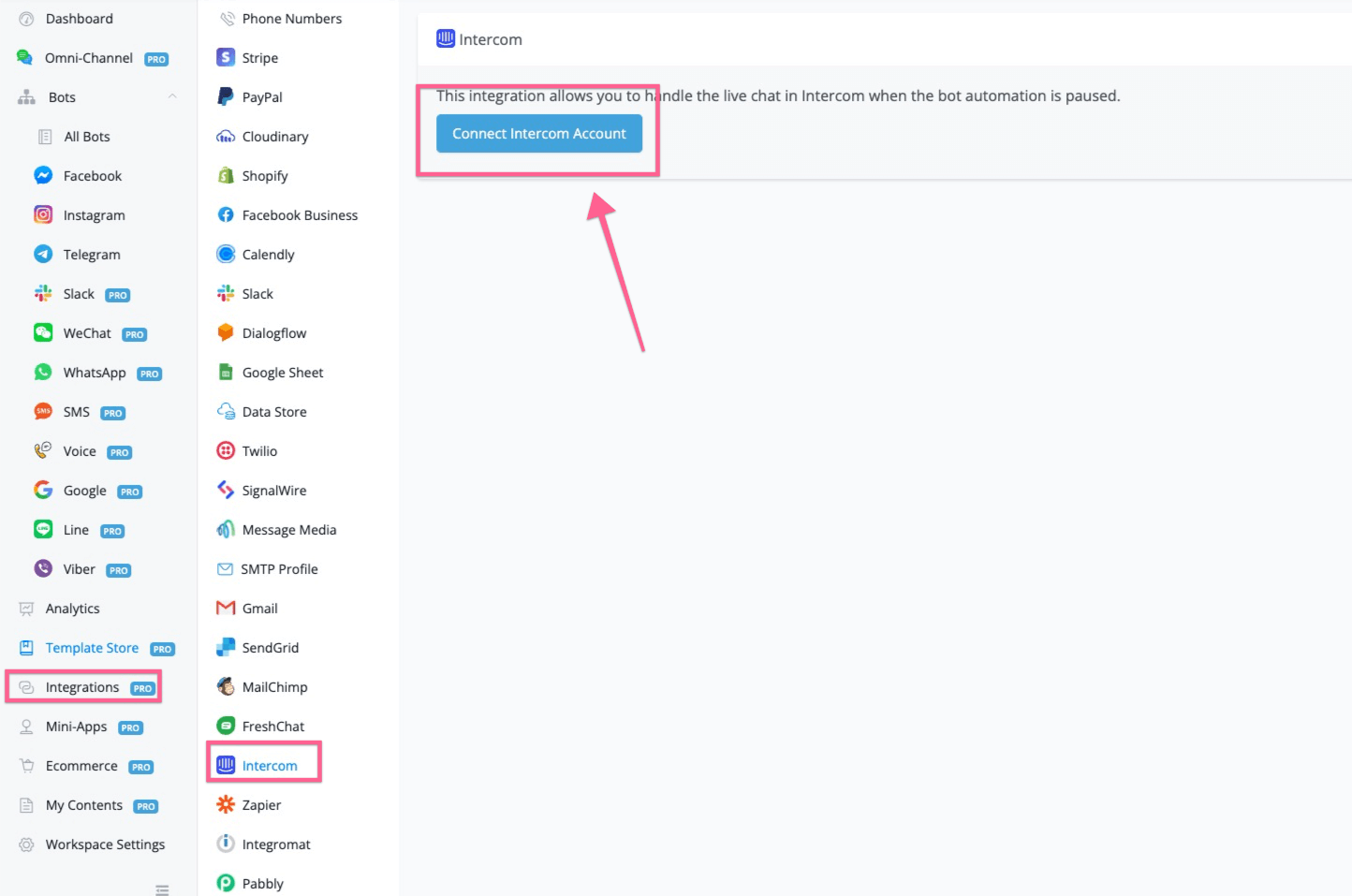
בשלב זה, יש להתחבר לחשבון Intercom בתוך שיג ושיח. לאחר ההתחברות לשיג ושיח, יש לעבור לאינטגרציה, ואז לעבור ל-Intercom וללחוץ על כפתור התחברות לחשבון Intercom.
שלב 2: אישור חשבון Intercom
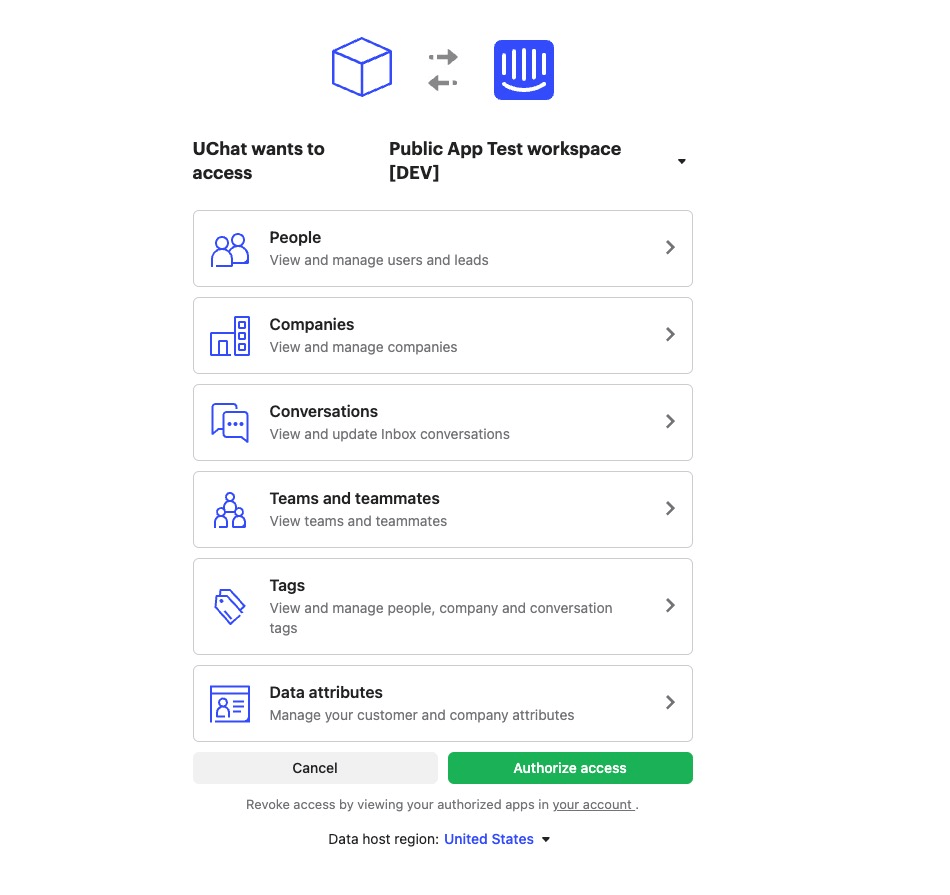
לאחר לחיצה על כפתור התחברות ל-Intercom, תתבצע הפניה להתחברות לחשבון Intercom ואז יופיע צילום המסך שלמעלה. יש ללחוץ על **Authorize access** (אישור גישה) ובכך האפליקציה נוספה לסביבת העבודה.
לאחר האישור, זה יופיע כפי שמוצג להלן.
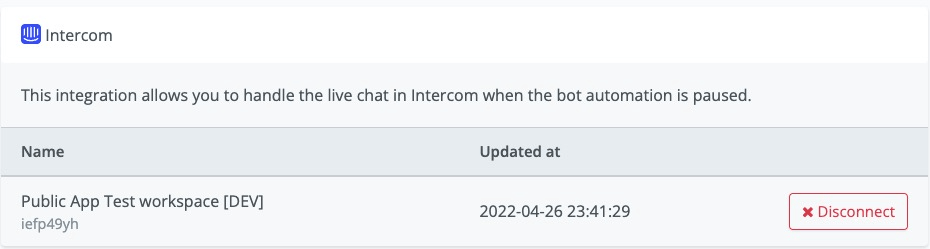
ניתן לנתק את האפליקציה על ידי לחיצה על הכפתור לניתוק Intercom מסביבת העבודה הזו.
שלב 3: מעבר לצ'אט חי של Intercom
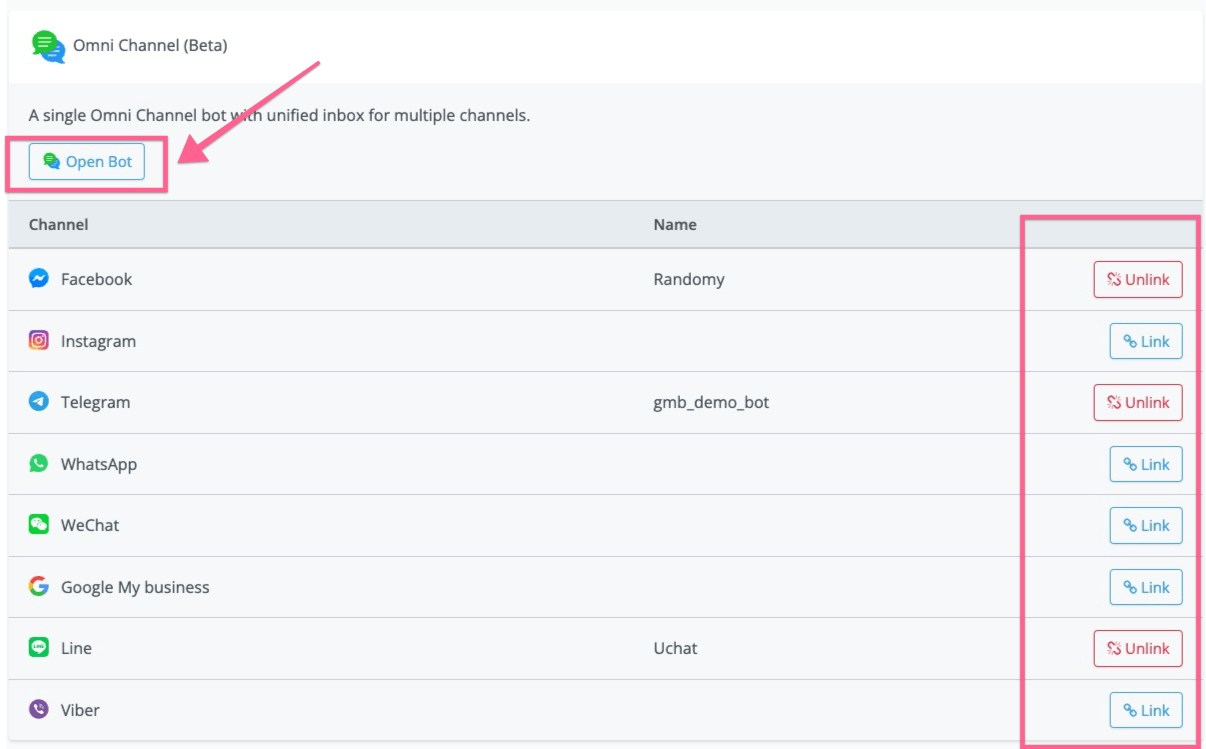
לאחר האינטגרציה עם Intercom, כעת יש ליצור ערוץ רב-ערוצי בתוך שיג ושיח. ייתכן שיהיה צורך לקשר את הערוצים שאנו תומכים בהם כרגע (Facebook messenger, Instagram, WhatsApp, Google Business Messenger, WeChat, Line, Viber, Telegram).
לאחר קישור הערוץ, ניתן לפתוח את הערוץ, ואז לעבור להגדרות של הערוץ הרב-ערוצי ולבחור את Intercom מאינטגרציית הצ'אט חי.
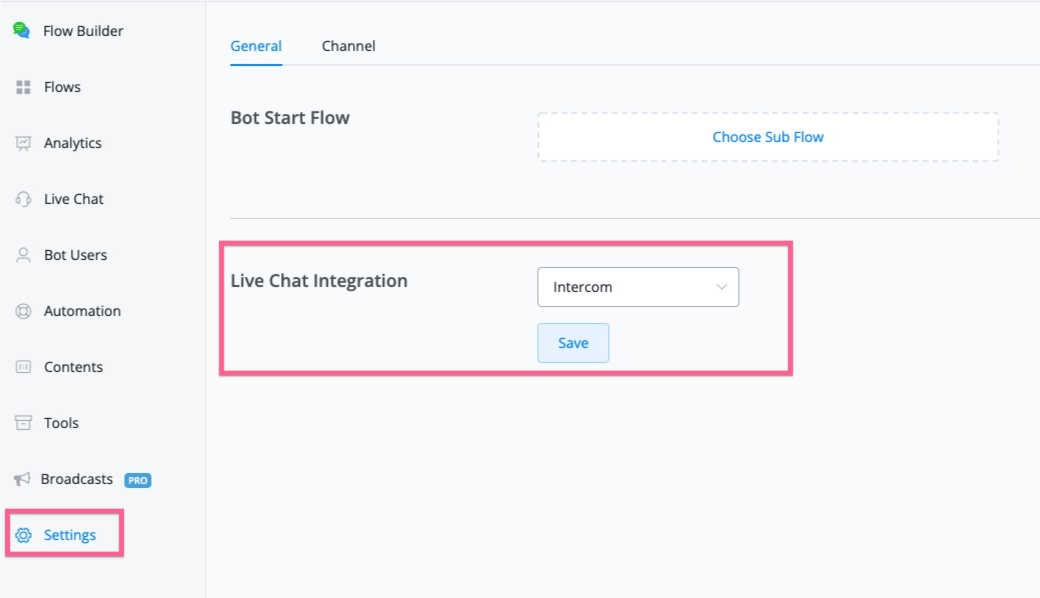
שימוש ב-Intercom
שלב 1: הפעלת "שיחה עם נציג/השהיית אוטומציה" בכל מקום בתהליך האוטומציה
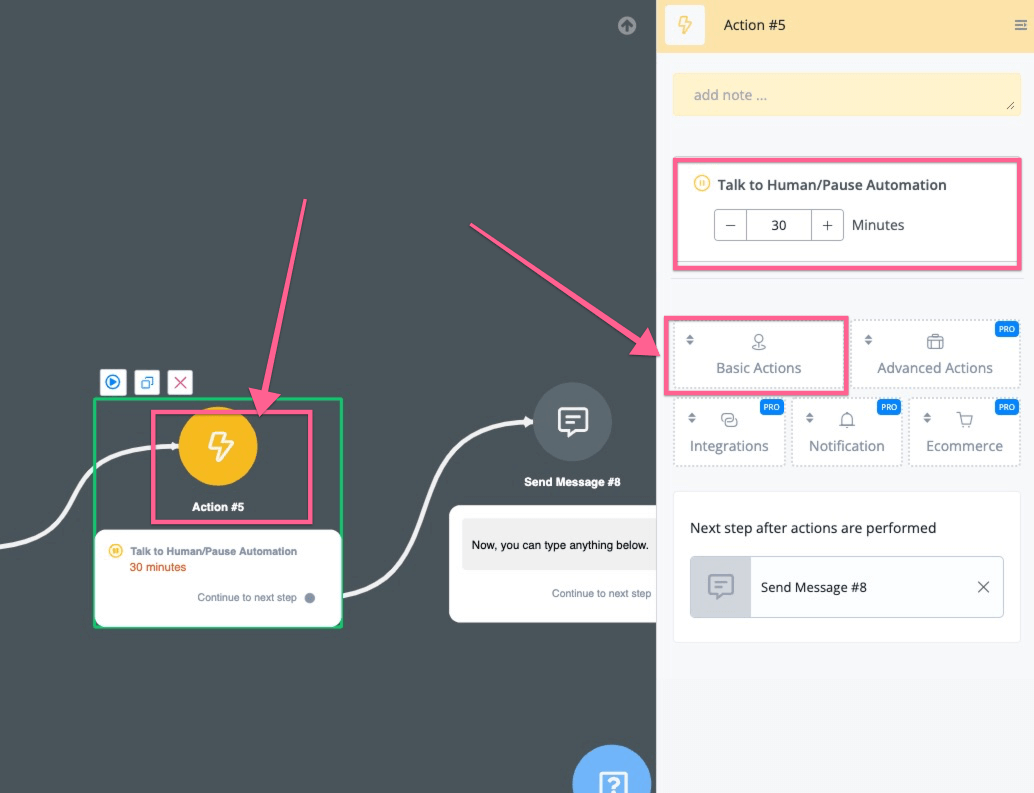
היתרון בשימוש בשיג ושיח עם Intercom הוא שהעסק יכול לבצע אוטומציה של לפחות 80% עם ערוץ ובינה מלאכותית. ניתן לבנות בקלות את הערוץ עם בונה תהליכי האוטומציה החזותי שלנו, ואם בכל שלב הלקוח זקוק לעזרה כלשהי.
ניתן להתחבר עם **Action** (פעולה), ואז לעבור ל-**Basic Actions** (פעולות בסיסיות), ואז ניתן למצוא **Talk to human/Pause automation** (שיחה עם נציג/השהיית אוטומציה), ואז הלקוח מ-11+ ערוצים חברתיים יכול לדבר ישירות עם תמיכת הצ'אט חי של Intercom.
לאחר שהלקוח יוזם שיחה, יופיעו אנשי הקשר החדשים שנוצרו מערוצים חברתיים יחד עם השאלות שלהם.
שיג ושיח ימשוך את הפרופיל, הדואר האלקטרוני והטלפון של המשתמש כדי ליצור את איש הקשר אם קיימים.
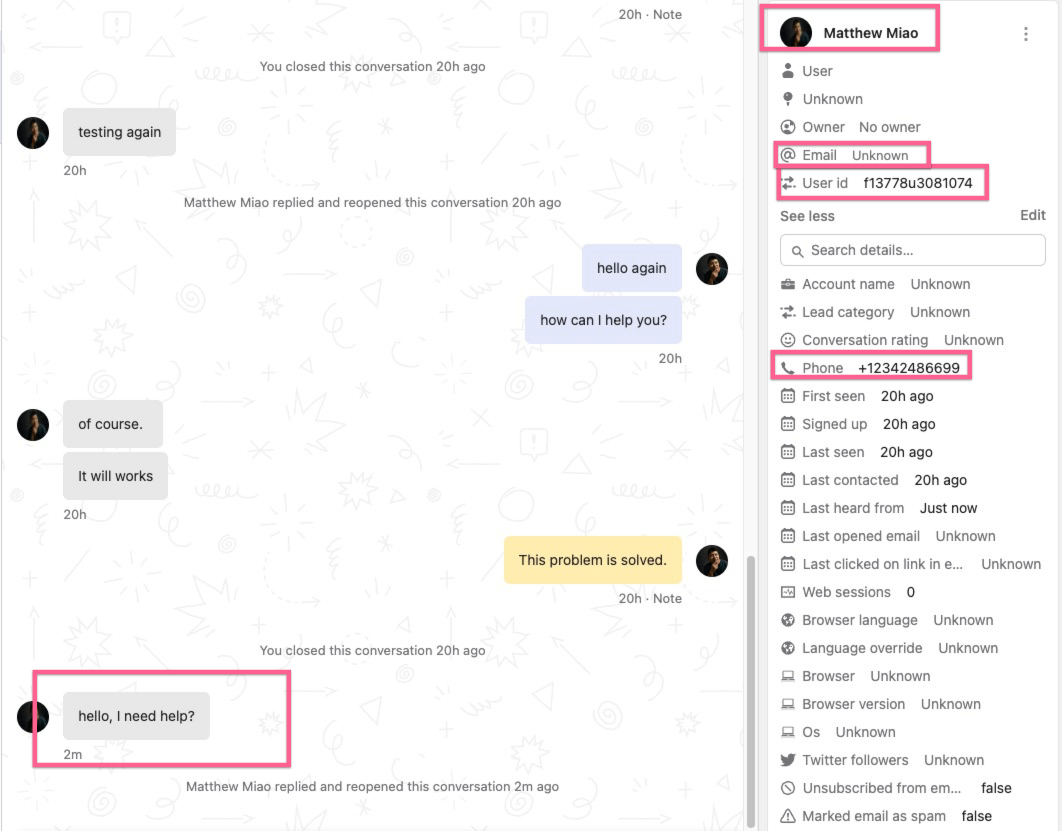
וכעת נציג Intercom יכול לדבר ישירות חזרה ללקוח מ-11+ ערוצים חברתיים.
כברירת מחדל, אזור השיחות מוגדר ל-30 דקות, לאחר שהזמן חלף, אם אין שיחה פעילה, המשתמש יוחזר לאוטומציה של הערוץ.
שלב 2: שליחת קבצים ותמונות
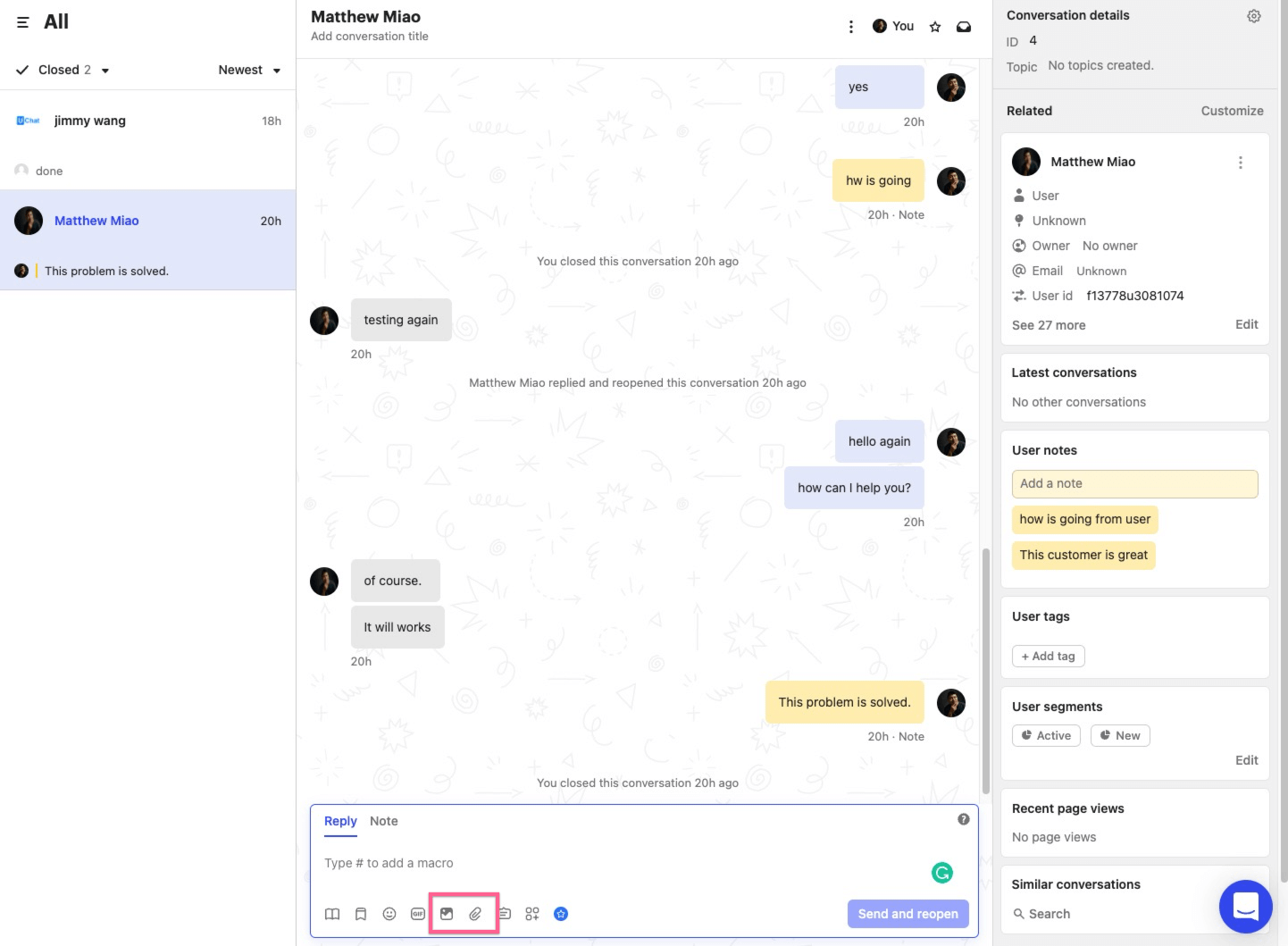
לאחר שהלקוח מפעיל את אזור השיחות מתהליך האוטומציה שלנו, הלקוחות יכולים לשלוח טקסט, תמונות וקבצים לנציג.
במקביל, נציג Intercom יכול גם לשלוח תמונות וקבצים חזרה למשתמש.
אם נציג Intercom מוסיף הערות כלשהן ללקוח/לשיחה, תוכן ההערה יסונכרן גם למנויים של שיג ושיח
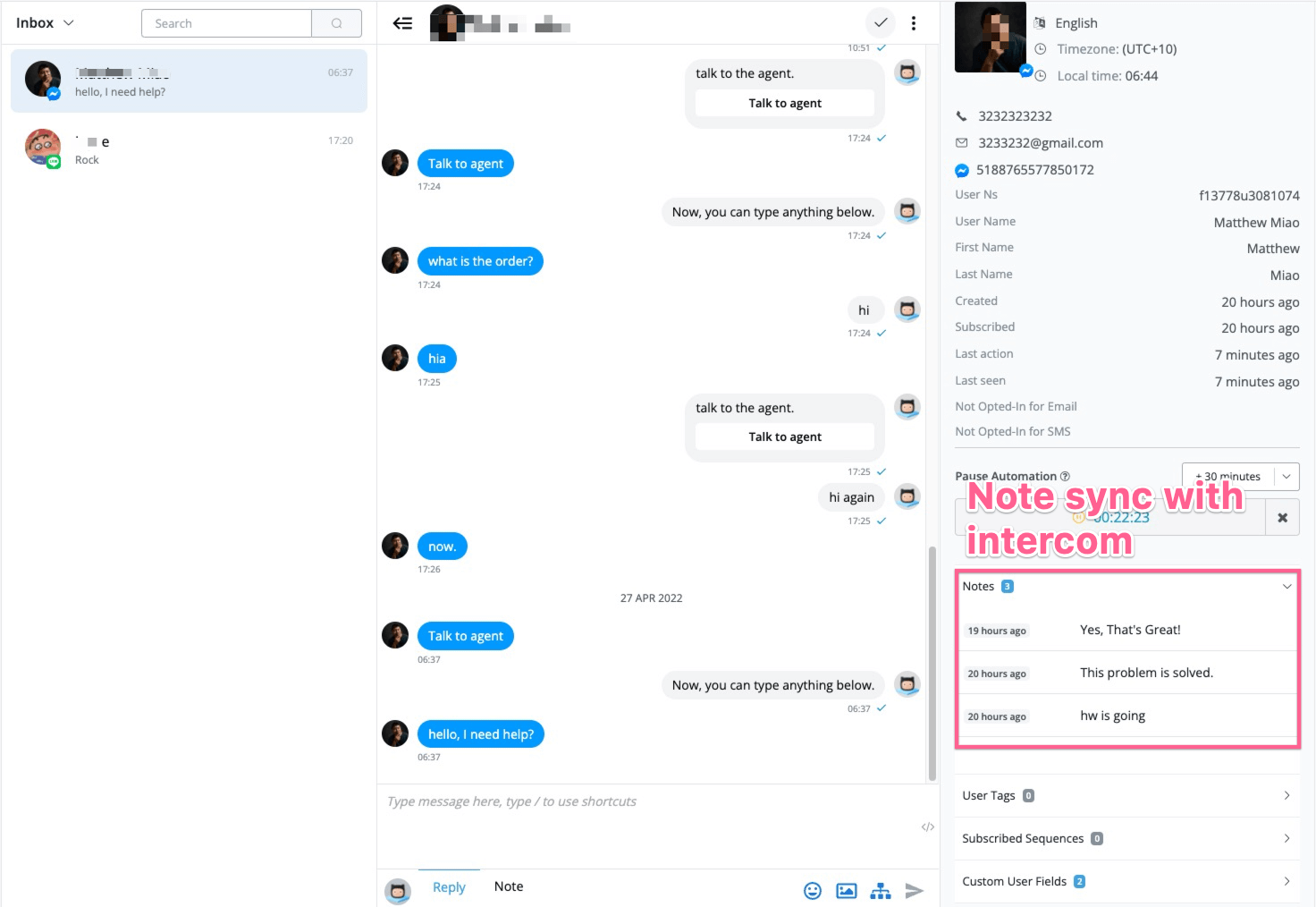
חשוב לשים לב שניתן גם לראות את כל היסטוריית אזור השיחות בתוך אזור השיחות של שיג ושיח.
שלב 3: סיום שיחה
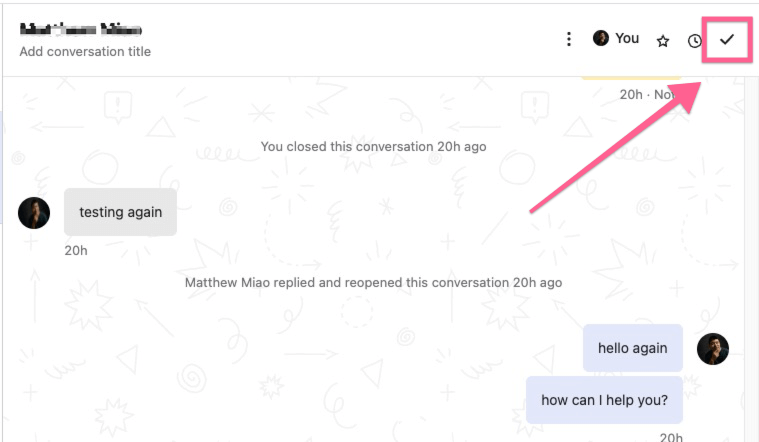
אם תמיכת הצ'אט חי של Intercom עוזרת למשתמש לפתור את הבעיה, וכאשר הם סוגרים את השיחה, המשתמש יוחזר לאוטומציה של הערוץ.
אם תמיכת הצ'אט חי של Intercom מחליטה לעקוב אחר הבעיה, עבור ערוצים מסוימים (Messenger, WhatsApp, Instagram) אם זה בתוך חלון של 24 שעות, ההודעה תימסר. אם זה מחוץ לחלון של 24 שעות, תישלח תשובה שהמשתמש נמצא מחוץ לחלון הקשר.
אם המשתמש נמצא בתוך חלון הקשר, כל הודעה מנציג Intercom תאפס את חלון התמיכה האנושית של 30 דקות ותפעיל את אזור השיחות עם המשתמש.