

במילים פשוטות, לוחות הם כלים כמו Trello או Simple CRM שניתן לנהל בתוך פלטפורמת שיג ושיח.
במילים אחרות, מדובר בניהול קבוצת משתמשים, שעוברים מספר שלבים/שלבי התקדמות במערכת משפך שבה הם נמצאים.
מספר דוגמאות שימוש בלוח:
צינור מכירות
תמיכת לקוחות
ניהול משימות
ניהול פרויקטים
לדוגמה:
נעבור על השלבים של יצירת "לוח" עבור צינור מכירות.
בצינור המכירות, ניתן למקם את הלידים של העסק בשלבים הבאים:
ליד חדש
יצירת קשר
הדגמה מתוזמנת
הצעה נשלחה
עסקה נסגרה
יצירת לוח
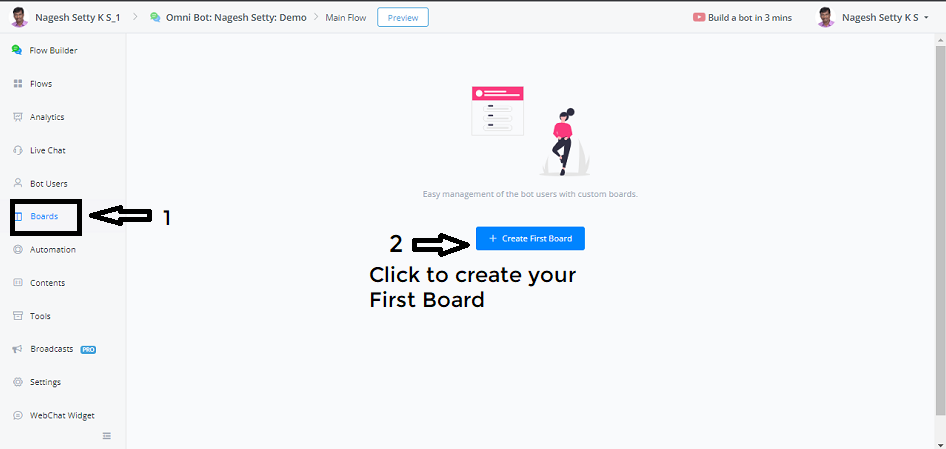
תחת תפריט בונה תהליכי האוטומציה (Flow Builder Menu), בצד שמאל, ניתן למצוא את התכונה "לוחות" (Boards) ממש מתחת לפונקציה "אנשי קשר" (Bot Users), והיא נמצאת כמעט באמצע העמוד.
כעת יש ללחוץ על תכונת הלוחות. ניתן לראות כפתור בשם "יצירת לוח ראשון"
לחיצה על כפתור זה תוביל להמשך תהליך יצירת הלוח הראשון.
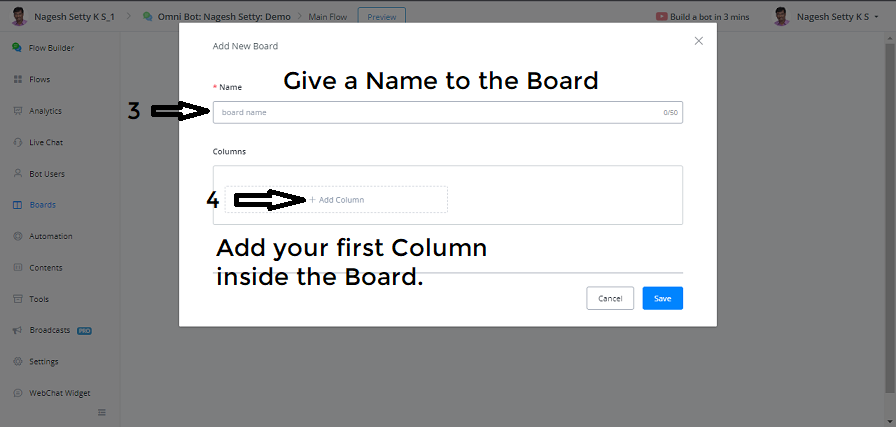
חלון קופץ - הוספת לוח חדש
תחת שם: יש לספק שם ללוח. לדוגמה: צינור מכירות
יש ללחוץ על "הוספת עמודה" כדי להוסיף את העמודה הראשונה ולתת לה את השם ליד חדש
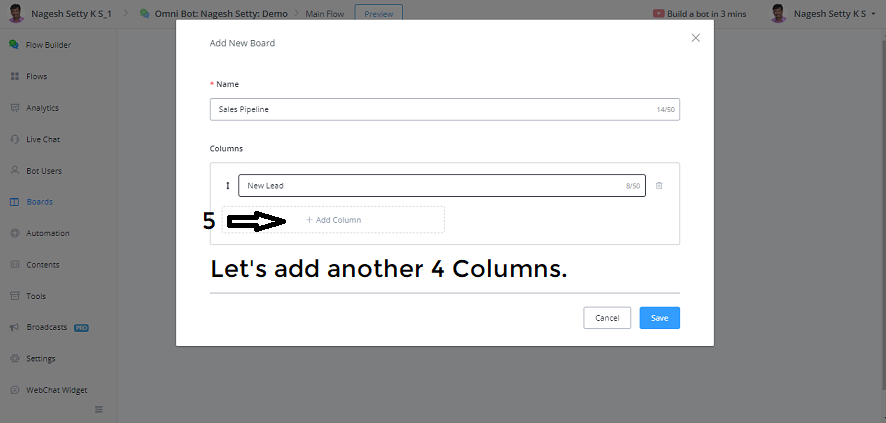
כעת יש להוסיף את 4 העמודות הנוספות הנדרשות ללוח כפי שצוין לעיל - השלבים השונים בצינור המכירות.
הוספת 4 העמודות הנוספות ללוח
יצירת קשר
הדגמה מתוזמנת
הצעה נשלחה
נסגר בהצלחה
לאחר הוספת 4 העמודות, יש ללחוץ על כפתור השמירה.
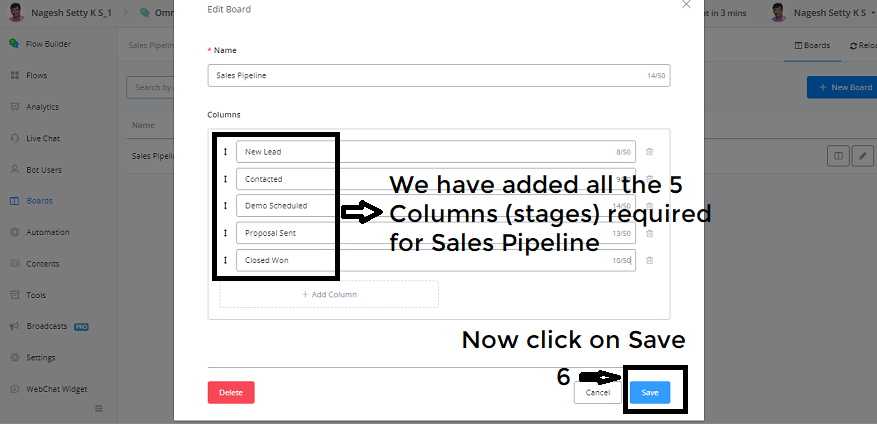
לאחר שמירת הלוח, ניתן לראות שהלוח החדש נוצר וכל חמשת העמודות נוצרו בתוך הלוח.
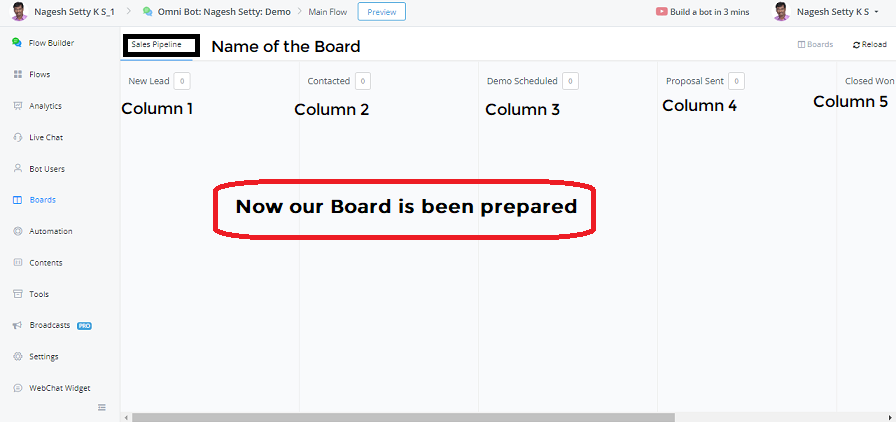
בדף הלוח הזה, ניתן גם ליצור עמודה חדשה על ידי לחיצה על הכפתור "עמודה חדשה" בפינה הימנית העליונה
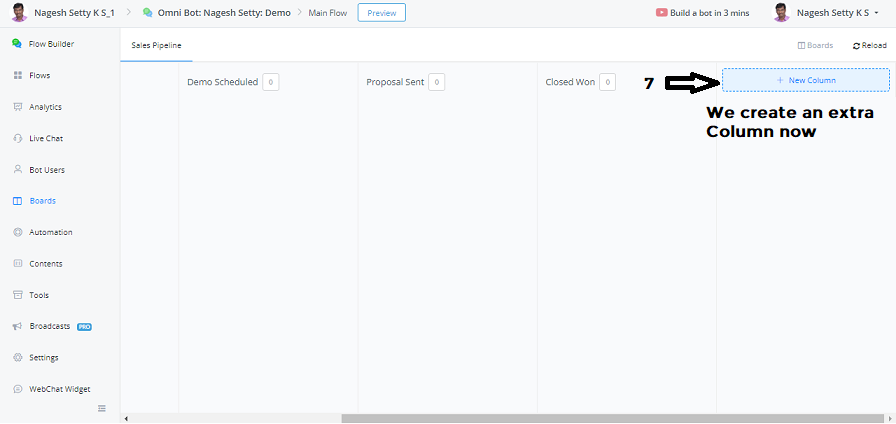
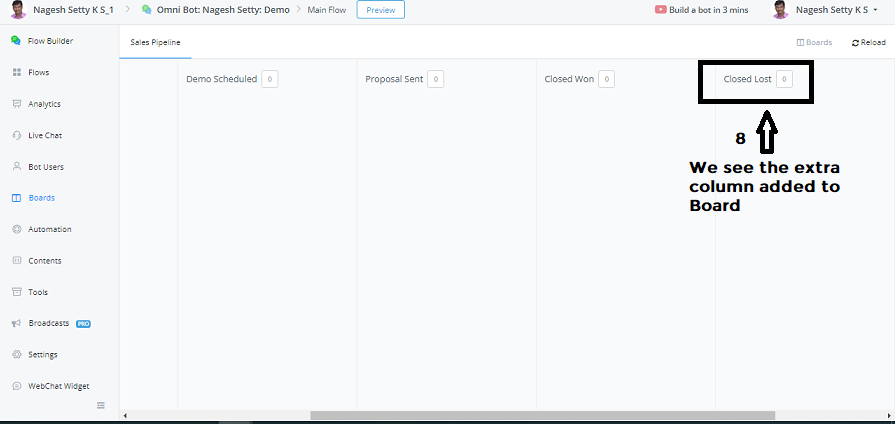
יש לתת שם לעמודה הנוספת וללחוץ על כפתור השמירה. כעת ניתן לראות את העמודה הנוספת שנוספה ללוח.
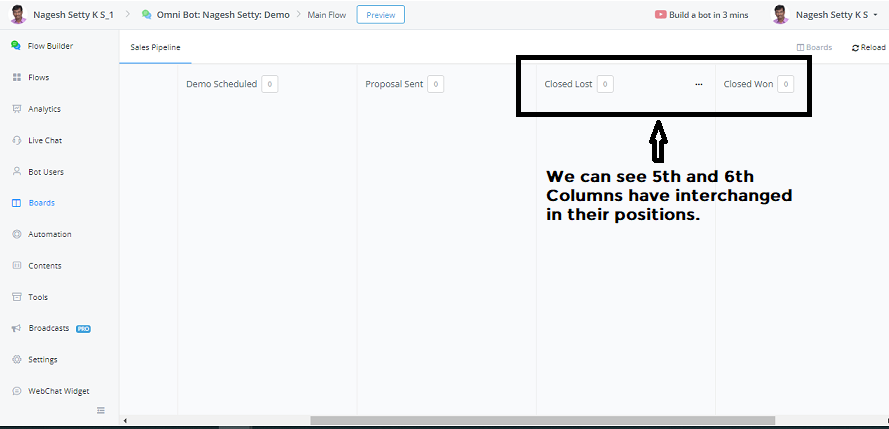
כאן בעמוד הלוח, ניתן להזיז את העמודות משמאל לימין או להיפך על ידי גרירת העמודות שמאלה או ימינה ומיקומן בסדר הנדרש.
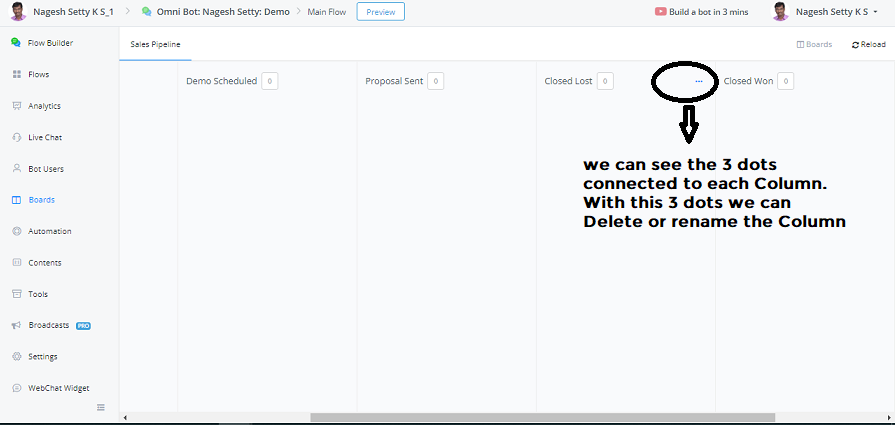
ניתן גם לראות 3 נקודות בפינה הימנית העליונה של כל עמודה. על ידי לחיצה עליהן, ניתן למחוק את העמודה או לשנות את שמה ולשמור את העמודה.
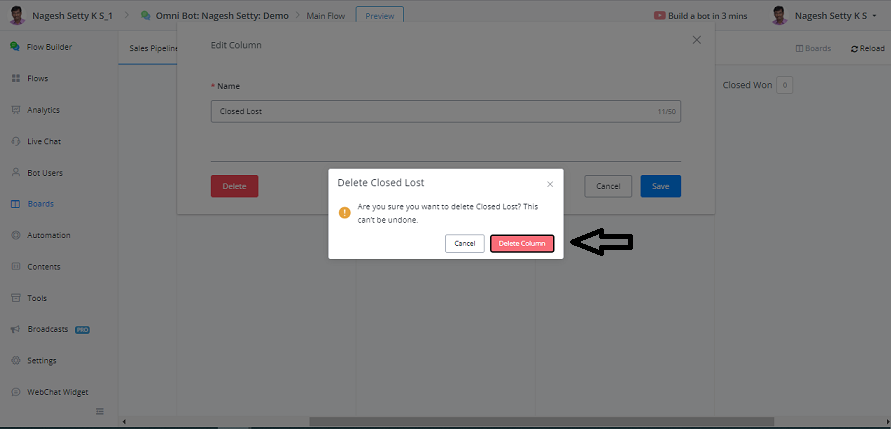
לאחר לחיצה על אישור מחיקה, העמודה תימחק.
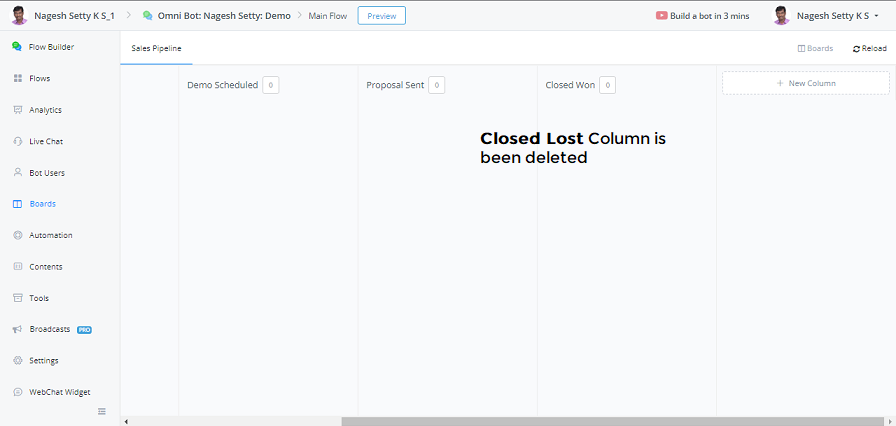
להלן ניתן לראות שהעמודה החמישית נמחקה - Closed Lost
שימוש בלוחות
כעת נראה כיצד להשתמש במדור הלוחות הזה.
בונה תהליכי האוטומציה חזותי
נציג את בונה תהליכי האוטומציה החזותי
בבונה תהליכי האוטומציה, כאשר מתבצעת הדרכה של המשתמש דרך תהליך אוטומציה של פילוח ובסוף יהיה בלוק פעולה עם פונקציית הלוח.
יצירת בלוק הפעולה והוספת פונקציית הלוח אליו מתבצעת רק כדי לבדוק את הפונקציונליות שלו.
בבלוק הפעולה ← יש לעבור לפעולות מתקדמות ← פונקציה מעבר ללוח
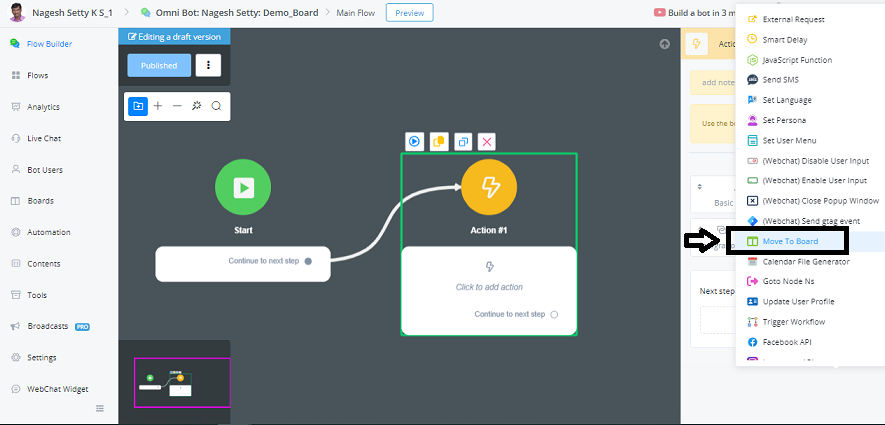
שלב הבא ← יש ללחוץ על עריכת פעולה בפונקציית הלוח.
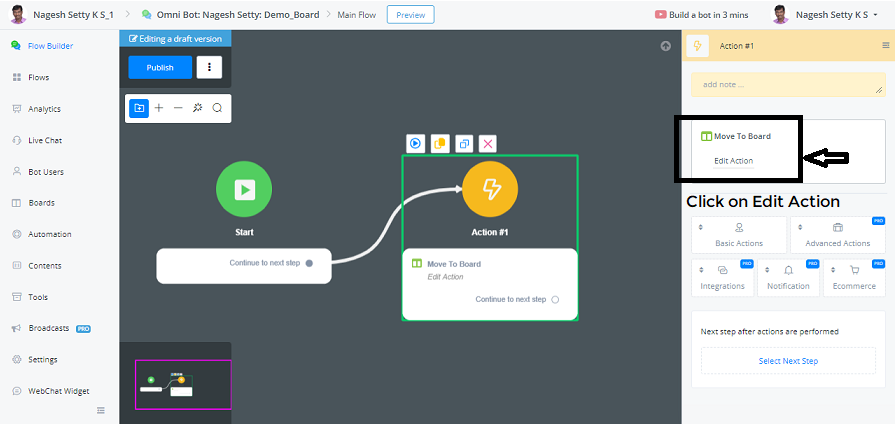
יש לבחור את הנושא כדי למקם את המשתמש בסוף תהליך האוטומציה.
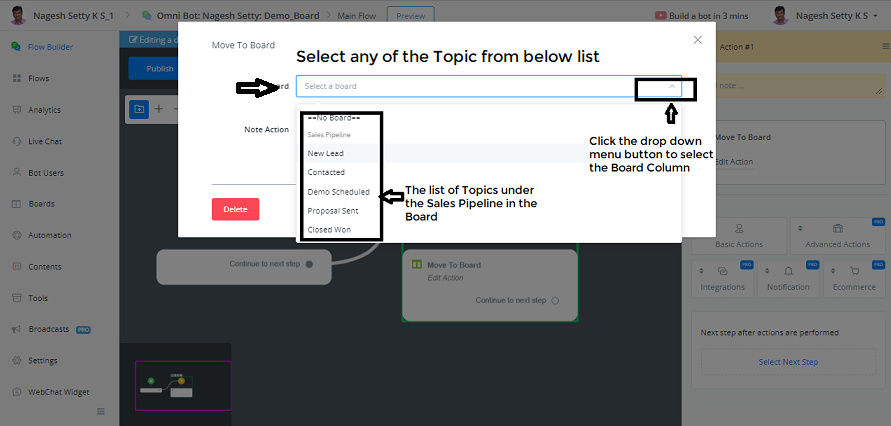
כעת נניח שאנחנו מביאים את המשתמש לפלטפורמה בפעם הראשונה, לכן אנחנו בוחרים את הנושא ליד חדש.
ניתן גם להוסיף הערה לפעולה שבוצעה מתוך 3 האפשרויות המסופקות בתפריט הנפתח:
ללא שינוי
עדכון הערה
ניקוי הערה
כעת ניתן לבחור עדכון הערה תחת פעולת הערה. ומידע תחת סוג הערה
מכיוון שאנחנו מוסיפים את המשתמש כליד חדש, ההערה תהיה - {{First Name}} הוא ליד המכירות החדש שלנו
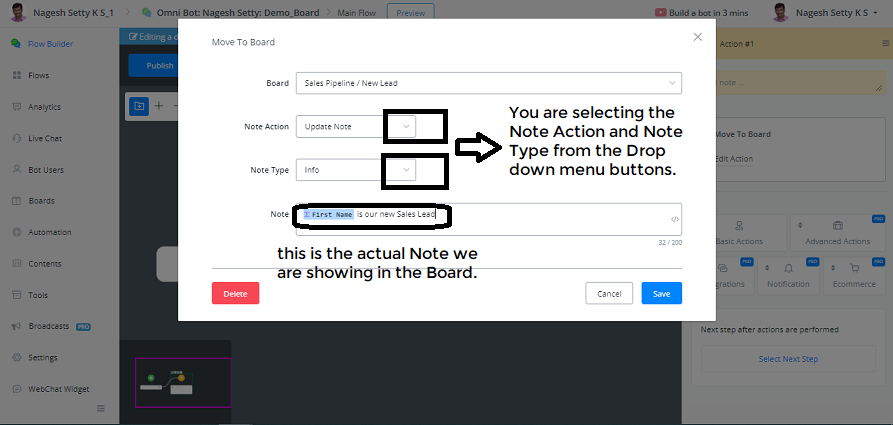
כעת ניתן לשמור את פרטי ההערה הנ"ל בלוח.
כעת ניתן לצפות בתצוגה מקדימה של בלוק הפעולה הזה עם פונקציית הלוח בדף האינטרנט הקופץ.
לא ניתן לראות שום פעולה בדף האינטרנט, מכיוון שהבדיקה היא רק של בלוק הפעולה.
כעת יש לסגור את דף האינטרנט לבדיקה ולפתוח את הלוח ולרענן את הדף, וניתן לראות את הקסם:
תחת עמודת הלידים החדשים בלוח, משתמש האורח נוסף. כמו כן ניתן לראות את ההערה: האורח הוא ליד המכירות החדש שלנו.
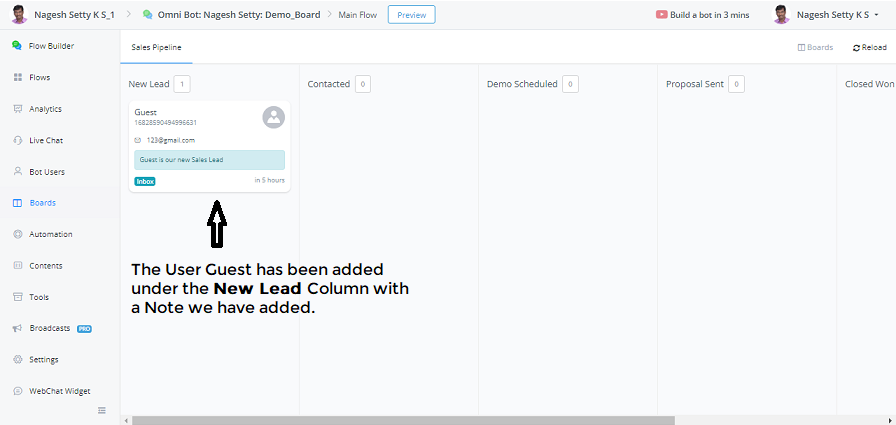
כעת, ניתן להציץ פנימה על ידי לחיצה על משתמש האורח ותתאפשר תקשורת ישירה עם משתמש זה מתוך פלטפורמת שיג ושיח.
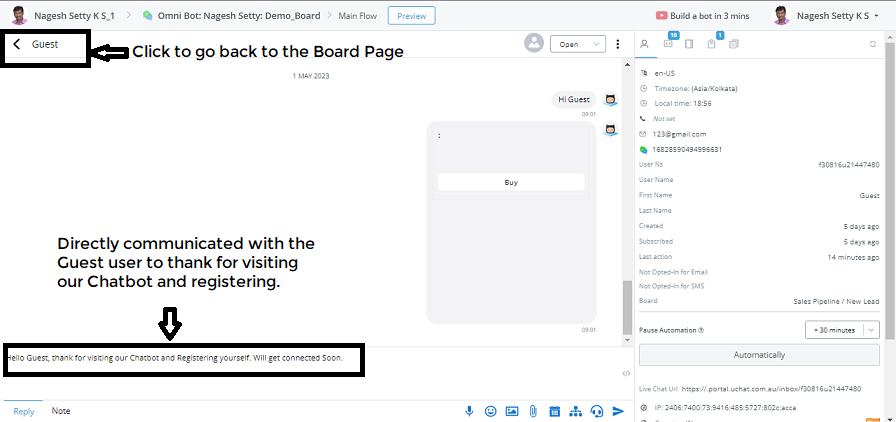
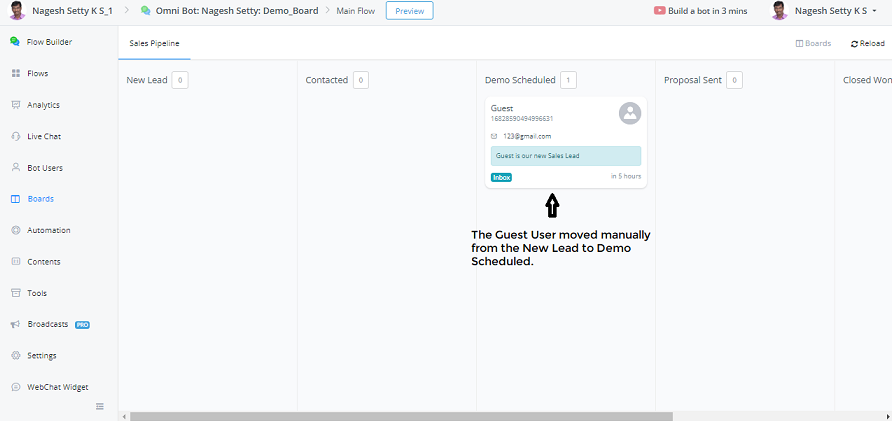
כעת ניתן גם לגרור אותם למספר שלבים באופן ידני משמאל לימין ומימין לשמאל.
ניתן גם לבצע אוטומציה, שבה בכל פעם שמשתמש מבצע פעולה מסוימת, ניתן להעביר אותו ללוח הנדרש. ניתן להעביר אותם דרך כל השלבים של הלוח.
כעת הועבר משתמש האורח באופן ידני מליד חדש להדגמה מתוזמנת.
לדוגמה, כאשר רוצים לבצע אוטומציה על זה, אם הוזמן מפגש הדגמת מוצר עם משתמש אורח, באמצעות אינטגרציית Calendly, ניתן גם לקרוא לפעולה עם פונקציית הלוח, שבה מתבצעת הפעילות הבאה:
נושא או שלב - Sales Pipeline / Demo_Scheduled נבחר.
פעולת הערה: עדכון הערה
סוג הערה: מידע
נושא: הזמנת Calendly נקבעה להדגמת מוצר עם {{First Name}}
בדרך זו, ניתן להגדיר את פרמטרי הלוח כאשר נעשית פגישת Calendly.
צ'אט חי
הדרך האחרת לשינוי פרמטרי הלוח היא מעבר לאזור השיחות. באזור השיחות, יש לבחור את המשתמש ובצד ימין של הרשימה, בתחתית, ניתן לראות את פונקציית הלוח.
יש ללחוץ על סמל העיפרון כדי לשנות את הפרמטרים לאחר ניהול שיחה עם המשתמש.
יש ללחוץ על סמל העיפרון כדי לשנות את הפרמטרים לאחר שיחה חיה עם המשתמש.
לדוגמה כפי שמוצג להלן:
לאחר ביצוע השינויים בשיחה החיה כפי שמוצג לעיל, ניתן לראות את השינויים שהתרחשו בעמוד הלוח כפי שמוצג להלן:
סקירת אנשי קשר
דרך אחרונה לגישה לתכונת הלוח היא דרך אנשי הקשר.
נבחן כיצד ניתן לגשת לתכונת הלוח מאנשי הקשר. יש ללחוץ על אנשי הקשר ולבחור את המשתמש שעבורו יש צורך בגישה לתכונת הלוח.
יש ללחוץ על סמל העיפרון של הלוחות, כדי לגשת לתכונת הלוחות עבור איש הקשר שנבחר.
כעת באנשי הקשר, ניתן לבצע פילוח של המשתמשים ולהעביר אותם לפונקציית הלוחות.
נראה כיצד ניתן לעשות זאת.
בעמוד אנשי הקשר, יש ללחוץ על המסנן הזמין בצד שמאל למעלה. יש להוסיף תנאי למשתמשים.
לדוגמה: משתמשים בעלי התגית FB_leads צריכים להיות מועברים ללוחות.
כעת בעמוד אנשי הקשר, יוצגו המשתמשים עם התגית FB_lead
כעת יש לבחור את אנשי הקשר על ידי לחיצה על תיבת הסימון משמאל לאנשי הקשר.
לאחר מכן יש ללחוץ על כפתור Bulk Action בצד ימין עליון.
רשימת פעולות תוצג ובתחתית ניתן לראות את הפונקציה Move to Board.
כעת ניתן להעביר את אנשי הקשר שנבחרו לפעילות הנדרשת בלוח.
בעיקרון, אנו משתמשים בתכונת הלוח כדי ליצור כל סוג של מערכת CRM קטנה בתוך שיג ושיח עצמו.
בדרך זו, אין צורך להעביר או לייצא את ההקשר למערכת CRM כמו Hubspot. ניתן ליצור צינור מכירות משלך. ניתן ליצור לוח חדש למערכות תיאום פגישות.
מגבלות תכונת הלוחות:
במרחב עבודה אחד ניתן להחזיק רק לוח אחד. בלוח זה ניתן להחזיק מקסימום 20 עמודות.