דרישות מוקדמות - אימות כל החיבורים תחילה
לפני יצירת הודעת ברוכים הבאים, יש לוודא שהחיבורים הבאים מחוברים כראוי:
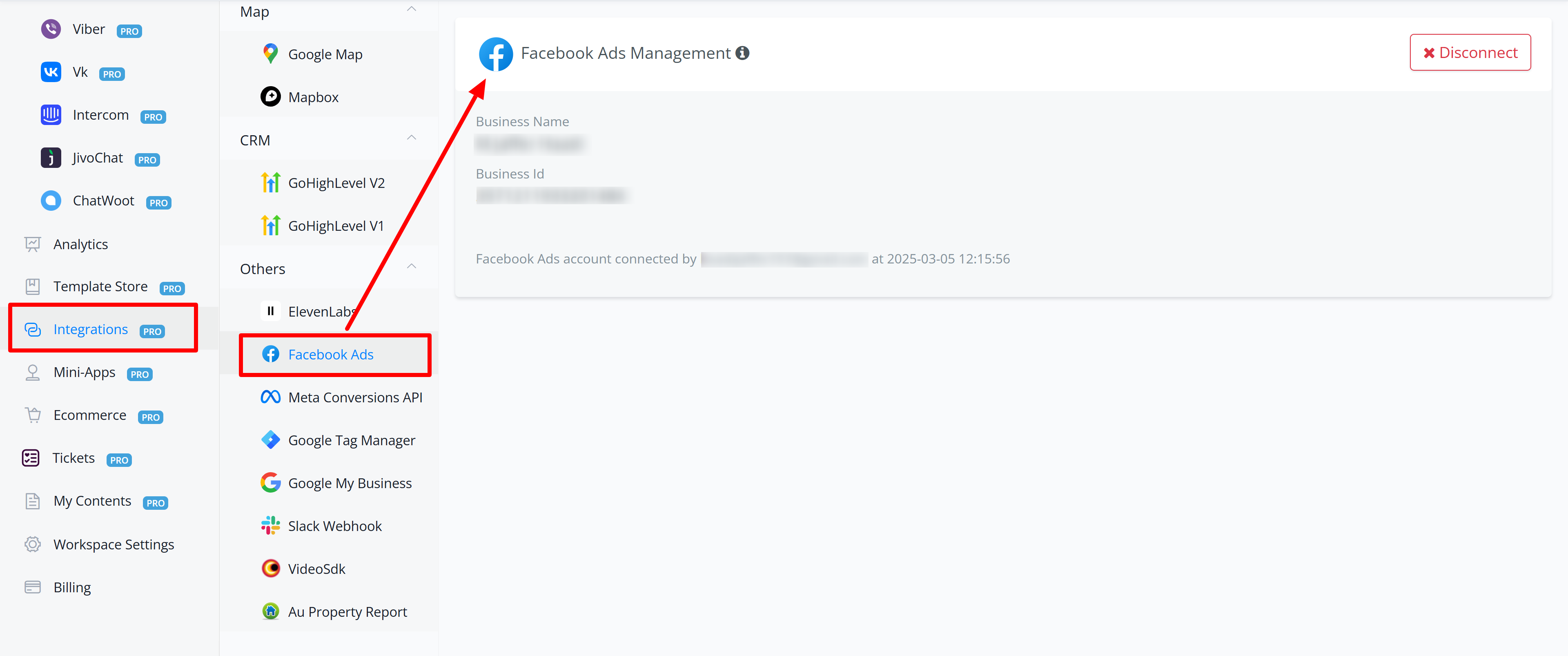
חשבון מודעות פייסבוק - מחובר תחת מדור ניהול המודעות
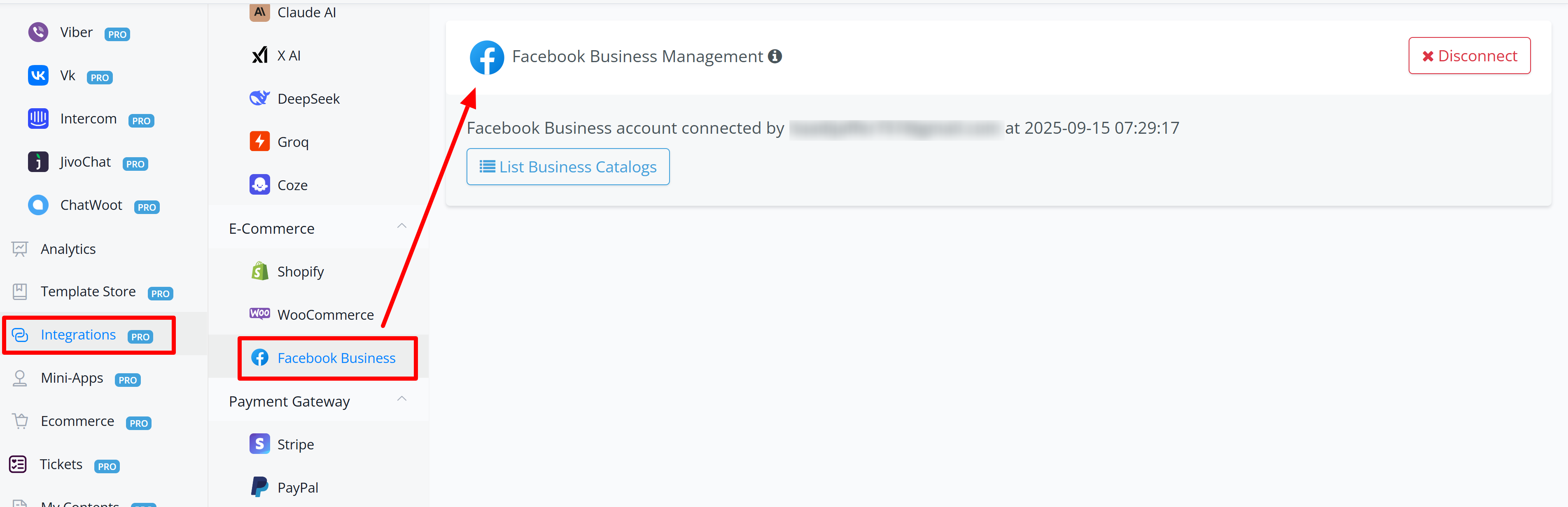
מנהל העסקים של פייסבוק - מחובר תחת לשונית e-Commerce
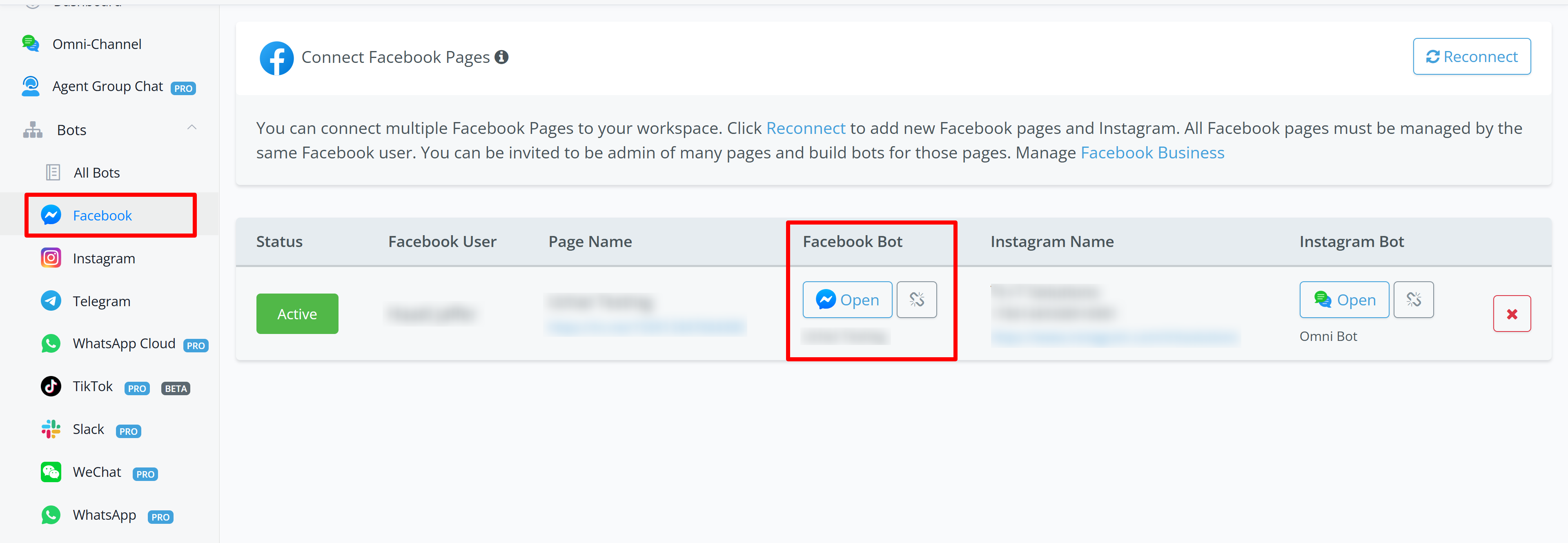
דף פייסבוק נכון - מאומת במדור Bots (ערוצי ערוץ)
מנהל המודעות - כל הדפים צריכים להיות תחת אותו מנהל עסקים שבו נמצאים חשבונות המודעות.
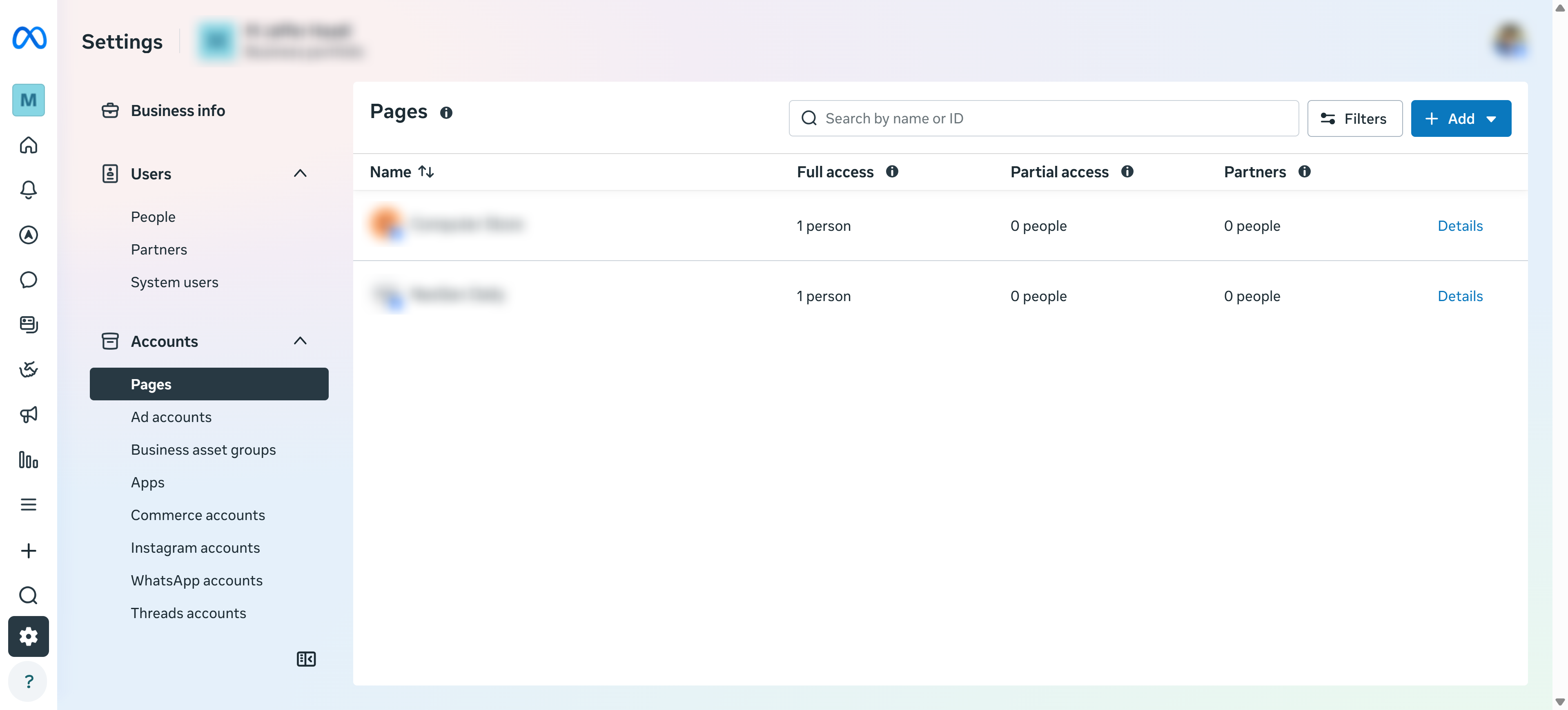
כל ארבעת החיבורים חייבים להיות פעילים לפני המשך התהליך.
שלב 1 - יצירת הודעת ברוכים הבאים
יש להיכנס לתוך ערוץ הערוץ ← לנווט למדור Tools (כלים)
יש לאתר את התכונה החדשה: Facebook Ad Messaging (הודעות מודעות פייסבוק) ← ללחוץ עליה כדי לפתוח את Welcome Messages (הודעות ברוכים הבאים)
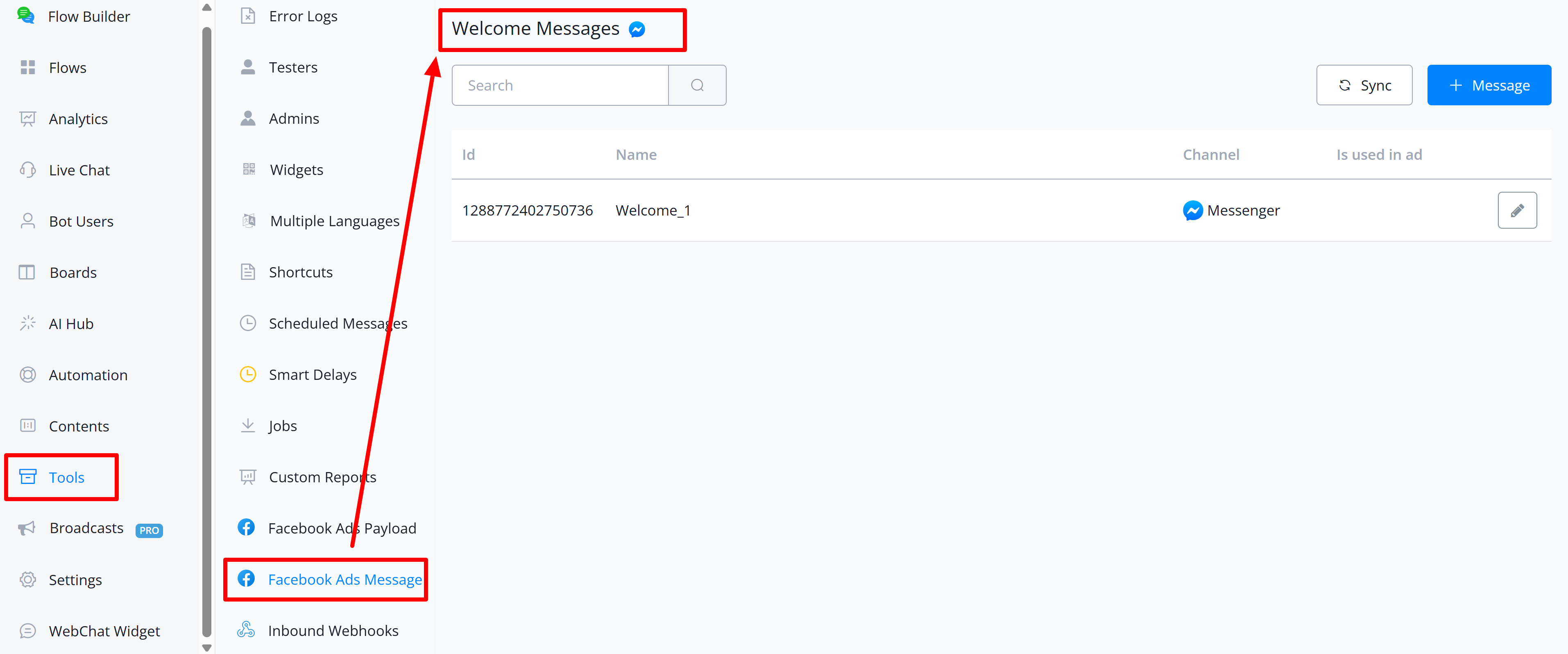
יש ללחוץ על + Message כדי ליצור הודעה חדשה
יש להזין שם (לדוגמה,
Welcome One)יש לבחור את הערוץ: Messenger או Instagram
יש לבחור סוג הודעה:
Text (טקסט) - תומך בהוספת כפתורים ותשובות מהירות
Video (וידאו) - וידאו עצמאי
Image (תמונה) - תמונה עצמאית
Card (כרטיס) - כולל תמונה עם תוכן נוסף
יש לכתוב את גוף ההודעה
ניתן להוסיף באופן אופציונלי:
Buttons (כפתורים)
Quick Replies (תשובות מהירות)
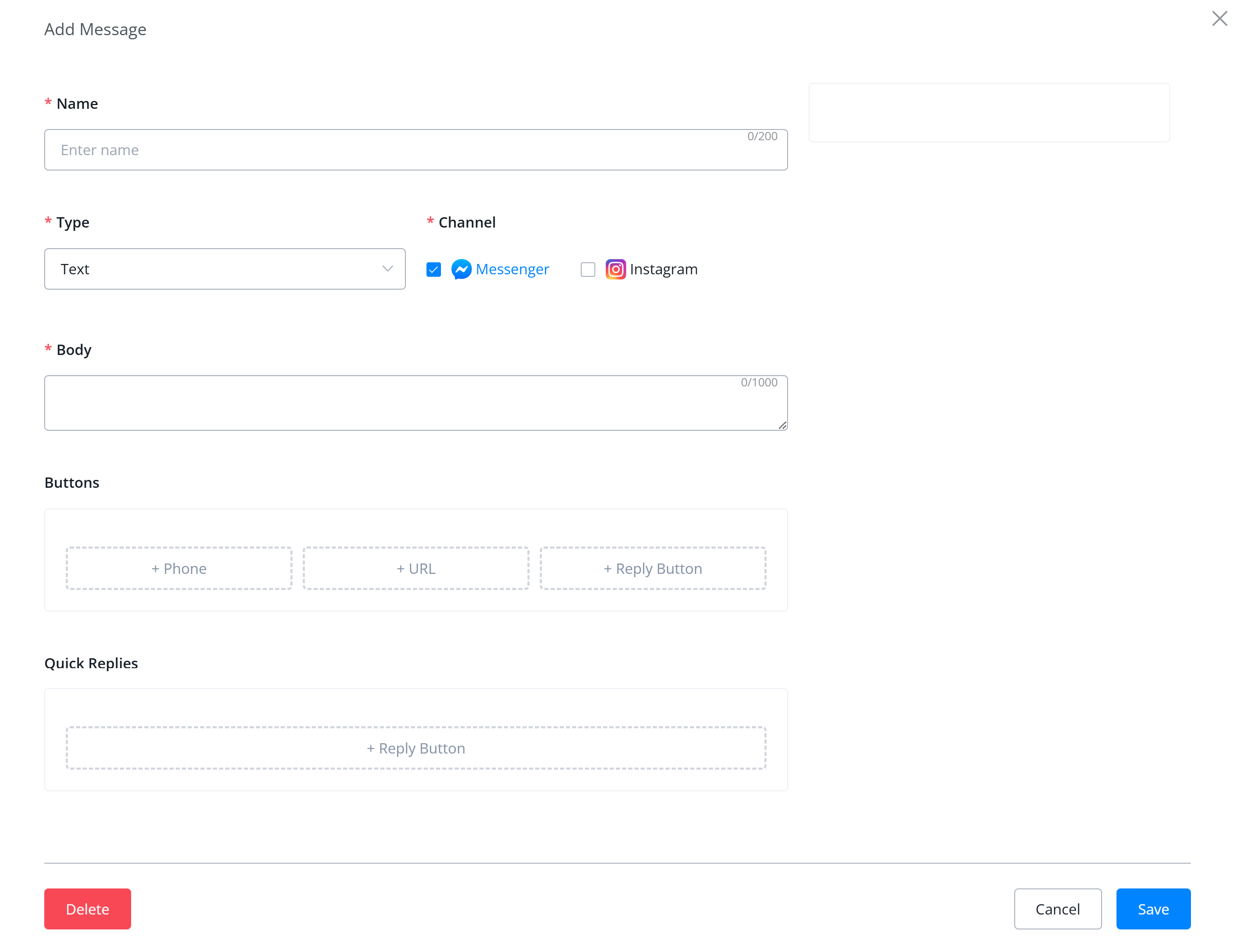
יש ללחוץ על Save (שמירה), ולאחר מכן ללחוץ על Sync (סנכרון)
שלב 2 - חיבור הודעת הברוכים הבאים למודעת פייסבוק
יש לעבור אל מנהל המודעות של פייסבוק ולרענן את הדף
יש לפתוח או ליצור קמפיין (מטרה: Traffic עובד מצוין)
יש לנווט לרמת Ad Set (קבוצת מודעות)
יש למצוא את Messaging Destinations (יעדי הודעות) ← לבחור Messenger
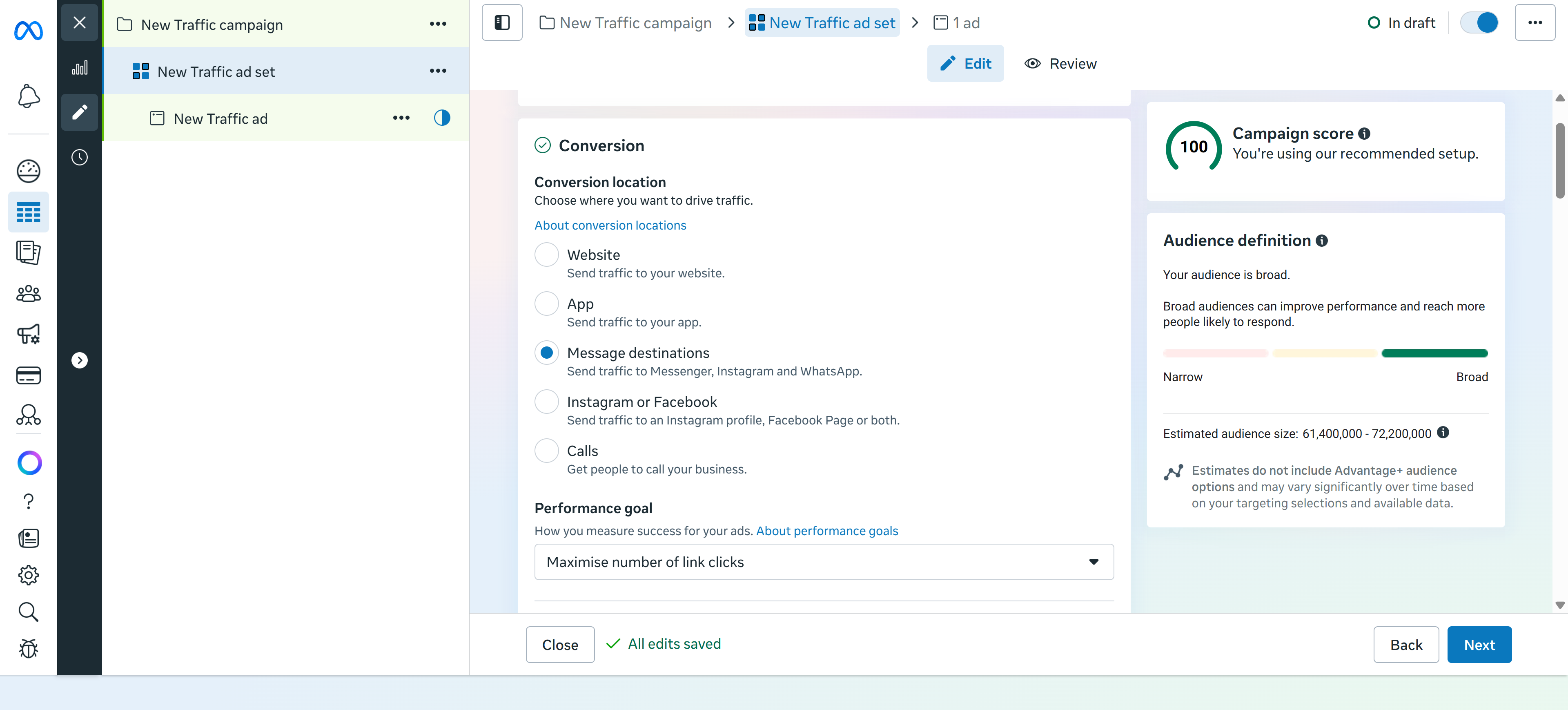
יש להמשיך לרמת Ad (מודעה) ← ללחוץ על New Traffic Ad (מודעת תנועה חדשה)
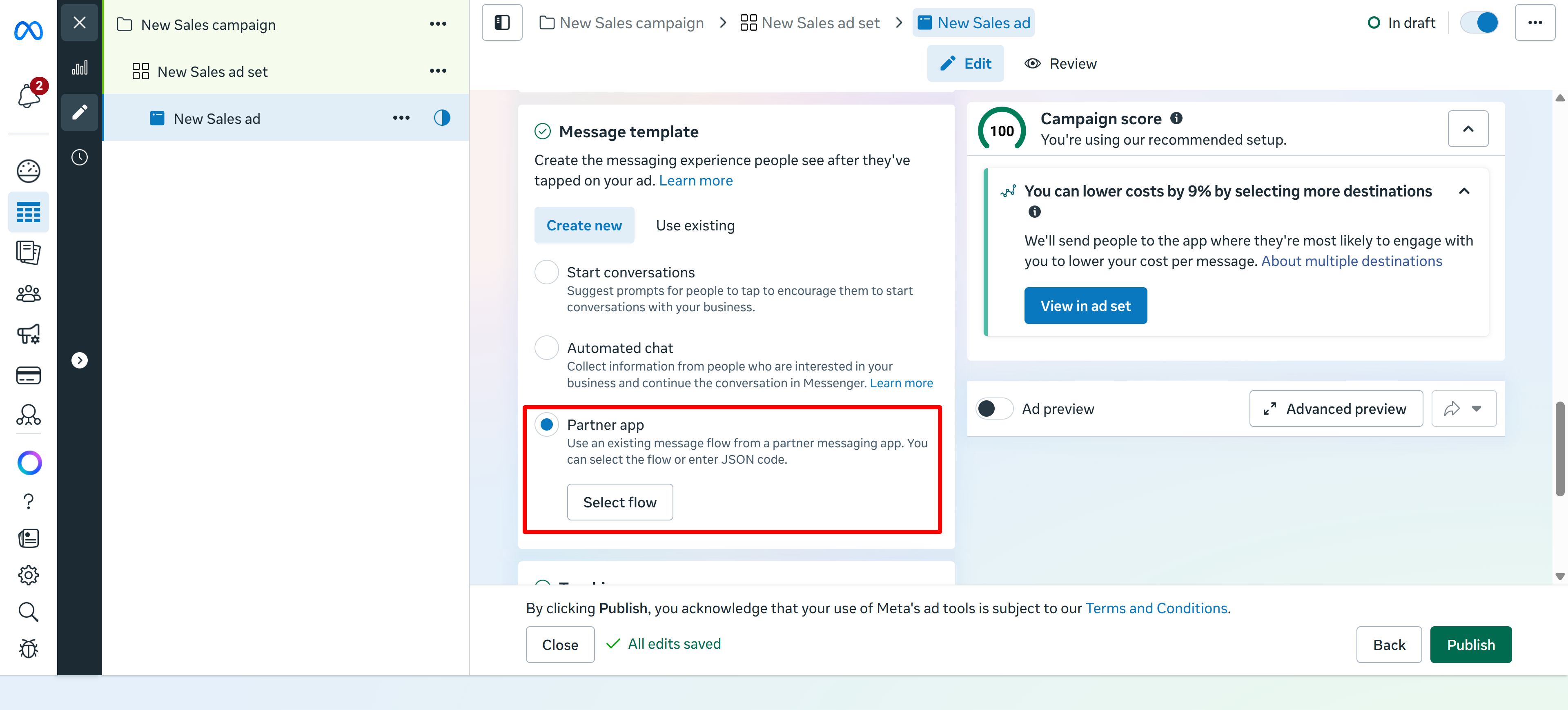
יש לגלול אל Messaging Template (תבנית הודעות)
יש לבחור Use Existing (שימוש בקיים) או Create New (יצירת חדש)
יש ללחוץ על Partner App (אפליקציית שותף) ← ולאחר מכן Select Flow (בחירת תהליך אוטומציה)
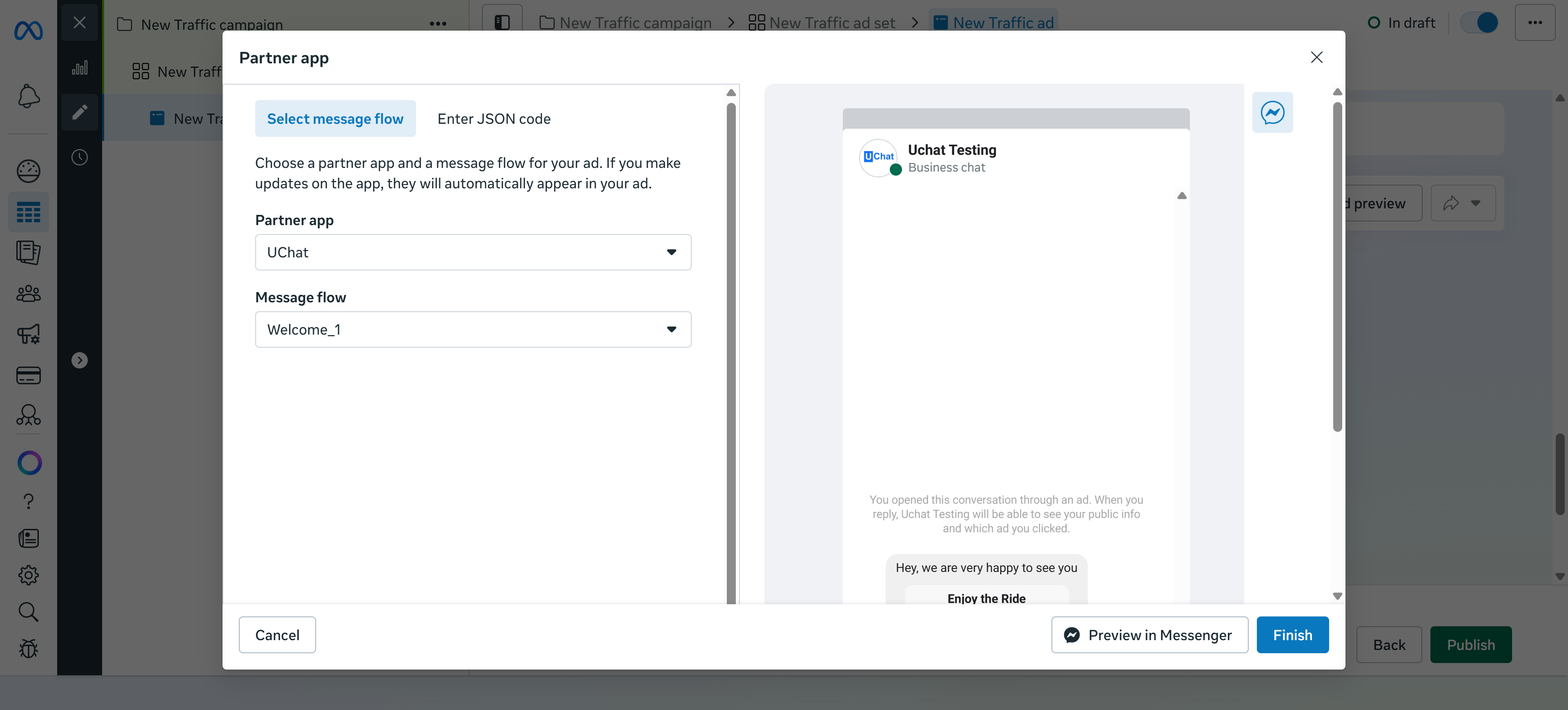
יש לבחור את האפליקציה (עשויה להופיע כ-שיג ושיח App או Chatbot App בהתאם לחשבון שלך)
יש לבחור את תהליך האוטומציה של הודעת הברוכים הבאים שנוצר (לדוגמה,
Welcome One)
יש ללחוץ על Send Preview (שליחת תצוגה מקדימה) כדי לבדוק - ההודעה תופיע ב-Messenger
שלב 3 - (אופציונלי) חיבור כפתור לתהליך אוטומציה משני
זה מאפשר לכפתור בתוך הודעת הברוכים הבאים להפעיל תהליך אוטומציה ספציפי של הערוץ.
יצירת ה-Payload:
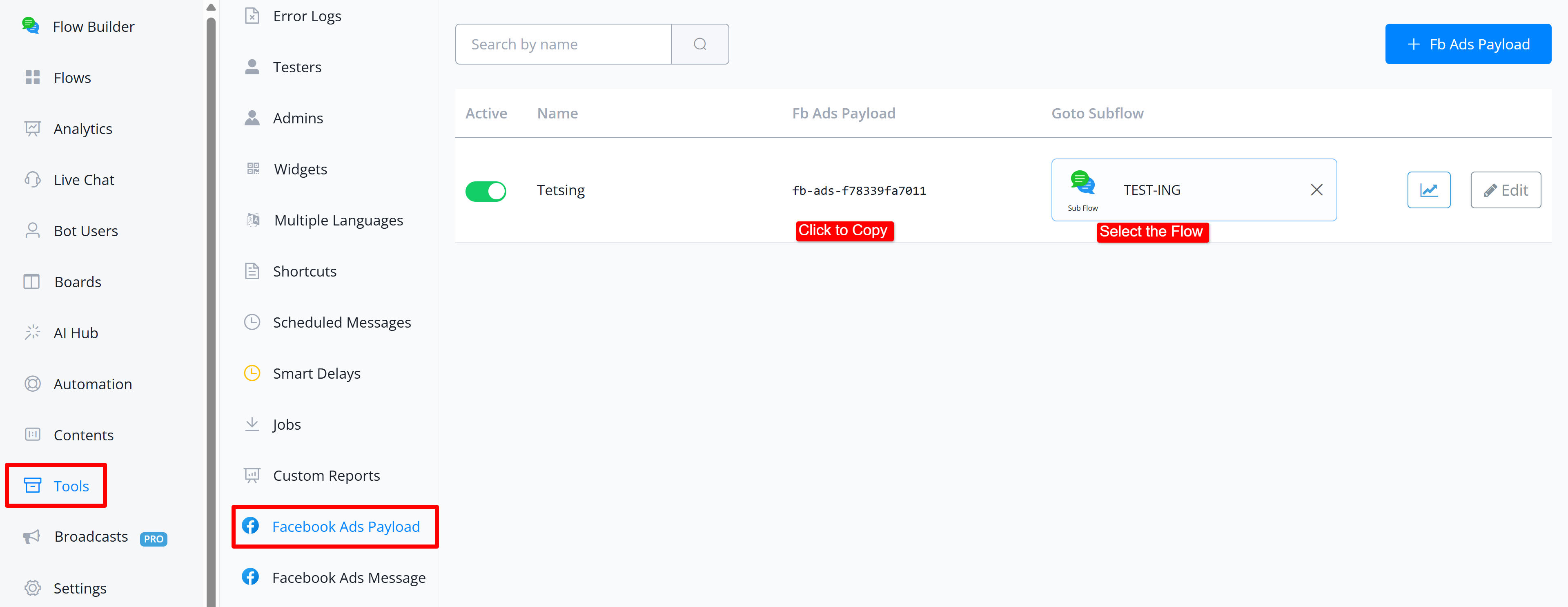
בשיג ושיח, יש לעבור אל Tools (כלים) ← Facebook Ads Payload
יש ללחוץ על + Create New כדי ליצור payload
יש להעתיק את קוד ה-payload שנוצר
קישור Payload לתהליך אוטומציה משני:
יש לפתוח את תהליך האוטומציה המשני שברצונך להפעיל
יש להוסיף הודעה או פעולה (לדוגמה, "תהליך אוטומציה משני נשלח משיג ושיח")
יש ללחוץ על Publish (פרסום)
הוספת כפתור תשובה להודעת הברוכים הבאים:
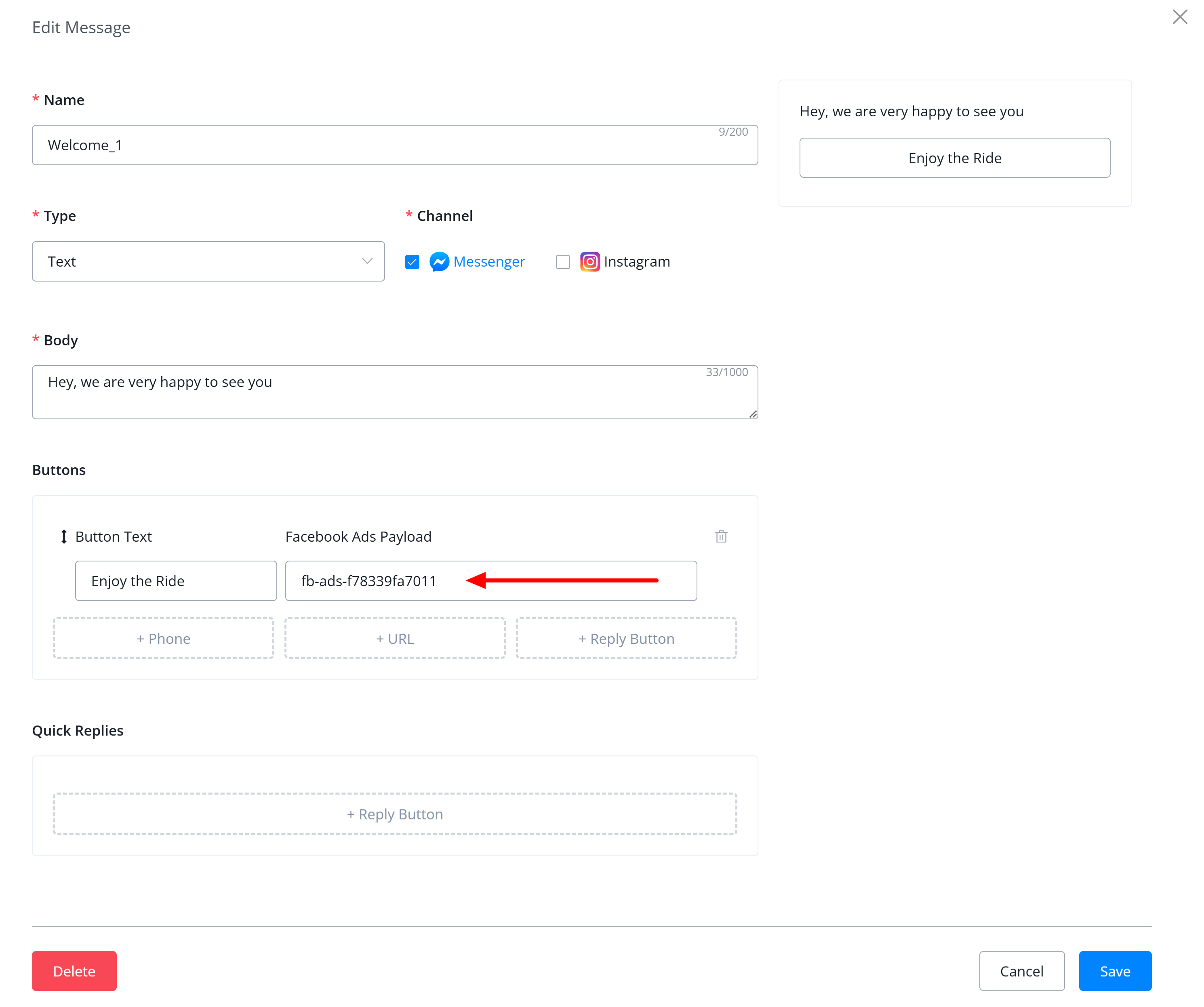
יש לחזור אל Tools (כלים) ← Facebook Ads Messaging (הודעות מודעות פייסבוק)
יש לפתוח את הודעת הברוכים הבאים ← ללחוץ על Add a Reply Button (הוספת כפתור תשובה)
יש להגדיר את טקסט הכפתור (לדוגמה,
Click Here)יש להדביק את Facebook Ads Payload בשדה ה-payload
יש ללחוץ על Save (שמירה) ← ולאחר מכן Sync (סנכרון)
אימות במנהל המודעות:
יש לרענן את מנהל המודעות
יש לחזור אל Partner App (אפליקציית שותף) ← לבחור את אפליקציית הערוץ ← לבחור את תהליך האוטומציה של ההודעה
הכפתור יופיע כעת בתצוגה המקדימה
יש ללחוץ על Preview in Messenger (תצוגה מקדימה ב-Messenger) - לחיצה על הכפתור אמורה להפעיל את תהליך האוטומציה המשני המחובר