
באמצעות ווידג'ט הצ'אט האינטרנטי, ניתן להוסיף ערוץ לכל אתר אינטרנט ללא תלות בערוץ אחר. זה יאפשר לפתוח את הכוח של שיווק שיחתי ללא החסרונות או המגבלות שעשויות להיות לערוצים אחרים.
כיצד לגשת לווידג'ט הצ'אט האינטרנטי
כדי לגשת לווידג'ט הצ'אט האינטרנטי יש ליצור ערוץ רב-ערוצי. יש לשים לב שצ'אט אינטרנטי זמין רק תחת רב-ערוצי.
אם עדיין לא נוצר ערוץ רב-ערוצי, ניתן ללחוץ על הכפתור "הגדרת ערוץ רב-ערוצי" כדי ליצור את הערוץ הרב-ערוצי כפי שמוצג בצילום המסך למטה:
https://share.getcloudapp.com/7KukyxXlאם נוצר הערוץ הרב-ערוצי, יש לתת לו שם, ולאחר מכן יופיע צילום המסך למטה:
https://share.getcloudapp.com/nOubmWJ2ניתן ליצור ערוץ חדש או להמיר ערוץ קיים לערוץ רב-ערוצי.
לאחר יצירת הערוץ הרב-ערוצי, ניתן למצוא את ווידג'ט הצ'אט האינטרנטי בסרגל הצד השמאלי.
https://share.getcloudapp.com/E0uZEPek
הגדרות ווידג'ט צ'אט אינטרנטי
לאחר איתור הווידג'ט, ניתן ללחוץ על סמל העיפרון בצד ימין שלו כדי לערוך ולהתאים אישית את ווידג'ט הצ'אט האינטרנטי לפי הצורך.
לאחר הלחיצה, תוצג סקירה כללית של ההגדרות הזמינות;
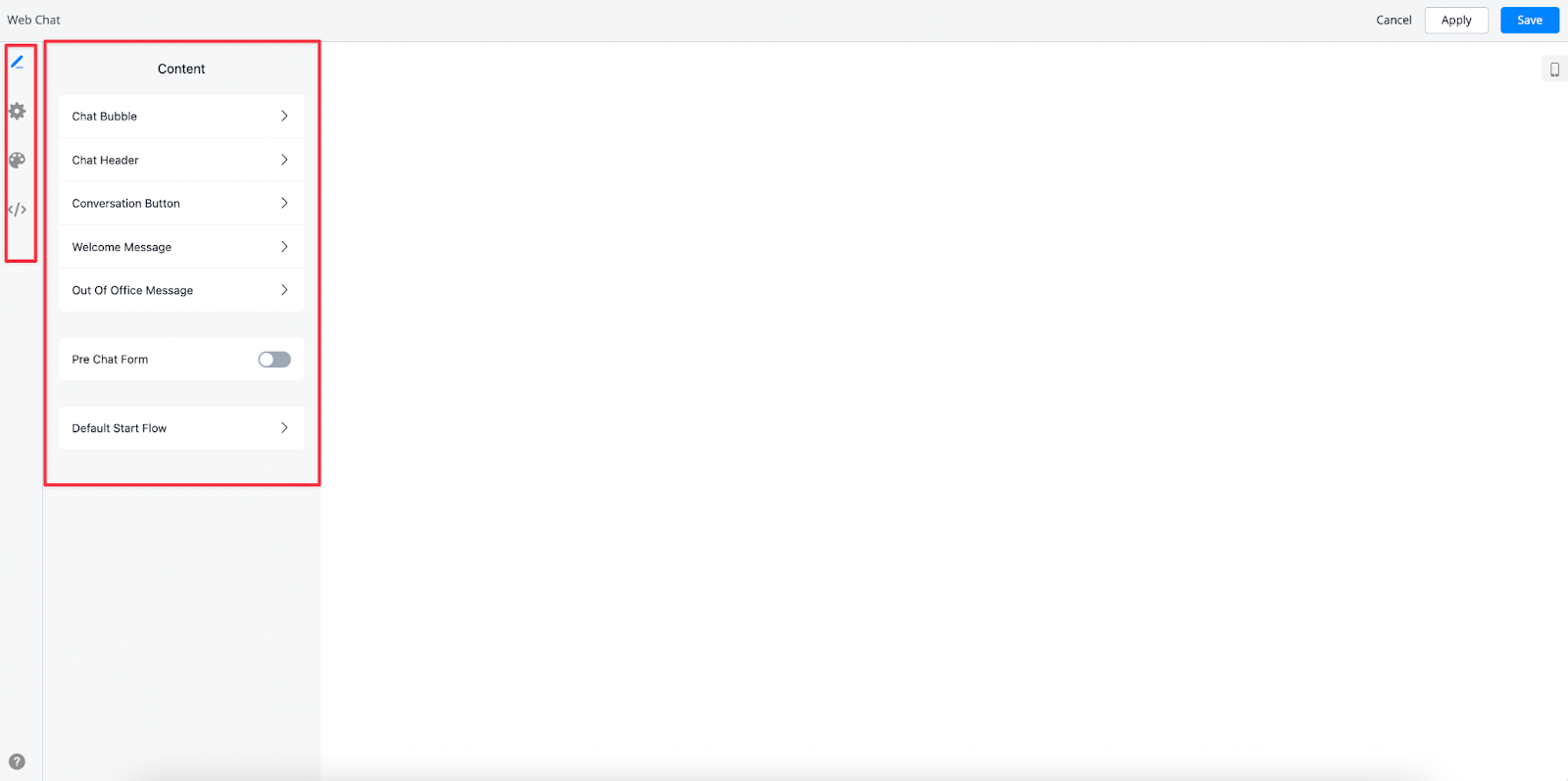
תוכן
החלק הראשון של הווידג'ט יהיה לשונית התוכן. כאן ניתן למצוא את האפשרויות הבאות;
בועת צ'אט
כותרת צ'אט
כותרת תחתונה של צ'אט
כפתור שיחה
הודעת ברוכים הבאים
הודעת מחוץ למשרד
טופס טרום צ'אט
תהליך אוטומציה התחלתי ברירת מחדל
נעבור עליהם אחד אחד.
בועת צ'אט
באמצעות בועת הצ'אט, ניתן לבחור את סמל הבועה המועדף. ניתן לראות את זה משתקף ישירות בתצוגה המקדימה בפינה הימנית התחתונה;
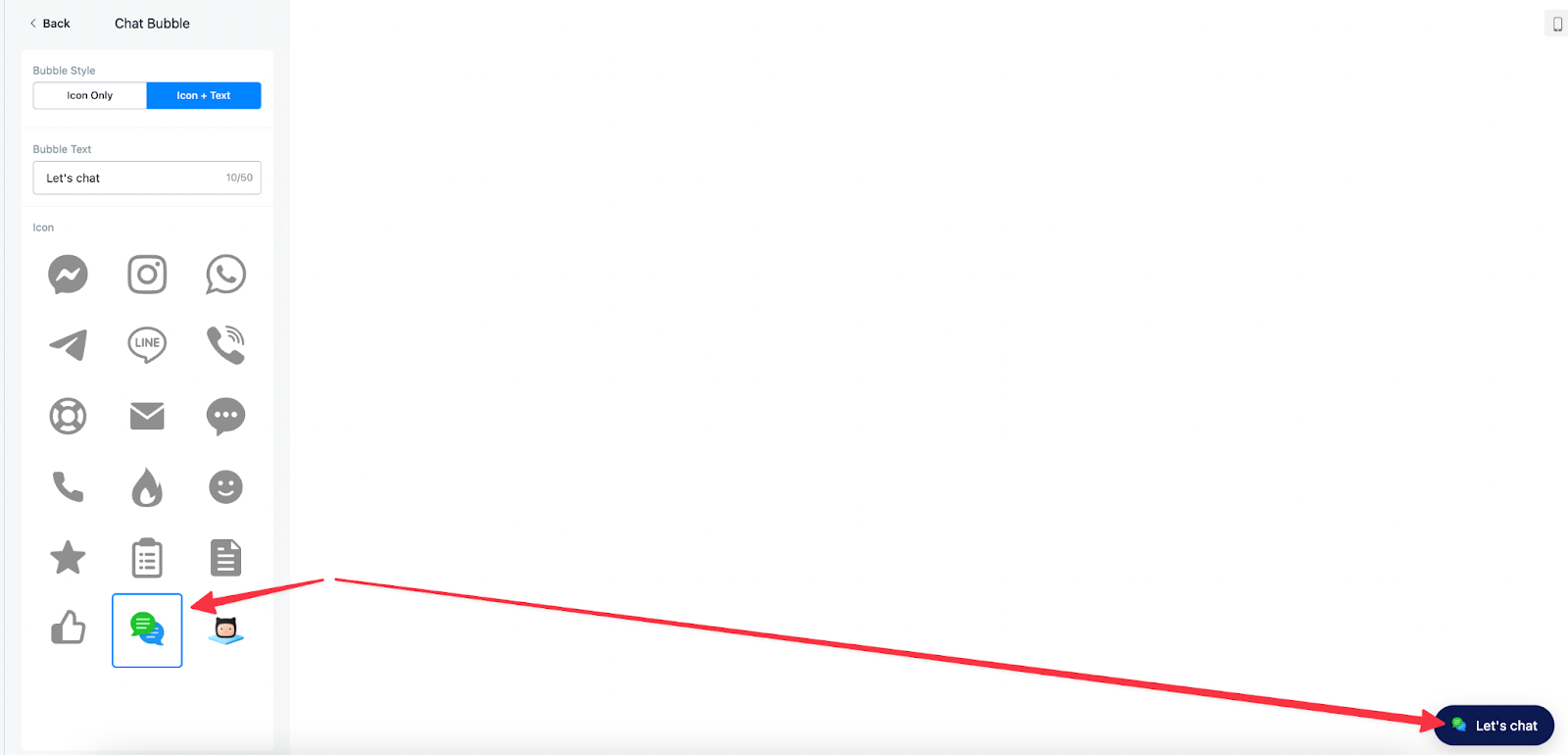
ניתן גם לבחור בין הצגת הסמל בלבד או שילובו עם טקסט מהאפשרויות העליונות של מסך זה.
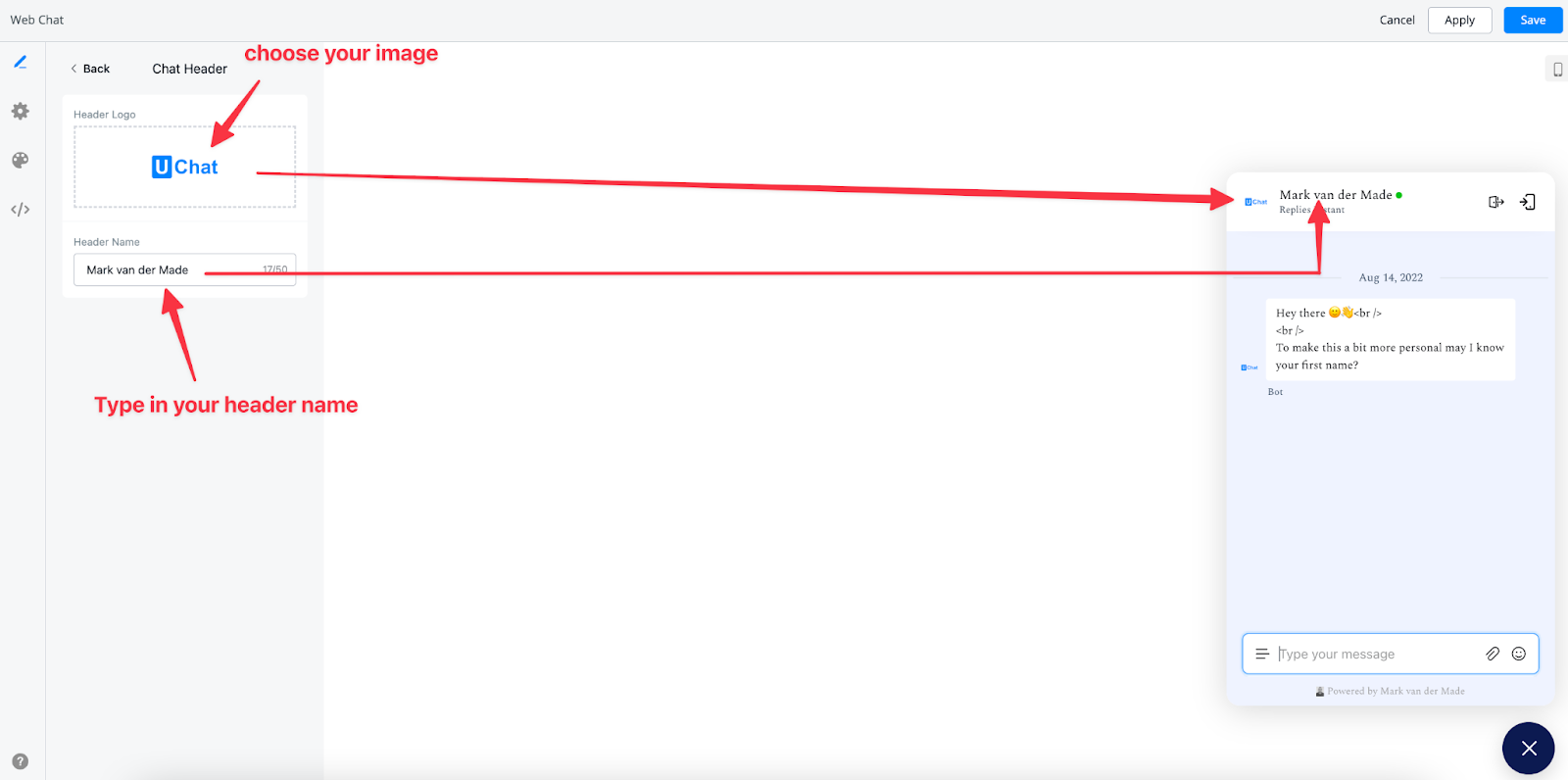
כותרת תחתונה של צ'אט
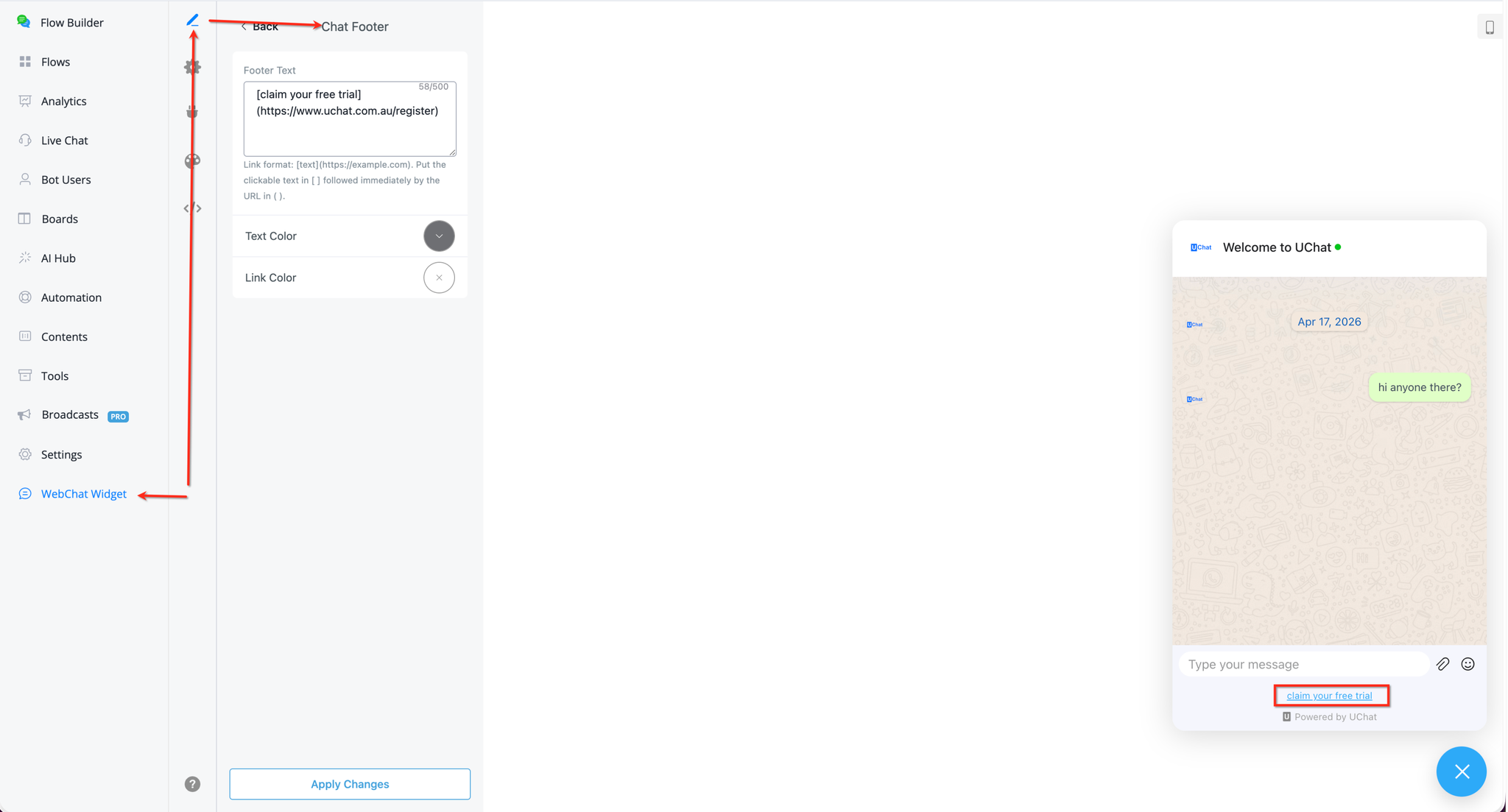
באמצעות כפתור הכותרת התחתונה של הצ'אט, ניתן להגדיר כותרת תחתונה משלך לווידג'ט הערוץ
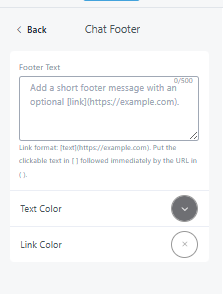
ניתן להזכיר טקסט, קישורים היפר ועוד
כפתור שיחה
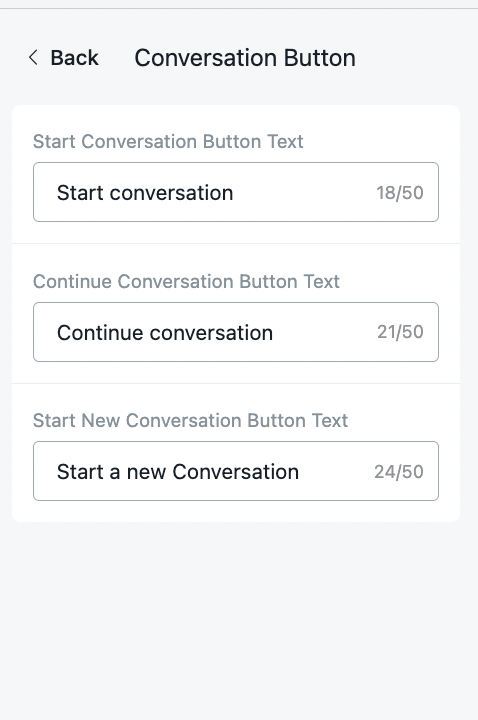
באמצעות כפתור השיחה, ניתן ליצור כפתורי קריאה לפעולה (CTA) משלך כדי לאפשר למשתמשים להתחיל, להמשיך או להתחיל שיחה חדשה;
הודעת ברוכים הבאים
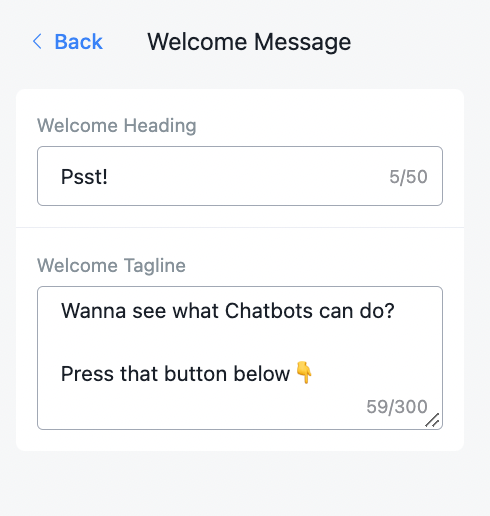
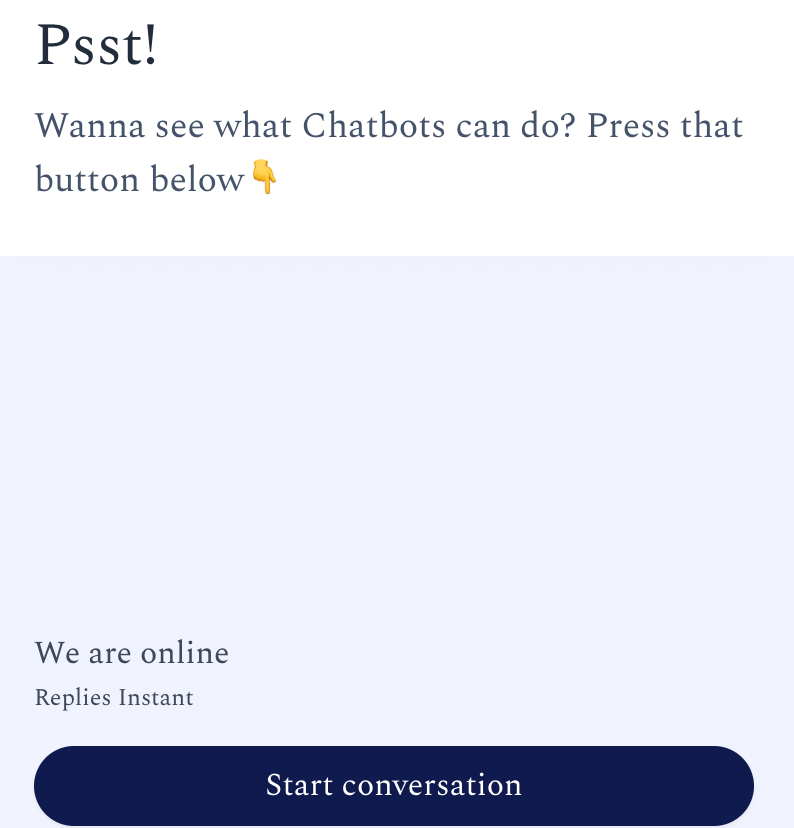
ניתן להוסיף כותרת ברוכים הבאים ושורת תיאור כדי לפתות אנשים ללחוץ על ווידג'ט הצ'אט האינטרנטי.
הודעת מחוץ למשרד
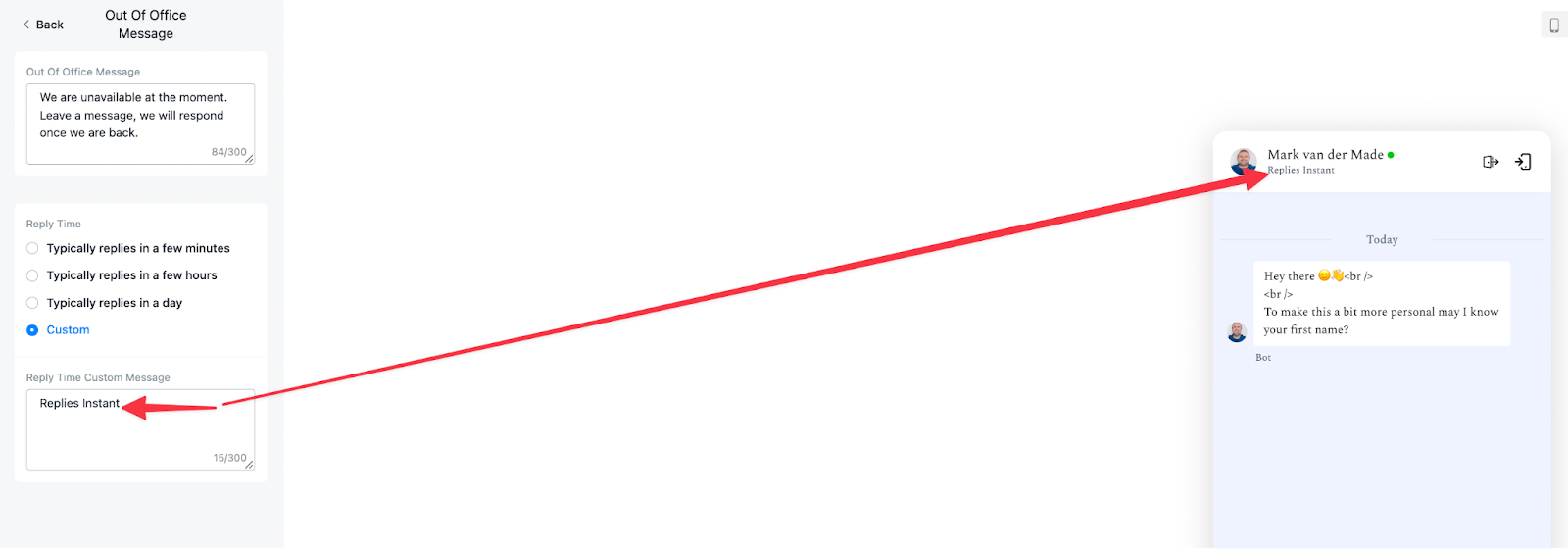
באמצעות הודעת מחוץ למשרד ניתן להוסיף התראה לווידג'ט. ניתן גם להגדיר את הודעת התשובה;
טופס טרום צ'אט
באמצעות הגדרה זו, ניתן ללכוד נתונים חיוניים עוד לפני שהצ'אט מתחיל ולשמור אותם בכל מערכת או שדה משתמש מותאם אישית זמין.
יש לשים לב שטופס טרום צ'אט לא עובד עם מצב הטמעה ודף מלא. יש להשתמש בסגנון צף או חלון קופץ.
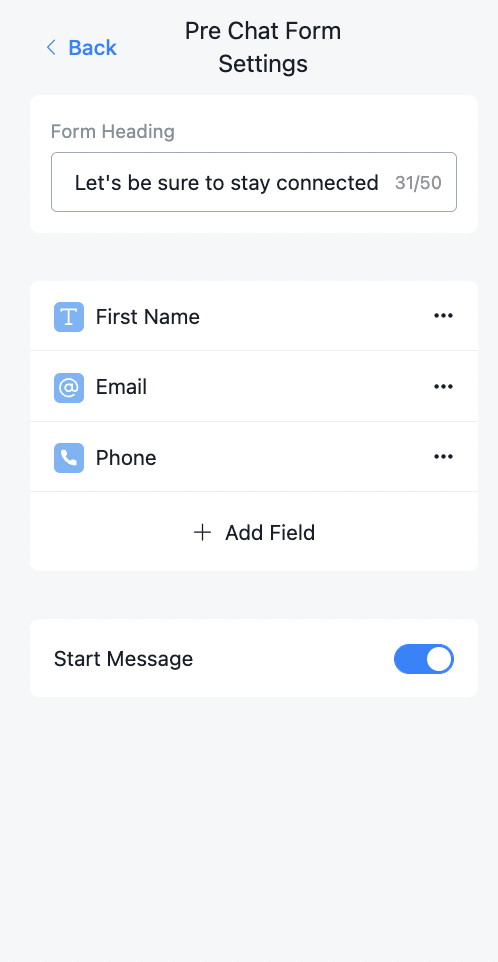
קודם כל תהיה כותרת הטופס שבה ניתן לציין את מטרת הטופס. לאחר מכן ניתן להכניס שדה טופס על ידי לחיצה על הכפתור + הוספת שדה.
לאחר מכן ניתן לבחור בכל אחד מסוגי השדות הבאים;
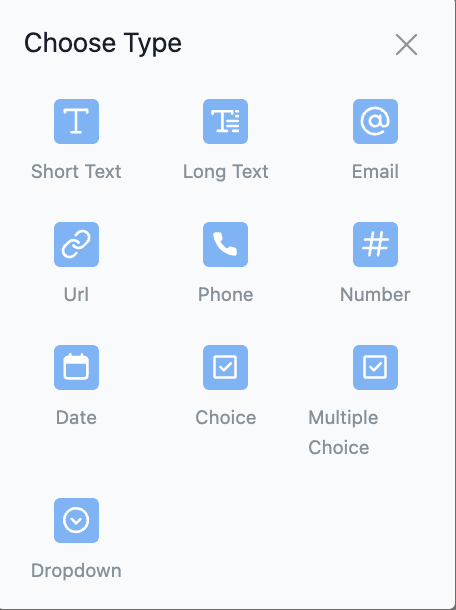
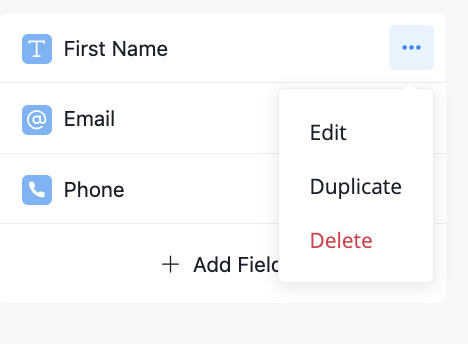
לאחר בחירת הסוג, ניתן לערוך אותו על ידי לחיצה על כפתור העריכה;
בעת עריכת כל אחד מהשדות תהיינה מספר אפשרויות לבחירה. ניקח כדוגמה שדה מסוג דואר אלקטרוני;
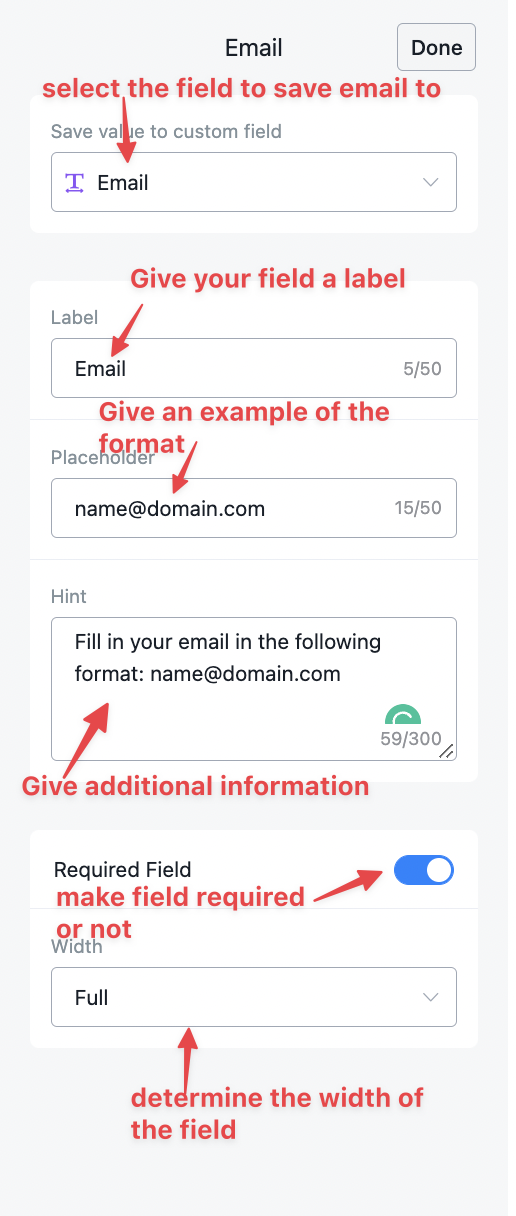
קודם כל, ניתן לבחור את שדה המשתמש במערכת או המותאם אישית שאליו רוצים לשמור את הערך שניתן על ידי המשתמש. לאחר מכן ניתן להגדיר את שם תווית שדה הטופס. בתוך מציין המיקום, ניתן לתת דוגמה לפורמט שבו רוצים לקבל את הדואר האלקטרוני. חלק הרמז יאפשר לתת מידע נוסף על סוג שדה זה.
שתי האפשרויות האחרונות יאפשרו לקבוע אם השדה הוא חובה ואיזה רוחב רוצים שיהיה לשדה. כתוצאה מכך, זה ייראה כך;
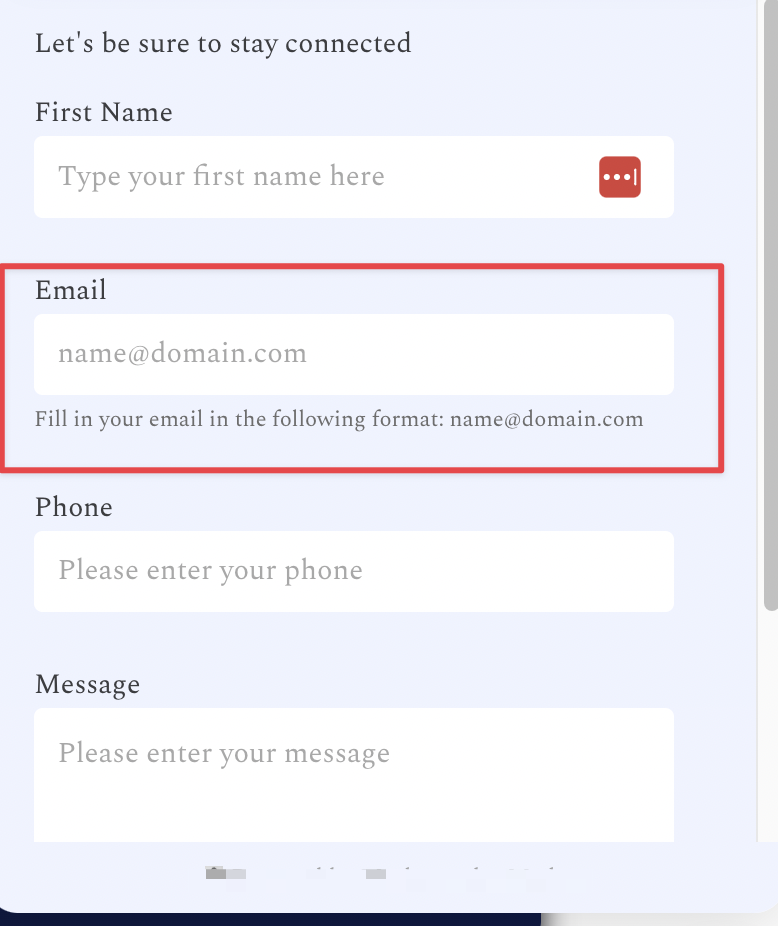
לאחר עריכה מלאה של השדה לפי הצורך, ניתן ללחוץ על הכפתור סיום בחלק העליון של שדה זה כדי לשמור את השינויים.
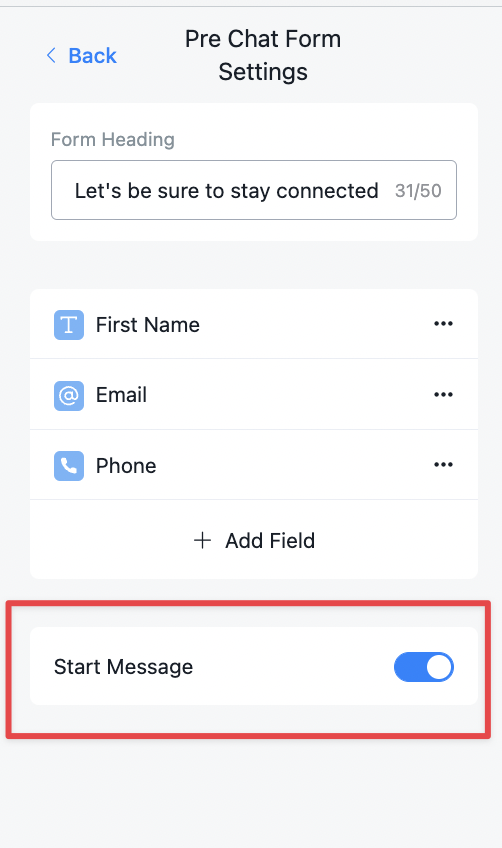
לבסוף, מתחת לשדות תהיה אפשרות נוספת לאפשר למשתמש לכתוב הודעה לפני הכניסה לערוץ;
זה ייראה כך בתצוגה החיה עבור המשתמש;
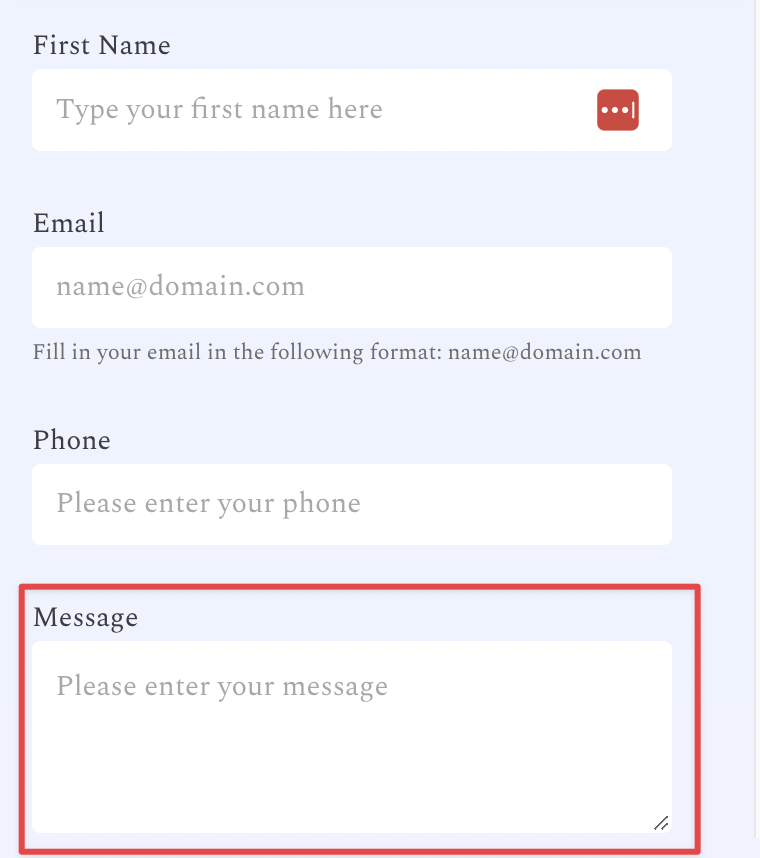
הודעה זו תישמר בשדה המערכת הנקרא {{last text input}}.
תהליך אוטומציה התחלתי ברירת מחדל
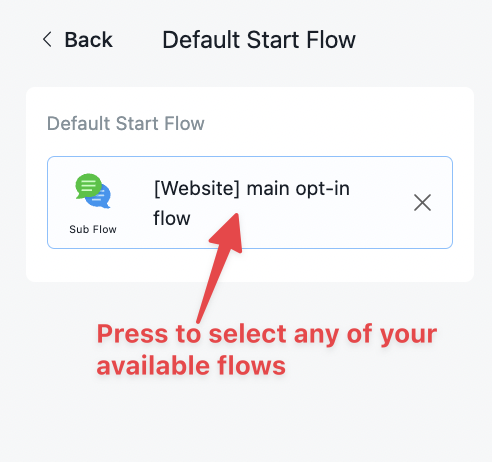
אם טופס טרום הצ'אט לא מופעל, אזי ניתן להגדיר תהליך אוטומציה התחלתי ברירת מחדל לפי הבחירה;
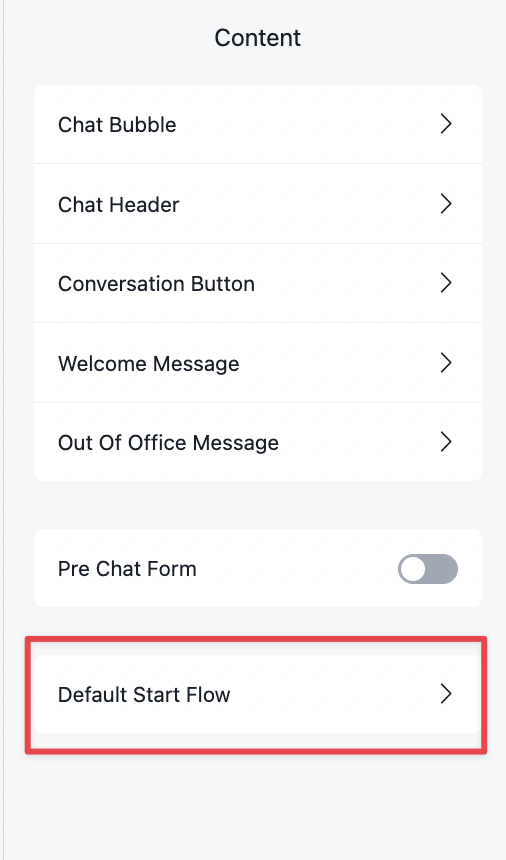
לאחר הלחיצה, ניתן לבחור בכל אחד מתהליכי האוטומציה שנוצרו מראש;
דילוג על כפתור השיחה
בצ'אט האינטרנטי, ניתן להגדיר ולאחר מכן לדלג על הצורך ללחוץ על הכפתור כדי ליזום את השיחה.
כדי לעשות זאת, יש צורך:
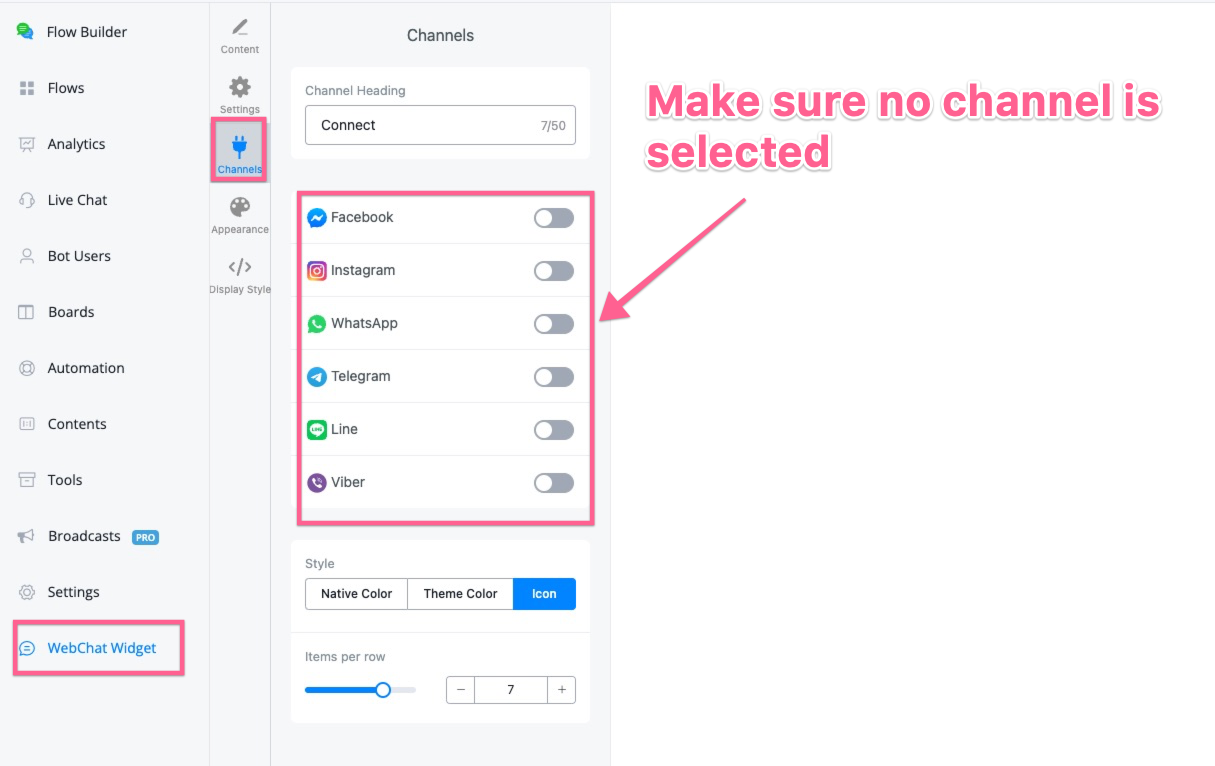
לוודא שלא נבחרים ערוצים אחרים בווידג'ט הצ'אט האינטרנטי.
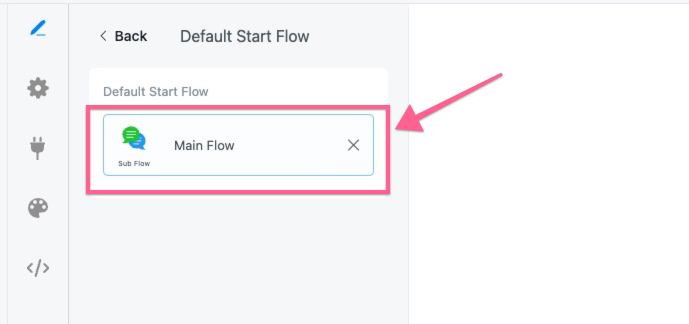
לוודא שתהליך האוטומציה ההתחלתי ברירת המחדל מחובר.
ניתן למצוא את הגדרות הערוץ המחובר כאן:
כמו כן יש לוודא שתהליך האוטומציה ההתחלתי מחובר לאחד מתהליכי האוטומציה.
לאחר ביצוע השינויים, יש לוודא שהשינויים מוחלים, ולאחר מכן להתקין את הקוד ולבדוק באתר.
כמו כן, לא ניתן להפעיל את טופס טרום הצ'אט כדי שזה יעבוד.
לא אמור להיות צורך ללחוץ על הכפתור כדי ליזום את השיחה כעת.
הודעות ברכה
ניתן להגדיר הודעות ברכה שונות בעמודים שונים של האתר.
זה יופיע עבור משתמש בפעם הראשונה,
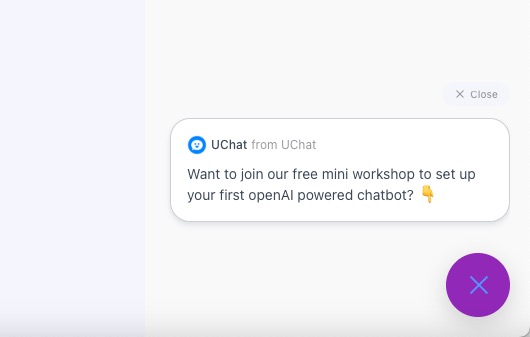
וניתן למצוא את הגדרות הודעת הברכה למטה:
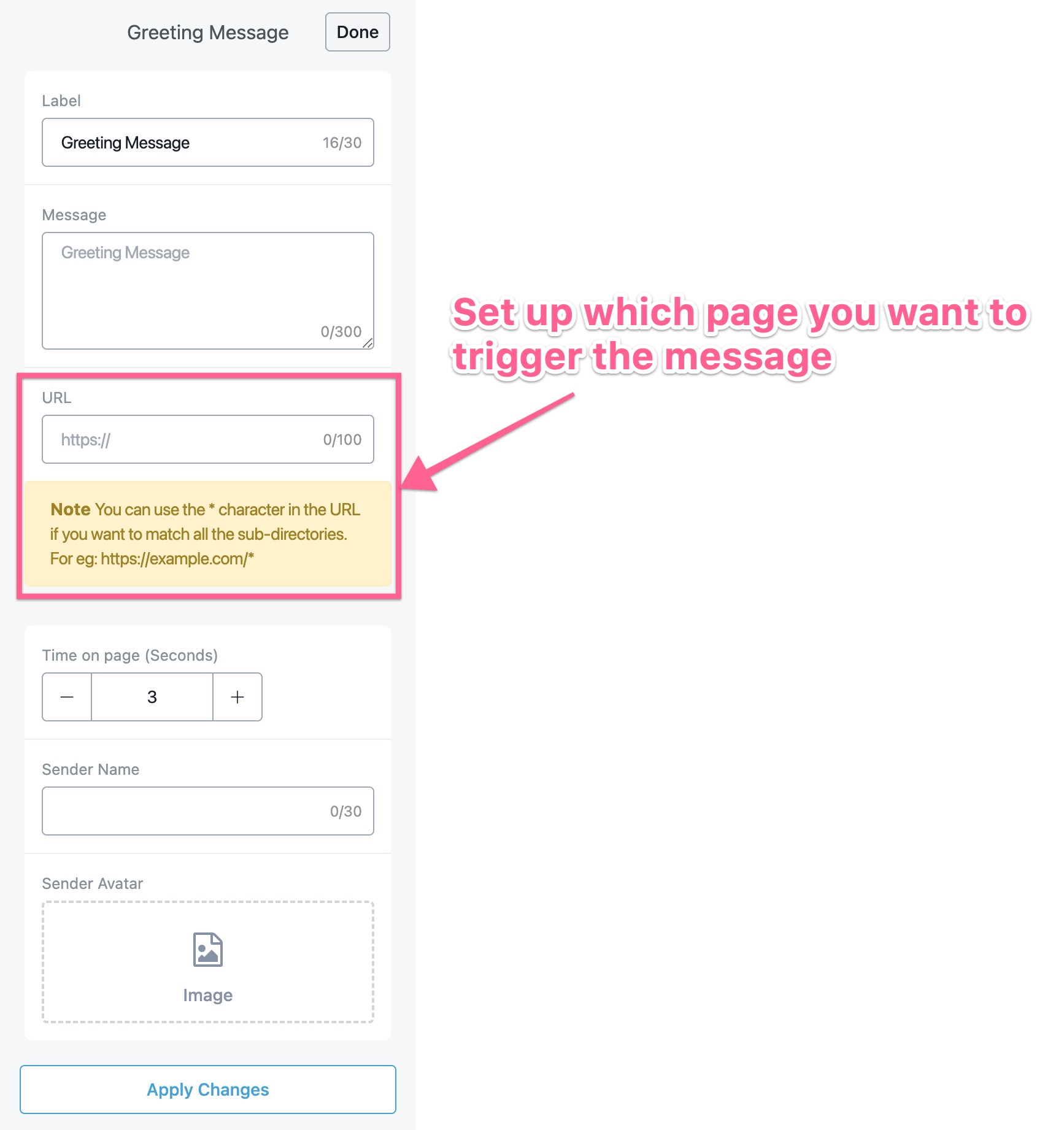
ניתן להגדיר באיזה עמוד או עמודים רוצים להפעיל את הודעת הברכה, וכן ניתן להגדיר את שם השולח והפרופיל.
יש לצפות בסרטון למטה לפרטים נוספים:
הגדרות
בתוך לשונית ההגדרות יהיו האפשרויות הבאות להתאמה אישית:
https://share.getcloudapp.com/Jru8Wolo
שפה
צליל התראה
תכונות
רשימת דומיינים מורשים
כעת ניתן להתעמק בכל הגדרה בנפרד
שפה
באמצעות הגדרת השפה ניתן לשנות את שפת התצוגה של מספר קטעים בתוך הווידג'ט:
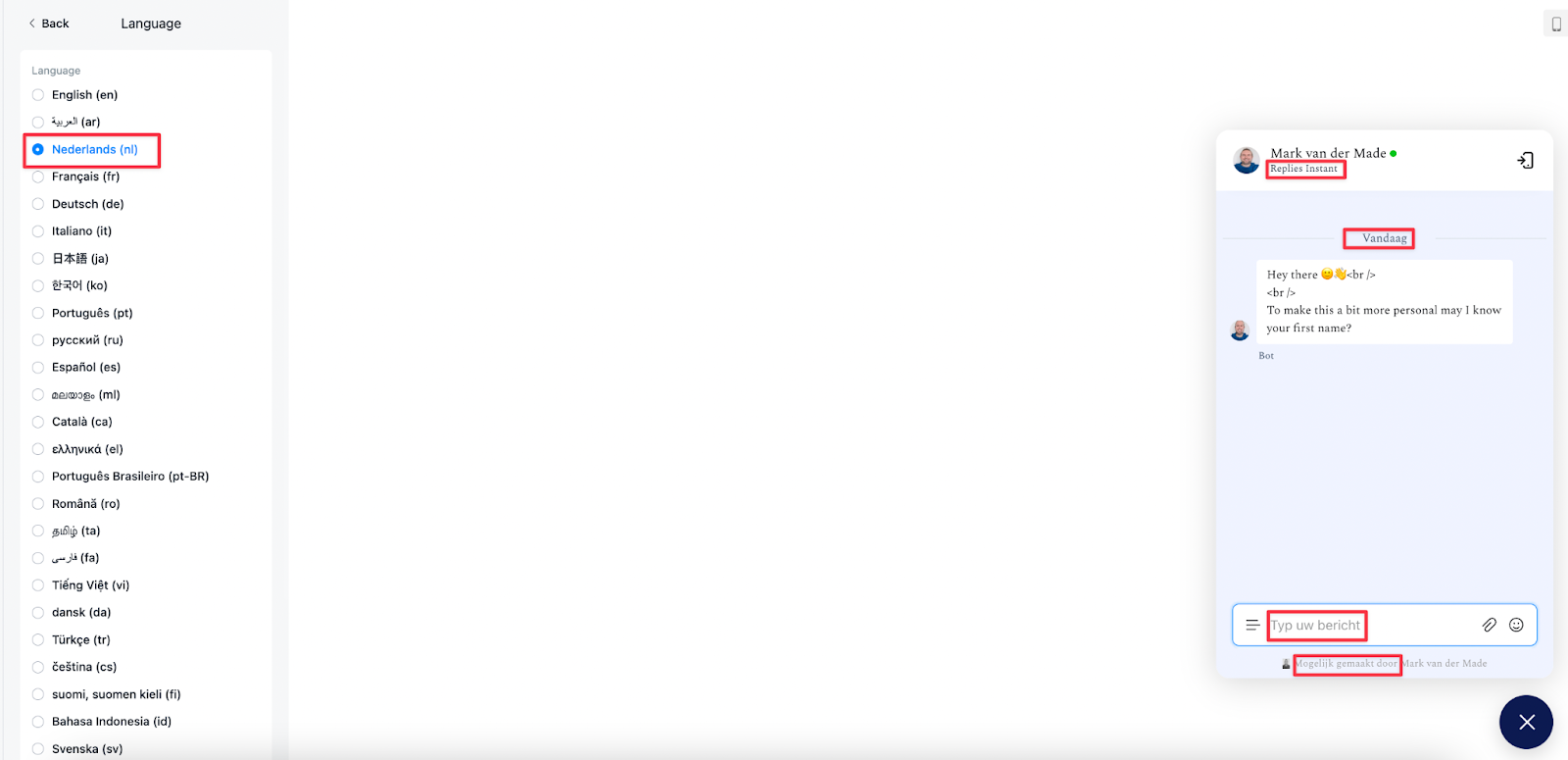
יש לבחור את השפה בצד שמאל והשינויים יוצגו מיד בתצוגה המקדימה בצד ימין.
צליל התראה
באמצעות אפשרות זו, ניתן להגדיר את הצליל להתראות על הודעות חדשות שהמשתמשים ישמעו בזמן שיחה עם ווידג'ט הצ'אט באתר.
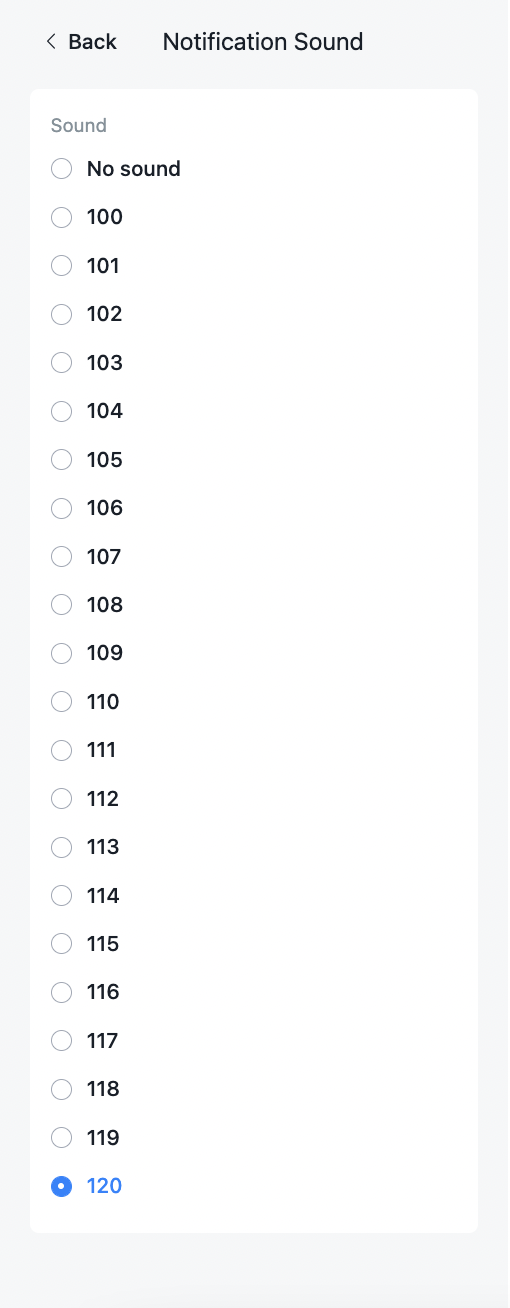
ניתן לבחור מתוך 21 צלילים או לבחור באפשרות ללא צליל במידת הצורך.
תכונות
באמצעות אפשרות זו ניתן להפעיל או להשבית תכונות מסוימות בתוך הווידג'ט:
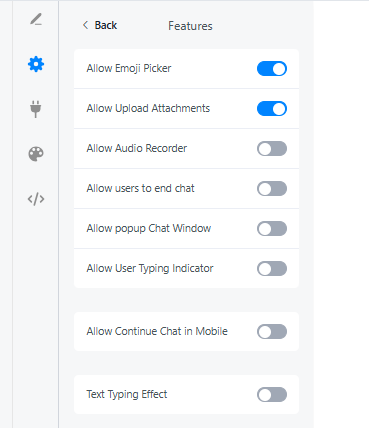
תהיה גישה לאפשרויות הבאות:
אפשר בורר אימוג'י -› מאפשר למשתמשים לבחור מתוך אימוג'ים מוגדרים מראש
אפשר העלאת קבצים מצורפים -› מאפשר למשתמשים להעלות מסמכים, תמונות ו/או סרטונים
אפשר למשתמשים לסיים צ'אט -› אפשרות זו תאפשר למשתמש לסגור את שיחת הצ'אט.
אפשר חלון צ'אט קופץ -› מאפשר למשתמשים לשנות את ווידג'ט הצ'אט לחלון קופץ שמביא לתצוגה גדולה יותר של הצ'אט
אפשר המשך צ'אט בנייד -› משתמשים יכולים לסרוק קוד QR כדי להמשיך את השיחה בטלפון שלהם. חוויה חלקה אם הם מתחילים במחשב ורוצים להמשיך את השיחה עם העסק בזמן נסיעה
הפעל אפקט הקלדת טקסט ← זה יאפשר לתגובה להופיע מילה אחר מילה, אם זה מושבת, אז התגובה תופיע בבת אחת מיד.
אפשר מקליט אודיו ← מאפשר למשתמשים לשלוח הודעות אודיו
רשימת דומיינים מורשים
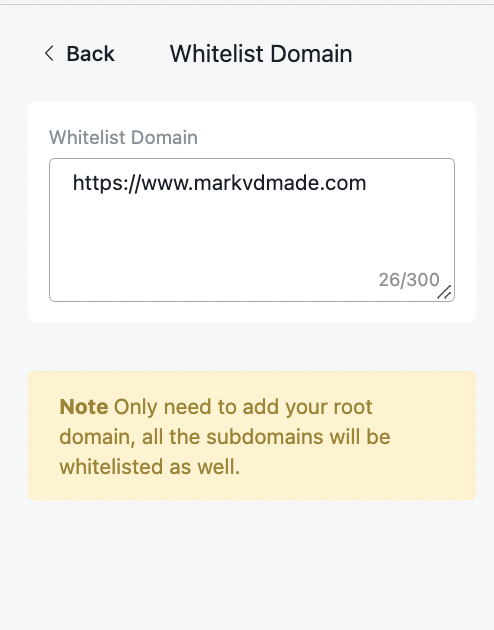
כדי להציג את הווידג'ט באתר, יהיה צורך להוסיף את הדומיין לרשימת המורשים. יש להוסיף רק את דומיין השורש וכל תת-הדומיינים שעשויים להיות יזוהו אוטומטית:
יש לשים לב שרק דומיין שורש אחד נתמך בערוץ האומני.
ערוצים
ווידג'ט הצ'אט באתר מאפשר להפנות משתמשים בצורה חלקה לפלטפורמות מרובות כגון WhatsApp, Facebook Messenger, Instagram, Telegram ועוד. תכונה זו מבטיחה שמשתמשים יוכלו להתחבר דרך הערוצים המועדפים עליהם, ומשפרת את החוויה הכוללת שלהם.
איך זה עובד
כאשר משתמש מבקר בווידג'ט הצ'אט באתר בפעם הראשונה, יוצג לו כפתור התחל, יחד עם אפשרויות ערוצים שונות. ערוצים אלה משולבים דרך ערוצי אומני.
אם פלטפורמה כמו WhatsApp מקושרת לערוץ רב-ערוצי, והמשתמש לוחץ על סמל ה-WhatsApp במקום על כפתור התחל, הוא יופנה אוטומטית לאותה פלטפורמה. פונקציונליות זו ספציפית לערוצי אומני, ומאפשרת מעבר חלק בין פלטפורמות תקשורת שונות.
היכן למצוא את זה
כדי להפעיל תכונה זו, יש לבצע את השלבים הבאים:
ניווט להגדרות ווידג'ט הצ'אט באתר: גישה לתפריט ההגדרות של ווידג'ט הצ'אט באתר.
איתור אפשרות הערוצים: תימצא אפשרות שכותרתה ערוצים בהגדרות.
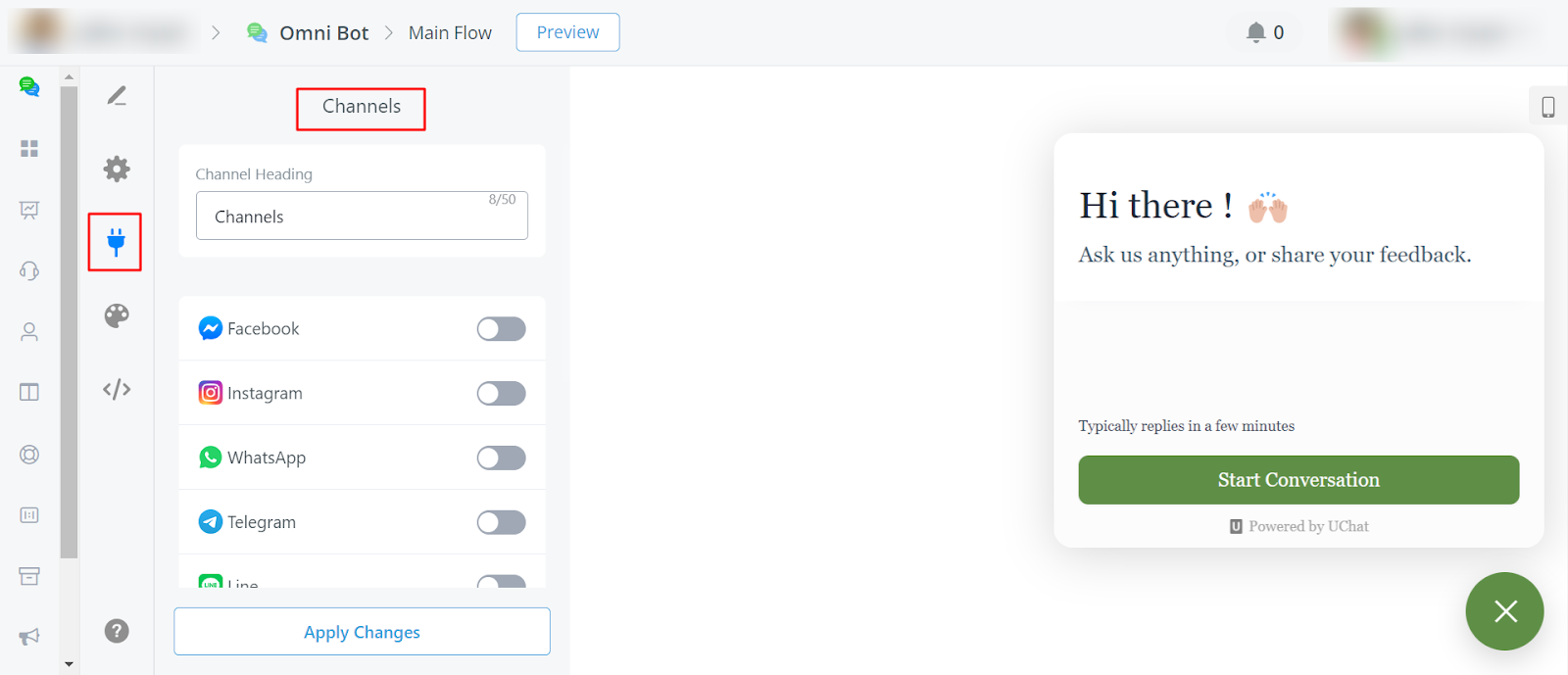
הפעלת הערוצים הרצויים: פשוט יש להפעיל את הערוצים שרצוי להפעיל. לאחר ההפעלה, ערוצים אלה יופיעו בווידג'ט הצ'אט באתר, מוכנים להפנות משתמשים לפי הצורך
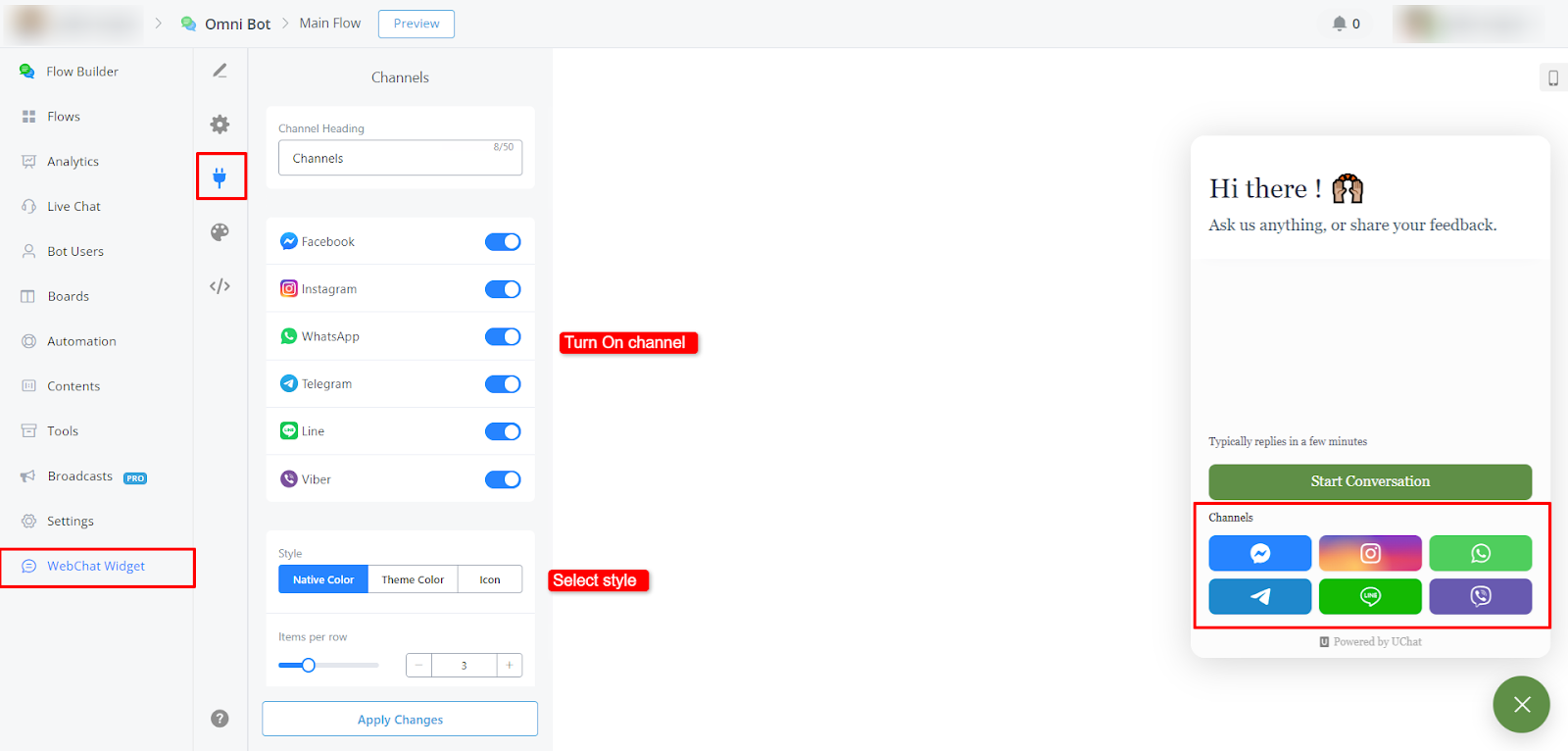
לדוגמה:
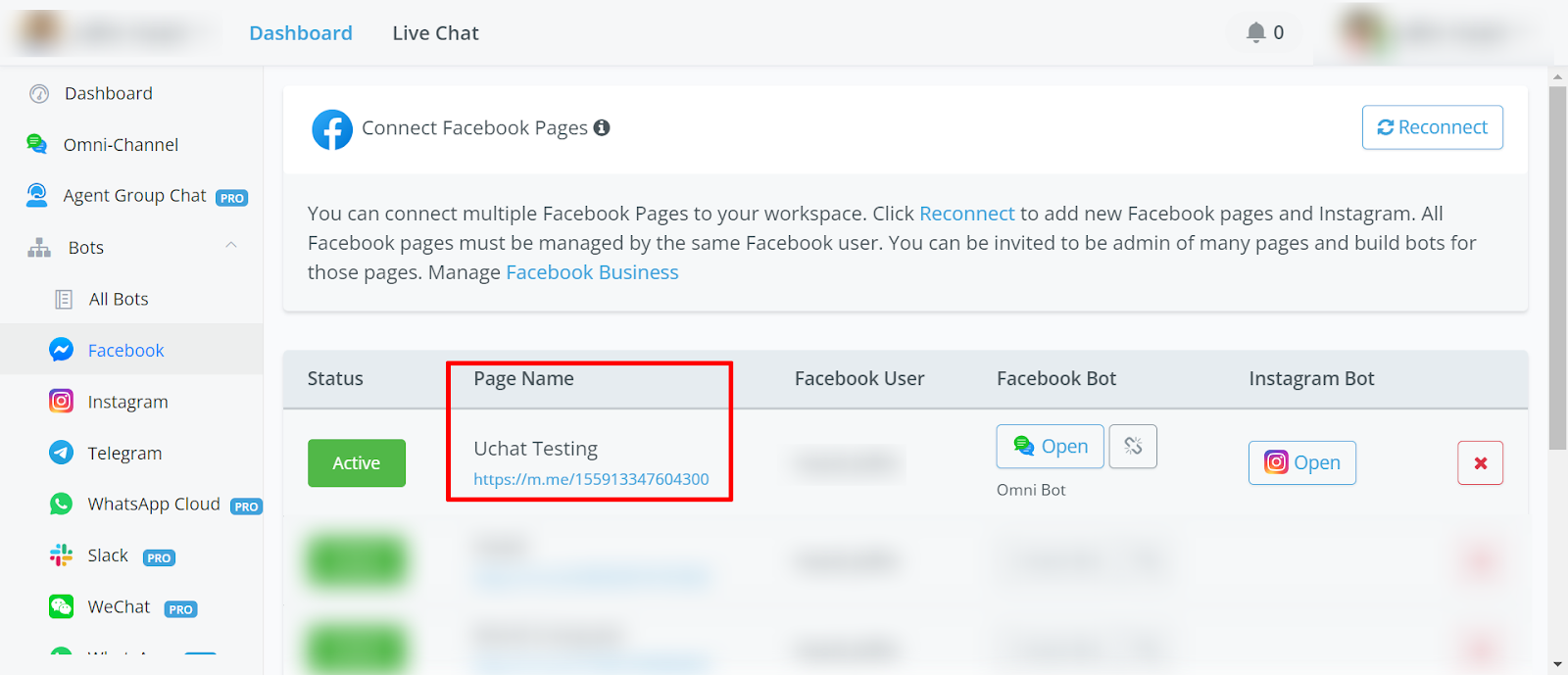
קישרנו דף עם שיג ושיח למטרות בדיקה:
כמו כן, יש אתר בדיקה שבו ניתן לראות ששלושה ערוצים מופעלים, והמשתמש יכול לבחור כל אחד מהערוצים.
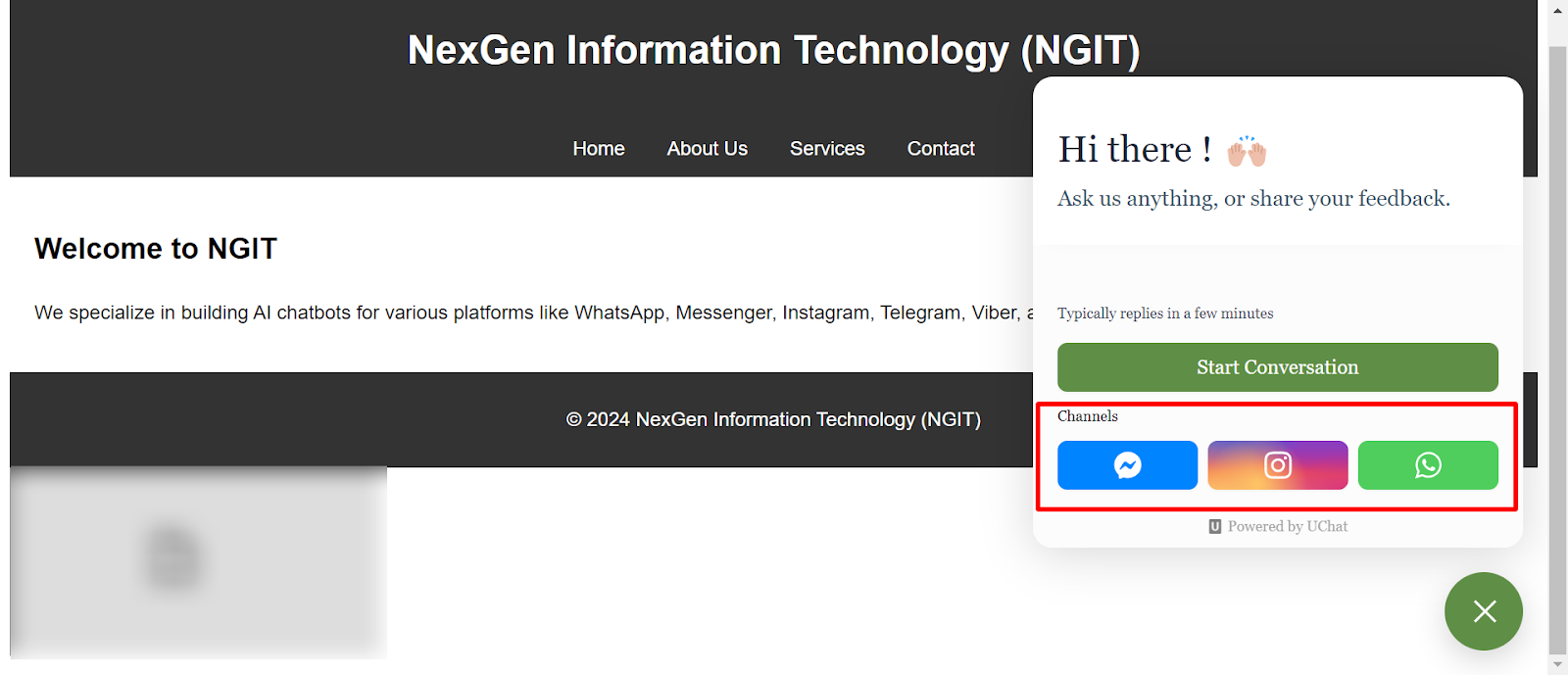
מה קורה כאשר לוחצים על כל ערוץ:
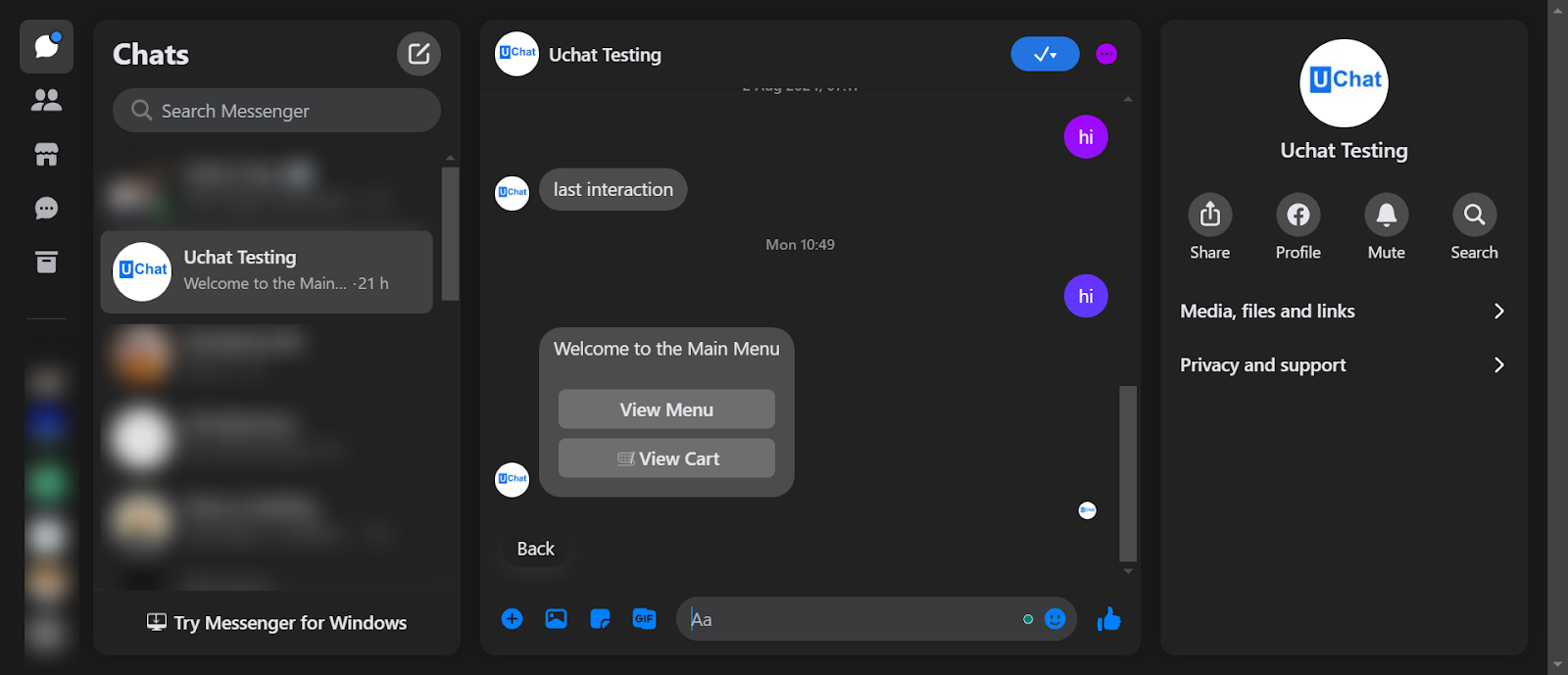
משתמשים שלוחצים על ערוץ Messenger יופנו לדף הפייסבוק.
מראה
באמצעות אפשרויות אלה, ניתן להתאים אישית את הצ'אט באתר כך שיתאים לצבעי המותג ולהעדפות:
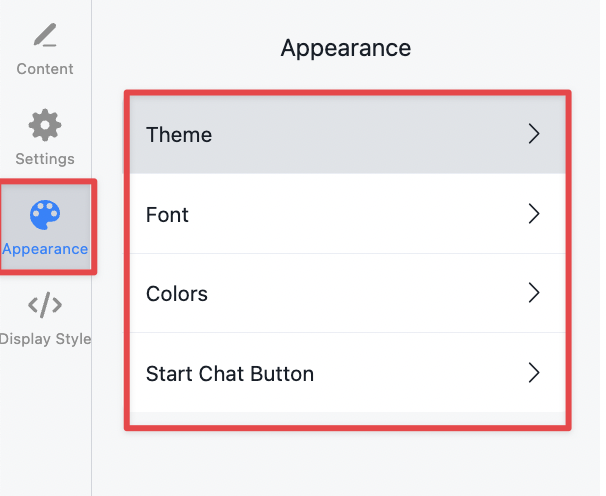
ישנן האפשרויות הבאות לבחירה:
ערכת נושא
גופן
צבעים
כפתור התחל צ'אט
ערכת נושא
באמצעות ערכות נושא ניתן להתאים אישית את המראה של ווידג'ט הצ'אט באתר עם ערכים מוגדרים מראש:
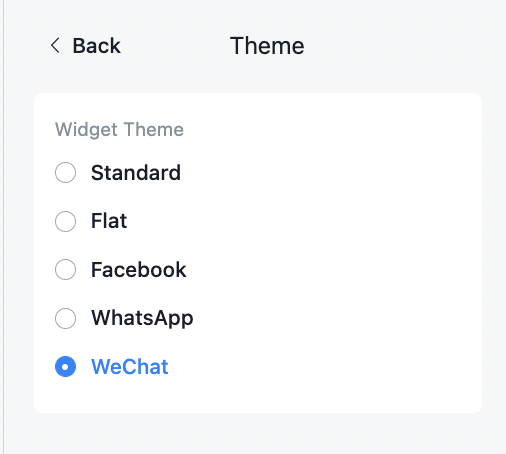
ישנן ערכות הנושא הבאות לרשות:
סטנדרטי
שטוח
פייסבוק
WhatsApp
WeChat
הדבר הנהדר בערכות נושא אלה הוא שהן נותנות מראה ותחושה שמשתמשים כבר מכירים כמו בשימוש ב-Messenger או WhatsApp. ערכות נושא אלה יצרו חוויית צ'אט דומה ישירות במקום.
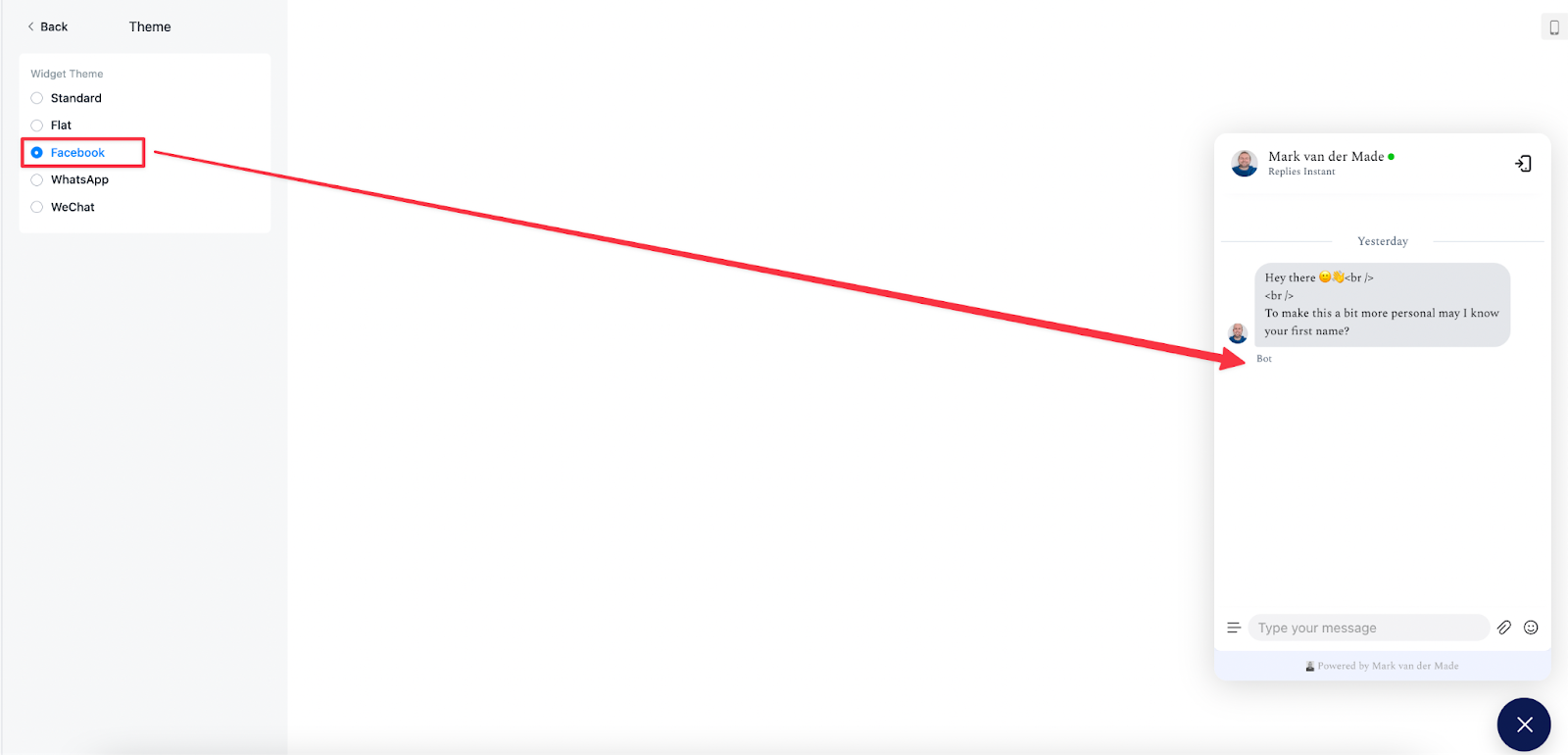
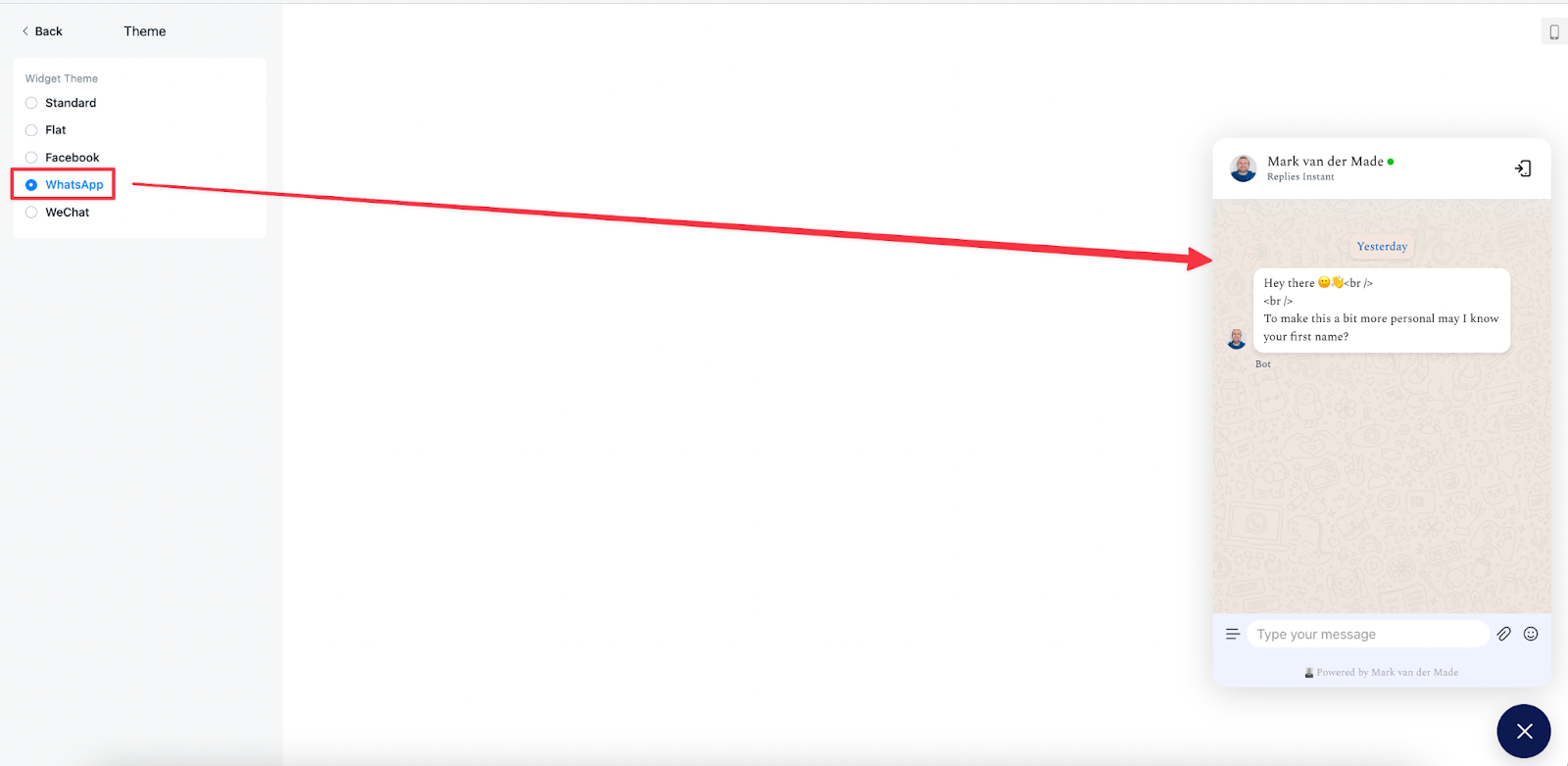
כפי שניתן לראות, החוויה גורמת למשתמש להרגיש בנוח להתחיל שיחה עם העסק כי החוויה כל כך דומה.
גופן
באמצעות גופנים ניתן לשנות לחלוטין את המראה של ווידג'ט הצ'אט באתר על ידי התאמתו למותג עצמו, או כדי ליצור חוויה ייחודית באמת.
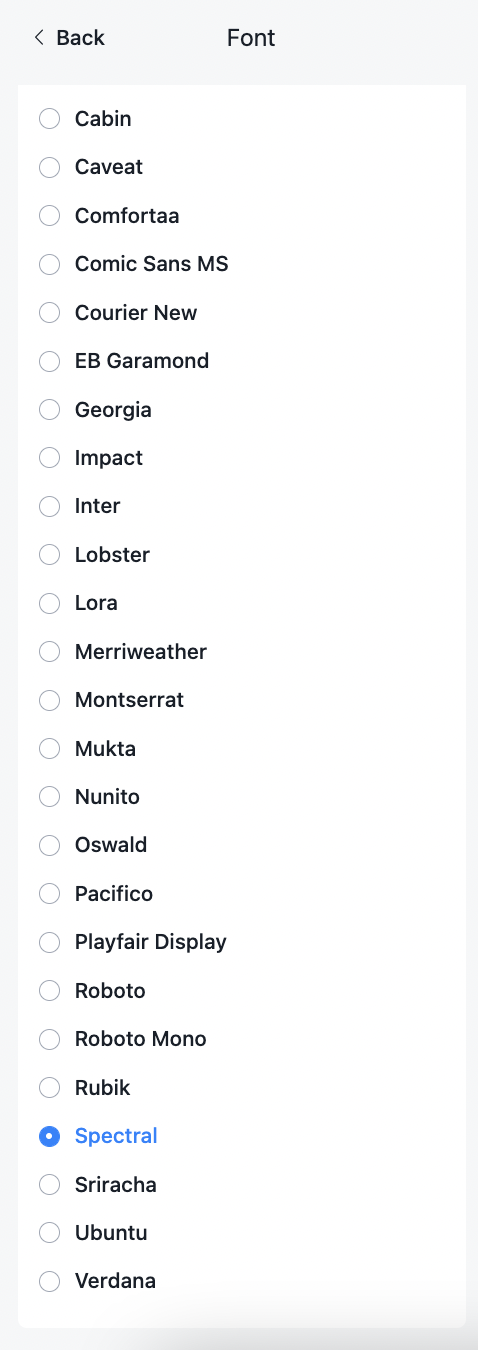
כרגע ניתן לבחור מתוך 25 גופנים כדי להפוך את ווידג'ט הצ'אט באתר לחוויה אישית משלך.
צבע
באמצעות אפשרות זו ניתן לשנות את לוח הצבעים של ווידג'ט הצ'אט באתר
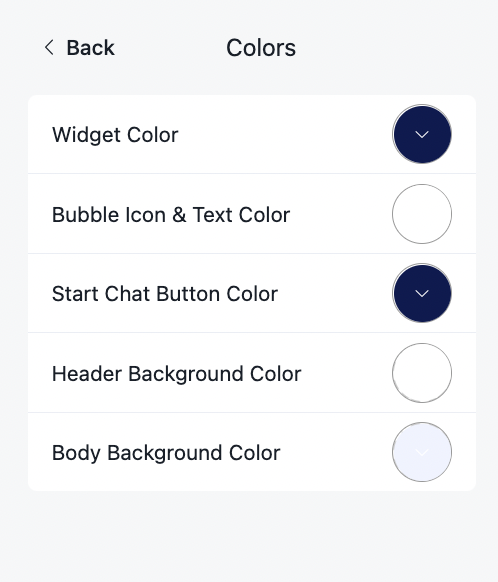
ניתן להתאים אישית את הקטעים הבאים:
צבע ווידג'ט
צבע סמל ובועת טקסט
צבע כפתור התחל צ'אט
צבע רקע כותרת
צבע רקע גוף
כפתור התחל צ'אט
באמצעות אפשרות זו ניתן לשנות את רדיוס הגבול של הכפתור "התחל שיחה":
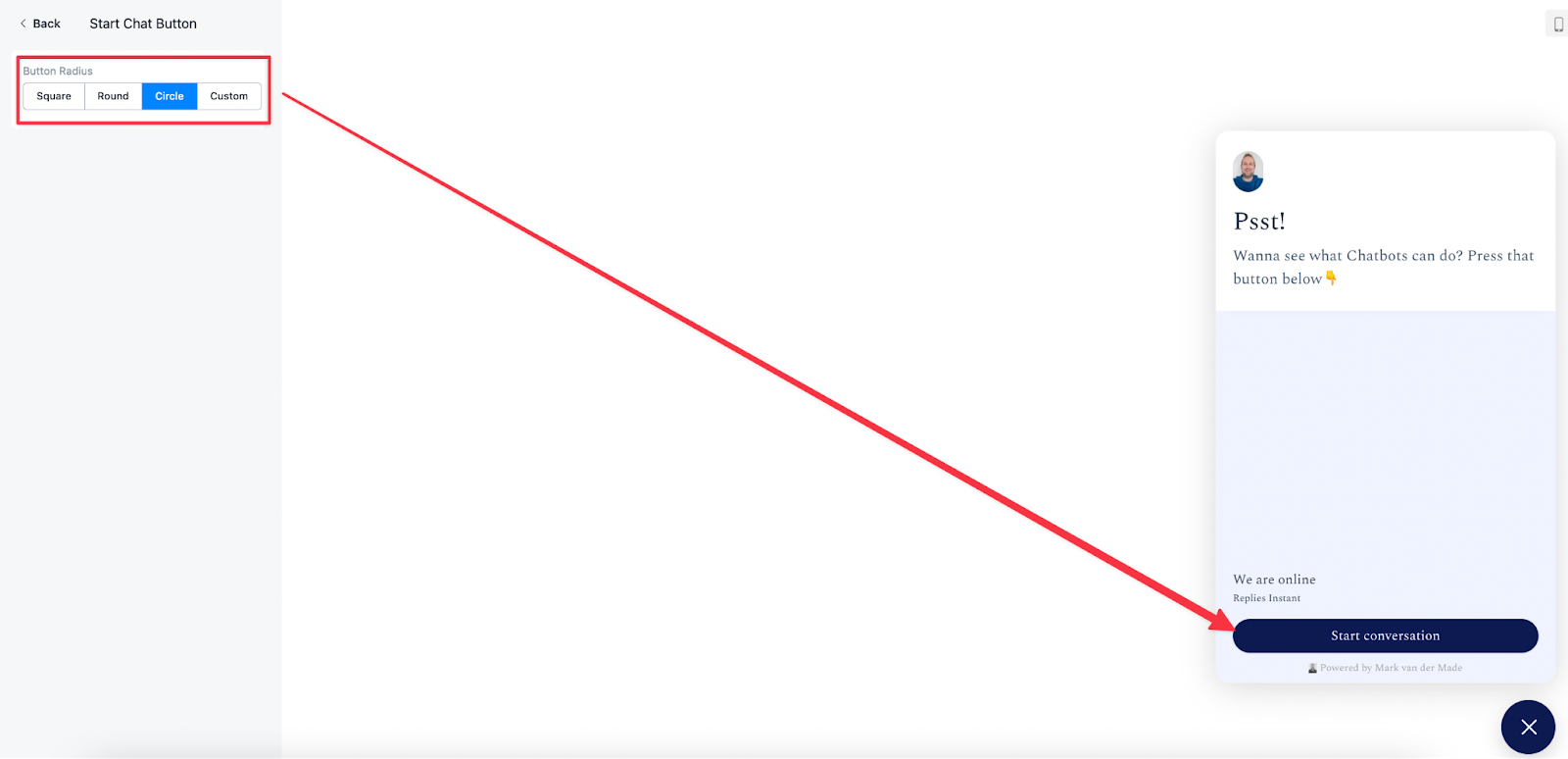
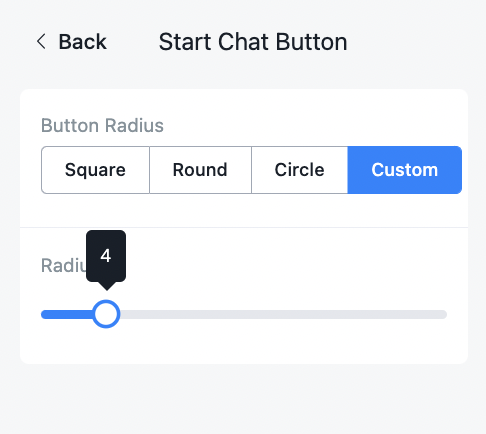
ניתן גם לבחור באפשרות מותאם אישית כדי להוסיף רדיוס משלך במקום. זה יעזור לשמור על סנכרון עם כפתורי האתר עצמו למשל.
סגנון תצוגה
אפשרות סגנון התצוגה תיתן דרכים מרובות לשימוש בצ'אט באתר. כעת ניתן לבחון את האפשרויות השונות:
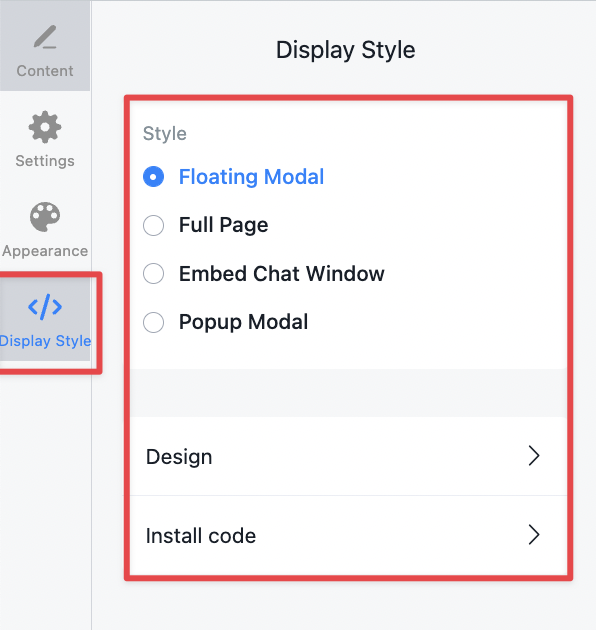
ישנם 5 קטעים עיקריים שניתן להתאים אישית:
סגנון
עיצוב
קוד התקנה
הגדרת מזהה משתמש מותאם אישית
CSS מותאם אישית
סגנון
ישנם 4 סגנונות שונים לבחירה לגבי האופן שבו רצוי להשתמש בערוץ הצ'אט באתר באתר.
חלון צף -› שייתן את סמל הצ'אט החי בתחתית הדף
דף מלא -› מאפשר להטמיע את ווידג'ט הצ'אט כדף מלא במקום
הטמעת חלון צ'אט -› מאפשר להציג את חלון הצ'אט בכל מקום בדף
חלון קופץ -› מאפשר להקפיץ חלון עם השיחה עם הערוץ. כל דבר בדף יכול להיות הטריגר כל עוד מוחלת עליו מחלקה.
החלק הטוב ביותר הוא שלאותו אתר, ניתן למעשה להתקין סגנון שונה של צ'אט באתר בדפים שונים.
יש לבדוק את הסרטון הזה לפרטים נוספים:
עיצוב
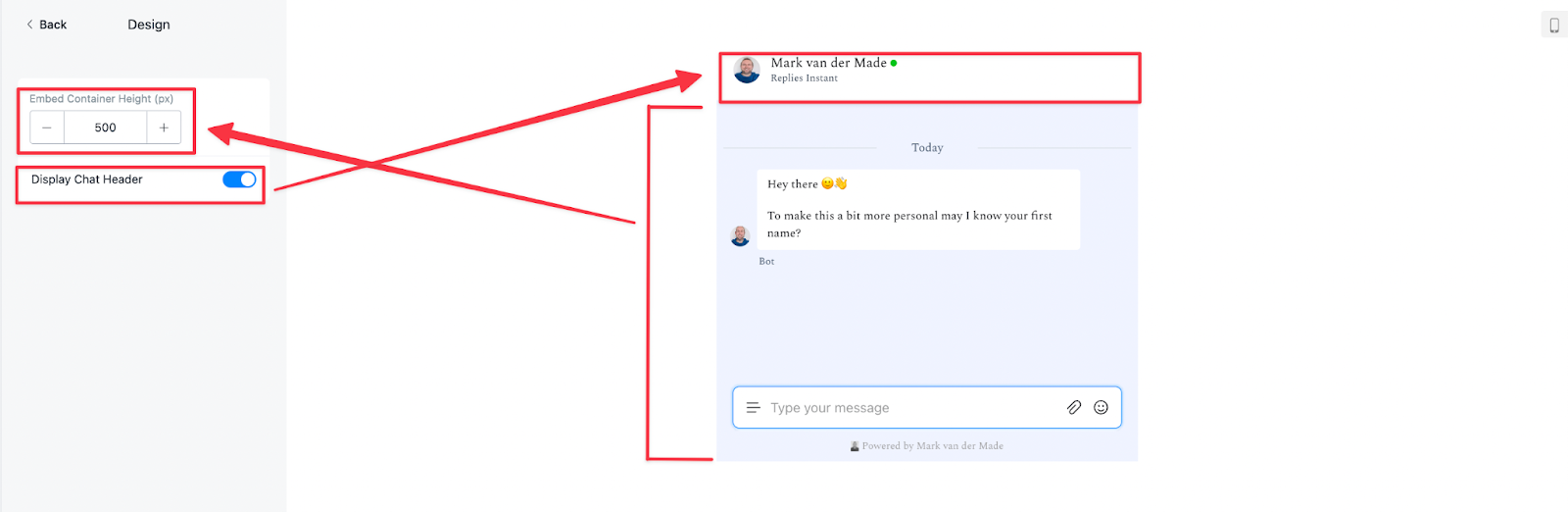
באמצעות לשונית העיצוב, ניתן להגדיר את הגדרות ווידג'ט השיחה של סגנון הווידג'ט שנבחר. להלן דוגמה לאפשרות חלון צ'אט משובץ;
קוד התקנה
קוד ההתקנה ייצור את הסקריפט של סגנון ווידג'ט הצ'אט הרצוי שברצון להפעיל בדף;
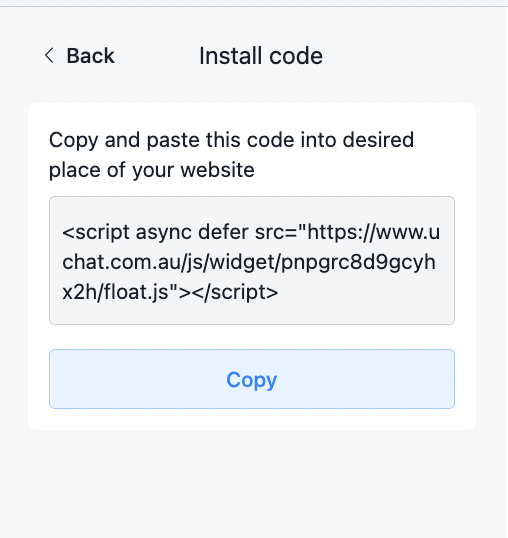
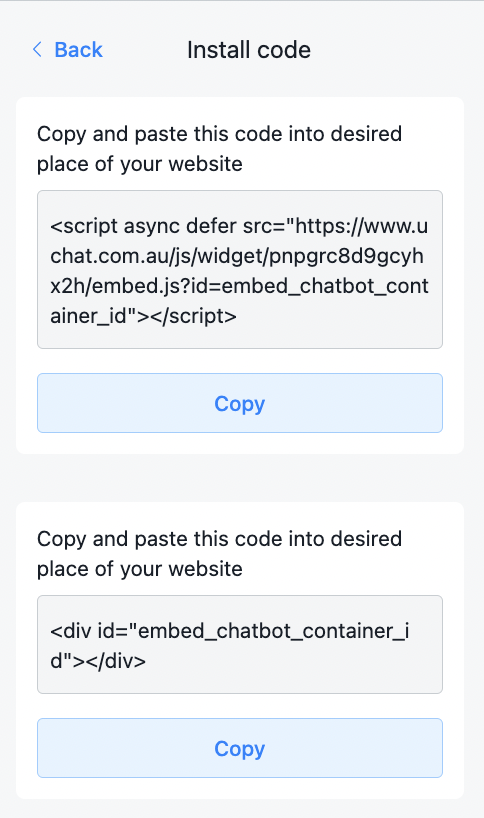
קוד ההתקנה יהיה שונה בהתאם לסגנון הווידג'ט שנבחר.
להלן דוגמה לחלון צ'אט משובץ;
הגדרת מזהה משתמש מותאם אישית
הצ'אט מאפשר כעת למשתמשים להעביר מידע על איש הקשר מהאתר שלהם ישירות לערוץ האומניצ'אנל באמצעות הגדרת מזהה משתמש מותאם אישית. תכונה זו תאפשר למשתמשים לשלוח תהליכי אוטומציה ספציפיים למשתמשי אורח לעומת משתמשים שמסרו את המידע שלהם, כמו גם לאחזר היסטוריית צ'אט ותהליכי אוטומציה ספציפיים אחרים למשתמש שלא היו אפשריים בעבר.
גישה לתכונה "הגדרת מזהה משתמש מותאם אישית"
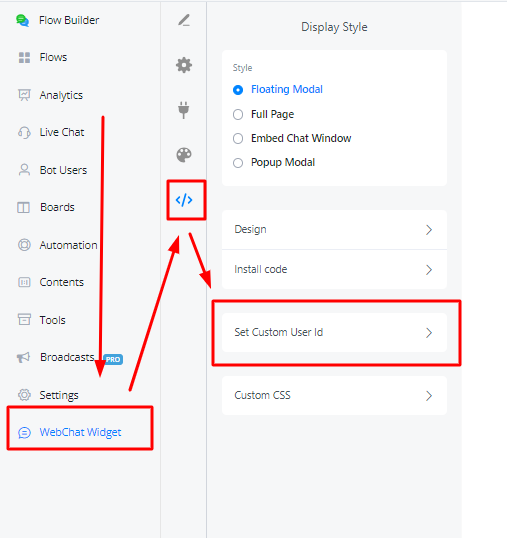
בתוך הערוץ הרב-ערוצי, יש ללחוץ על "הגדרות ווידג'ט Webchat" ולאחר מכן ללחוץ על לשוניות "סגנון תצוגה" ולאחר מכן "הגדרת מזהה משתמש מותאם אישית"
ההגדרה תיראה כדלקמן:
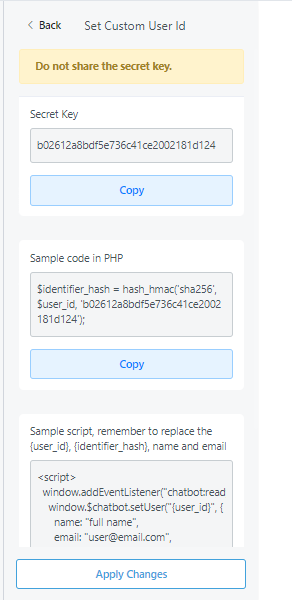
מפתח מיוחד
המפתח המיוחד הוא קבוצת מחרוזות ש-שיג ושיח משתמש בהן כדי לפענח את ה-hash שנשלח אליו מהאתר. זה חשוב מכיוון שהוא מאפשר ל-שיג ושיח לאמת שהמשתמש אכן נוצר מהאתר ומורשה ואותנטי.
Identifier Hash
Identifier hash הוא קבוצת מחרוזות המורכבת ממזהה המשתמש שברצון להגדיר, שלאחר מכן מוצפן למחרוזת באמצעות אלגוריתם SHA256 עם HMAC מופעל. hash זה הוא החתימה הייחודית ש-שיג ושיח מאמת כדי לאשר ולהסמיך שהבקשה מתבצעת מהאתר.
יש ליצור hash זה מה-backend של האתר. יהיה צורך לשלוח ערך זה בצורתו המוצפנת ל-שיג ושיח, אחרת הבקשה תידחה. קוד לדוגמה שנכתב ב-PHP להצפנה כזו ניתן למצוא להלן:
$identifier_hash = hash_hmac('sha256', $user_id, 'b02612a8bdf5e736c41ce2002181d124');
קוד Snippet
יהיה צורך להדביק את קוד ה-snippet עבור זה באותו אזור שבו מוצב קוד ה-snippet עבור הערוץ עצמו, כלומר בקטע ה-header של האתר.
קוד ה-snippet מכיל את ה-payload עבור פרטי המשתמש, יחד עם שדות חובה של user_id ו-identifier hash.
<script>

  window.addEventListener("chatbot:ready", function () {

    window.$chatbot.setUser("{user_id}", {

      name: "full name",

      email: "user@email.com",

      identifier_hash: "{identifier_hash}"

    });

  });

</script>
כאן, ניתן להזין פרטים מותאמים אישית עבור משתמשים כגון שם ודואר אלקטרוני, כמו גם להגדיר את ה-user_id.
הערה: יש להחליף את המשתנים {user_id} ו-{indentifier_hash} במשתנים שבהם ניתן למפות את הערכים שברצון להגדיר.
הוראות
יש להעתיק את קוד ה-snippet ל-header של האתר, באותו מקום שבו ממוקם קוד ה-snippet עבור הערוץ עצמו.
יש להחליף את המשתנה {user_id} ב-user_id המותאם אישית שברצון להגדיר עבור המשתמש. הערך עבור זה ככל הנראה יצטרך להיות מאוחזר מהשרת או מה-backend של האתר.
באמצעות אותו user_id, יש ליצור את ה-identifier hash מהשרת או מה-backend של האתר באמצעות אלגוריתם SHA256 עם HMAC מופעל.
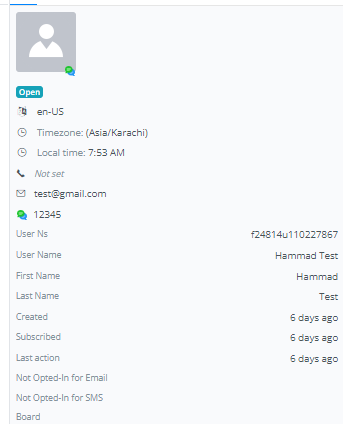
יש להעתיק את שניהם לקוד ה-snippet, ולאחר מכן לפרסם אותו לאתר. לאחר מכן יהיה ניתן ליצור משתמשים עם מזהי משתמש מותאמים אישית.
CSS מותאם אישית
ניתן להוסיף CSS מותאם אישית כדי להתאים אישית את ממשק הצ'אט באינטרנט.
ניתן למצוא את בוררי ה-CSS של ווידג'ט ה-webchat כאן:
ניתן להשתמש בבוררי CSS אלה כדי להתאים אישית עוד יותר את ה-iframe של ווידג'ט הצ'אט
בוררי CSS | פונקציה |
|---|
בוררי CSS | פונקציה |
|---|---|
mr-1 | מכוון לטקסט הכותרת בחלק העליון ליד הלוגו |
text-xs | מכוון לטקסט סטטוס התשובה מתחת לטקסט הכותרת |
custom_chat_header | מכוון לקטע הרקע של הכותרת |
message-content | מכוון לטקסט בבועות השיחה בצד הערוץ |
chat-bubble | מכוון לטקסט בבועות השיחה בצד המשתמש |
bot-widget-bubble | מכוון לבועת הצ'אט המופיעה בפינה התחתונה של האתר |
text-slate-700 | מכוון לקו המפריד ולטקסט המציגים את קטע התאריך של שיחה |
agent | מכוון לתיבת התשובה מצד הערוץ וסוכני הצ'אט החי של השיחה |
user | מכוון לתיבת התשובה מצד המשתמש של השיחה |
chat-message--input | מכוון לקטע התיבה שבו מוקלדת ההודעה |
bg-white | מכוון לרקע מאחורי תיבות הצ'אט |
button-wrap .icon-button[type="submit"] svg | מכוון לסמל השליחה |
קטע מתקדם
ישנן התאמות אישיות רבות שניתן לבצע עם כפתור הצ'אט באתר. חלקן מתקדמות יותר ולכן הן מופיעות בסעיף זה במקום במקום אחר.
התקנת מספר סוגי ווידג'טים ופלואים התחלתיים שונים באתר
עם ווידג'ט הצ'אט באתר, ניתן להתקין כמה סוגים שרוצים בכל אחד מהדפים בתוך הדומיין.
לאחר יצירת סוג הווידג'ט הרצוי, ניתן להוסיף אליו פרמטר ref. זה מאפשר להתחיל כל פלואו לפי העדפה בקלות.
יצירת כתובת URL עם ref
הדרך לעשות זאת היא ליצור כל סוג של כתובת URL עם ref בתוך סעיף הכלים;
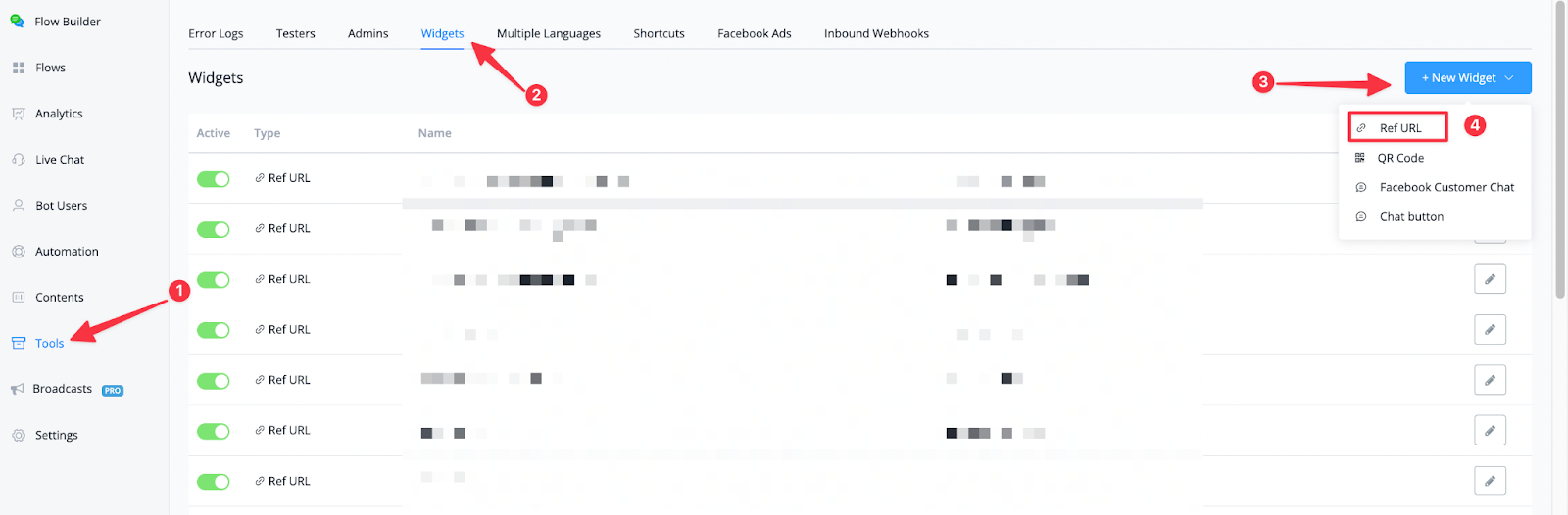
לאחר יצירת כתובת ה-URL עם ref, היא גם מחוברת לפלואו המועדף. כעת ניתן להשתמש בכתובת URL זו על ידי העתקת פרמטר ה-ref;
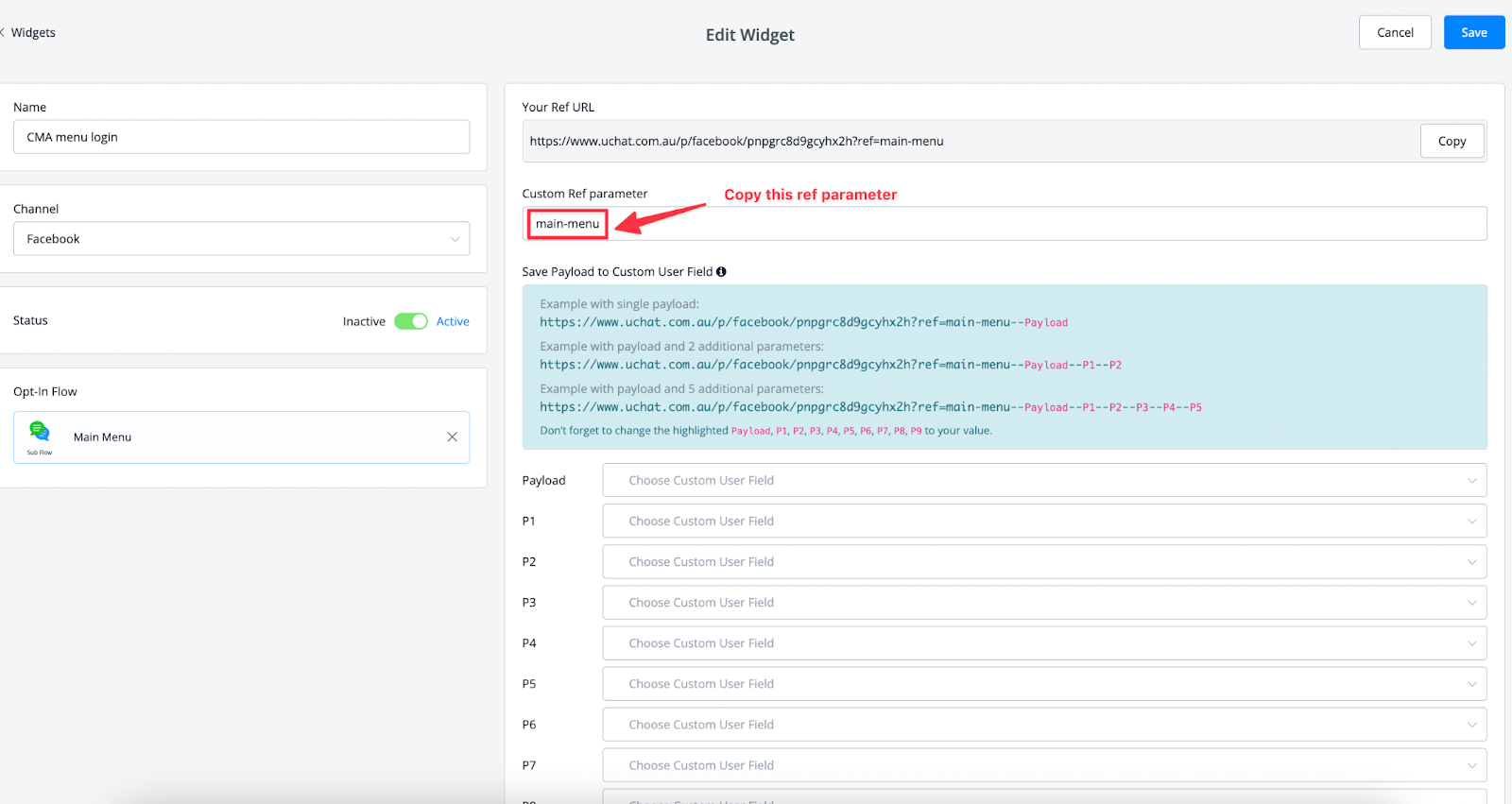
הוספת פרמטר ה-ref לקוד ההתקנה של הצ'אט באתר.
כעת לאחר יצירת כתובת ה-URL עם ref והעתקת פרמטר ה-ref, הגיע הזמן להוסיף אותו לסקריפט ההתקנה של הצ'אט באתר.
הדרך לעשות זאת פשוטה מאוד;
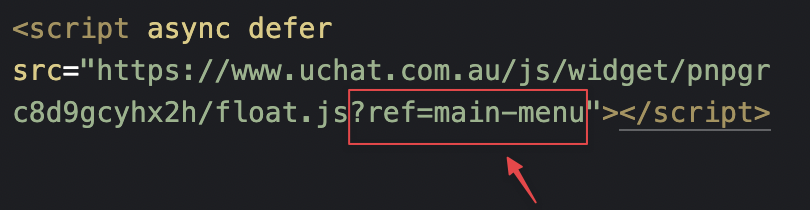
אם סקריפט ההתקנה של הצ'אט באתר כבר הודבק, הדבר היחיד שצריך לעשות הוא להוסיף סימן שאלה אחרי .js, ולהוסיף ref=, ואז להוסיף את פרמטר ה-ref שהועתק מכתובת ה-URL עם ref שנוצרה.
זה יעקוף את פלואו ההתחלה הקיים כברירת מחדל ובכך ניתן יהיה להתחיל את הפלואו המועדף במקום.
זה פותח את האפשרות להשתמש באותו ווידג'ט בדפים שונים אך עם פלואים התחלתיים שונים.
מקרי שימוש לכך יכולים להיות;
דף נחיתה שדורש פלואו מכירות ספציפי
שירות לקוחות שמתחיל עם פלואו תמיכה
אבל זה נהיה אפילו טוב יותר!
מכיוון שנעשה שימוש בפרמטר כתובת URL עם ref, ניתן גם להוסיף payloads לווידג'ט.
Payloads עוזרים להוסיף פיסות מידע ספציפיות ישירות לשדות המותאמים אישית של המשתמש מבלי שהמשתמש בכלל צריך לספק אותם. דוגמה יכולה להיות רצון לדעת מאיזה חלק באתר המשתמש מגיע. נניח שהוא או היא הגיעו מדף נחיתה, ניתן אז להוסיף זאת בתוך הווידג'ט כ-payload כדי לשמור אותו בפרופיל המשתמש.
הוספת payloads לווידג'ט הצ'אט באתר
כדי להוסיף payload, יש לחזור לכתובת ה-URL עם ref שנעשה בה שימוש בתוך ווידג'ט הצ'אט באתר.
שם ניתן להוסיף עד 10 payloads לשימוש ישיר בפרופיל המשתמש;
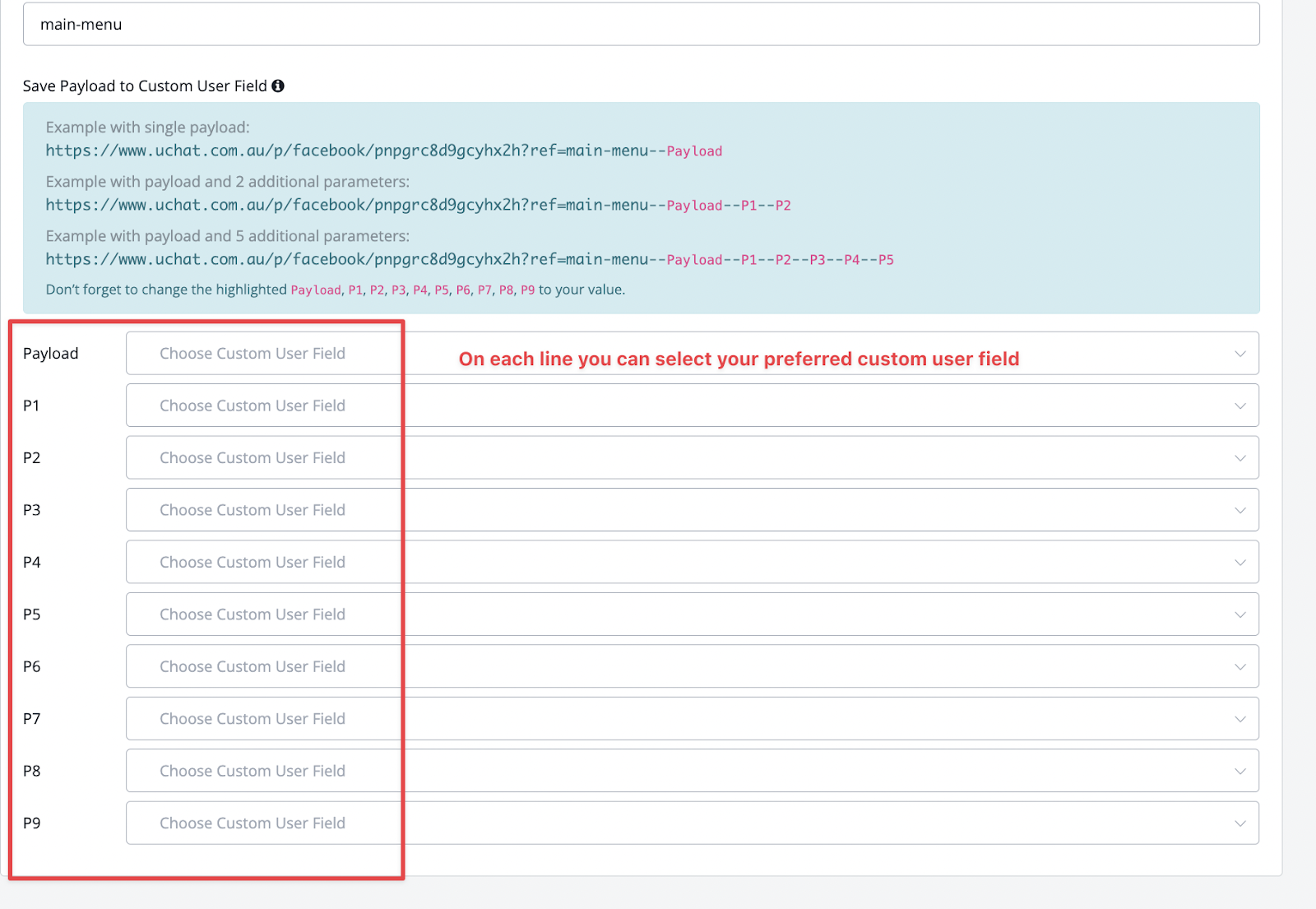
ניקח את הדוגמה של הוספת המקור שממנו המשתמש הגיע, כלומר הדף באתר.
בשורת ה-payload הראשונה, יש להוסיף את שדה המשתמש המותאם אישית "traffic_source"
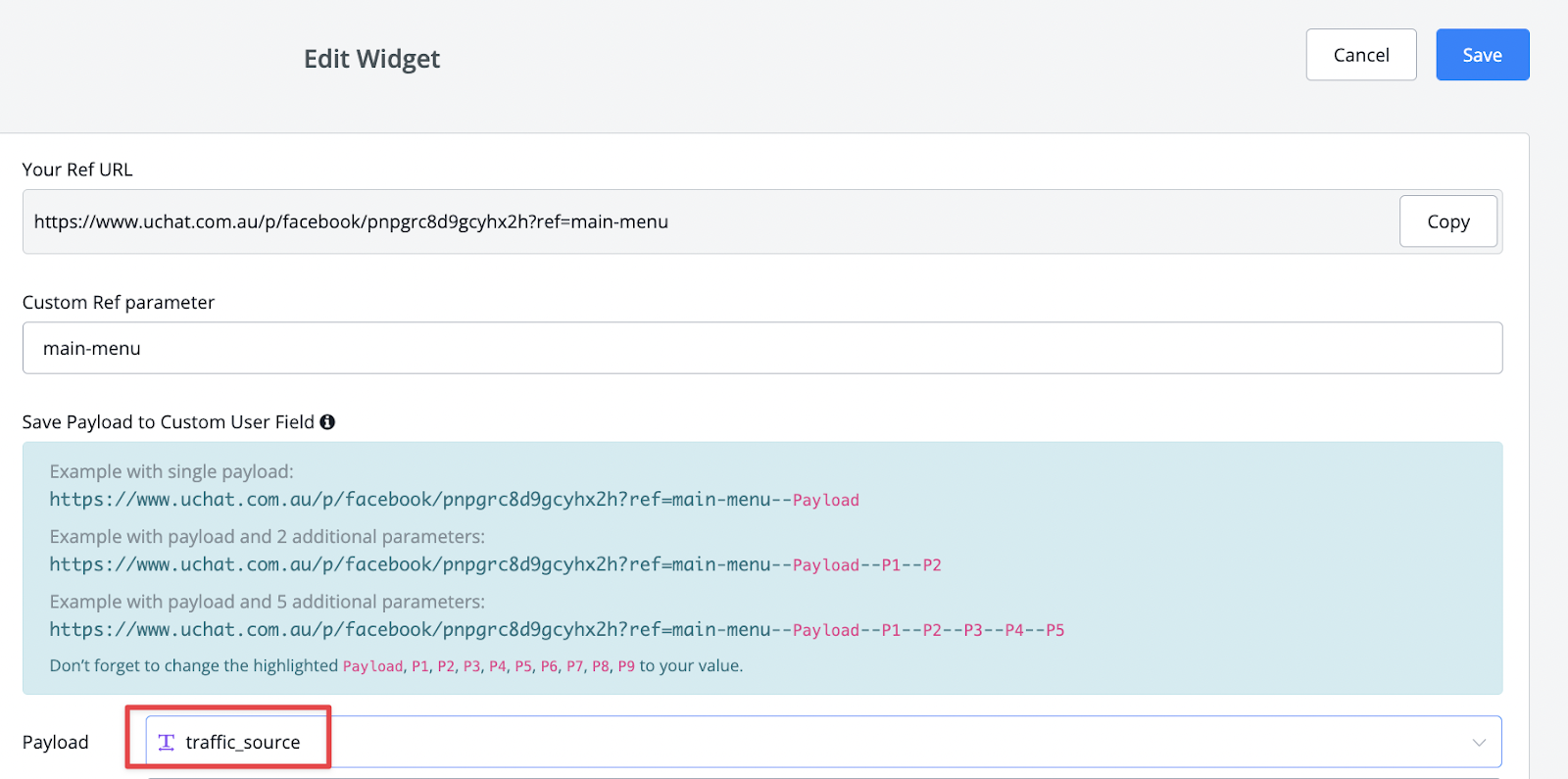
לאחר סיום, אין לשכוח ללחוץ על כפתור השמירה בפינה הימנית העליונה.
כשחוזרים לסקריפט ההתקנה של הצ'אט באתר, ניתן כעת להוסיף את הנתונים המועדפים לפרמטר ה-ref.
נניח שהווידג'ט הזה נוסף לדף הנחיתה. מקור התנועה יכול להיות אז שם דף הנחיתה או כל דבר אחר שמתאים. זה יכול להיראות בערך כך;

כדי להוסיף payload, יש להשתמש ב-2 מקפים ואז הערך, כך שבמקרה זה זה "--ebook-7figure-income"
ברגע שמבקר מקיים אינטראקציה עם ווידג'ט הצ'אט באתר הזה בדף זה, ניתן יהיה לראות שהערך הזה יתוסף לפרופיל המשתמש שלו;
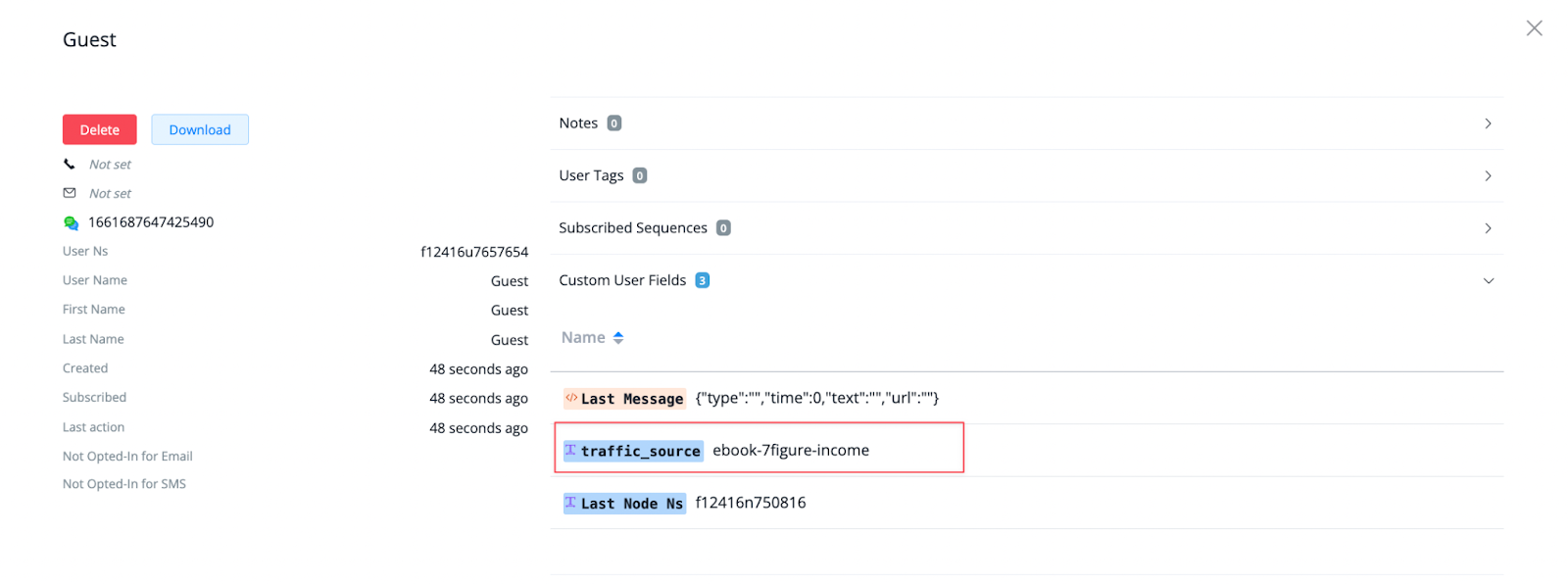
כפי שצוין, ניתן יהיה לשמור עד 10 סוגים שונים של payloads בדרך זו.
מילוי מראש של נתוני משתמש עבור משתמש הצ'אט באתר
אם המידע של המשתמש כמו שם או דואר אלקטרוני וכו' כבר קיים, ניתן להעביר את המידע הזה ישירות למשתמש הצ'אט באתר.
כמו כן ניתן להעביר פרמטרים נוספים ישירות לשדה המותאם אישית של משתמש הצ'אט באתר.
העברת מידע משתמש
ניתן להשתמש בסקריפט זה כדי להעביר את מידע המשתמש למשתמש הצ'אט באתר.
    <script>
    window.addEventListener("chatbot:ready", function () {
        window.$chatbot.setUser("XXXX", {
          email: "YYYYYY",
          name: "ZZZZ",
          avatar_url: "https://res.cloudinary.com/gmdigital/image/upload/v1618453871/profile/3636079236501557.jpg"
      });
});
</script>
יש לוודא שה-userID XXXX הוא ייחודי עבור כל משתמש.
העברת פרמטרים נוספים למשתמש הצ'אט באתר
אם יש רצון להעביר פרמטרים נוספים למשתמש הצ'אט באתר, ניתן להשתמש בקוד למטה
    <script>
    window.addEventListener("chatbot:ready", function () {
        window.$chatbot.setCustomAttributes({
            user_fields: {
                provider: "XXXX",
                issue_title: "YYYY"
            }
        });
});
</script>
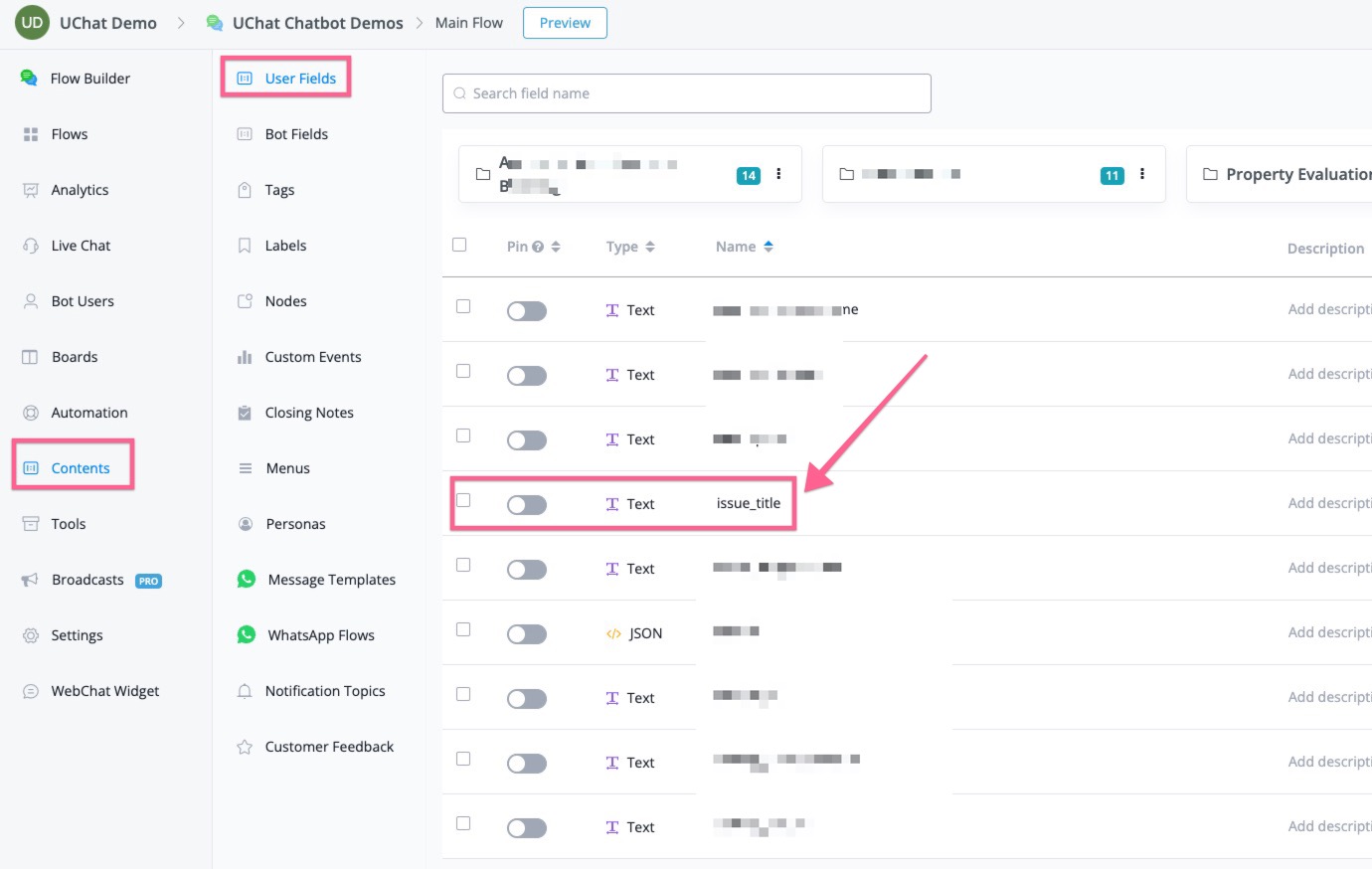
יש לוודא ששם השדה המותאם אישית של המשתמש זהה לשם שקיים בערוץ של שיג ושיח.
בדוגמה למעלה, השמות "provider" ו-"issue_title", יש בדיוק את אותם שמות בערוץ.
ניתן לצפות במדריך הווידאו כאן כדי ללמוד עוד