- 1 מקרי שימוש
- 2 בניית ערוץ קולי
- 3 תזרים קולי
- 3.1 צומת השאלה
- 3.2 אפשרות דיבור
- 3.3 הגדרות מתקדמות בצומת דיבור
- 3.4 אפשרות DTMF
- 3.5 אפשרות הקלטה
- 3.6 ההקלטות
- 3.7 אפשרות העברה
- 3.8 אפשרות תשלום
- 4 צומת ההודעה
- 4.1 אפשרות טקסט
- 4.2 אפשרות אודיו
- 4.3 אפשרות מוזיקת המתנה
- 5 צומת הערה
ערוץ הקול הוא פשוט מענה קולי אוטומטי לשיחות והודעות שמייעל את הדרך שבה לקוחות מתקשרים עם חברה. הוכח כי הוא כלי חיוני בעסקים שונים.
מקרי שימוש
שירות לקוחות: ערוץ הקול מסייע ללקוחות על ידי מתן מענה אוטומטי לשאלות נפוצות.
תזמון פגישות: ניתן להשתמש בערוץ הקול לקביעת פגישות בקלות מכל סוג.
חיוב ותשלומים: ערוץ הקול מטפל בפניות לגבי חשבונות ועיבוד תשלומים.
סקרים ומשוב: חברות משתמשות בערוץ הקול לאיסוף משוב מלקוחות ולביצוע סקרים.
מידע על מוצרים: לקוחות מקבלים פרטי מוצר ותמחור.
ערוץ הקול מאפשר גישה וניהול של הודעות תא קולי.
בניית ערוץ קולי
ניווט לדף יצירת הערוץ
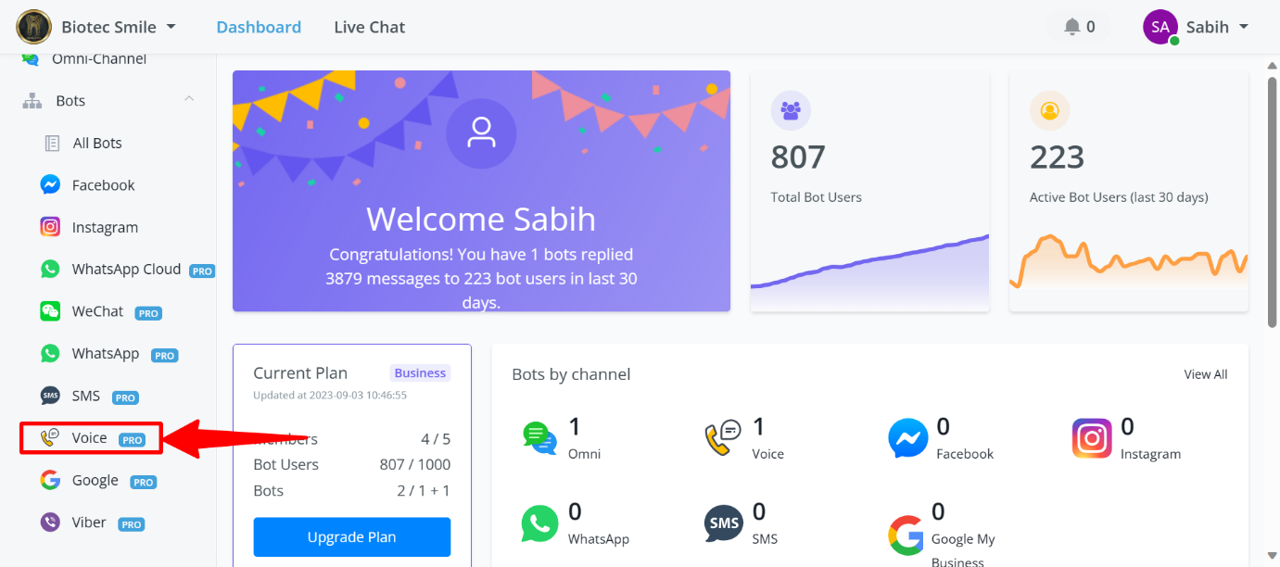
לאחר התחברות לחשבון שיג ושיח, יש לחפש בצד שמאל את סמל הערוץ הקולי.
יש ללחוץ על סמל הקול כדי לפתוח את הגדרות מספר הקול.
לאחר פתיחת הגדרות הקול, תוצג לוח בקרה להוספת מספרים עבור ערוץ קולי. כדי להוסיף את המספרים, שיג ושיח מספקת מספר אפשרויות שמהן ניתן לבחור לשימוש במספר. בעיקר נעשה שימוש בשתי אפשרויות של Twilio ו-SignalWire, אך ניתן גם להזין מספר משלך.
כדי להוסיף מספר טלפון, יש ללחוץ על הכפתור (Add Phone Number)
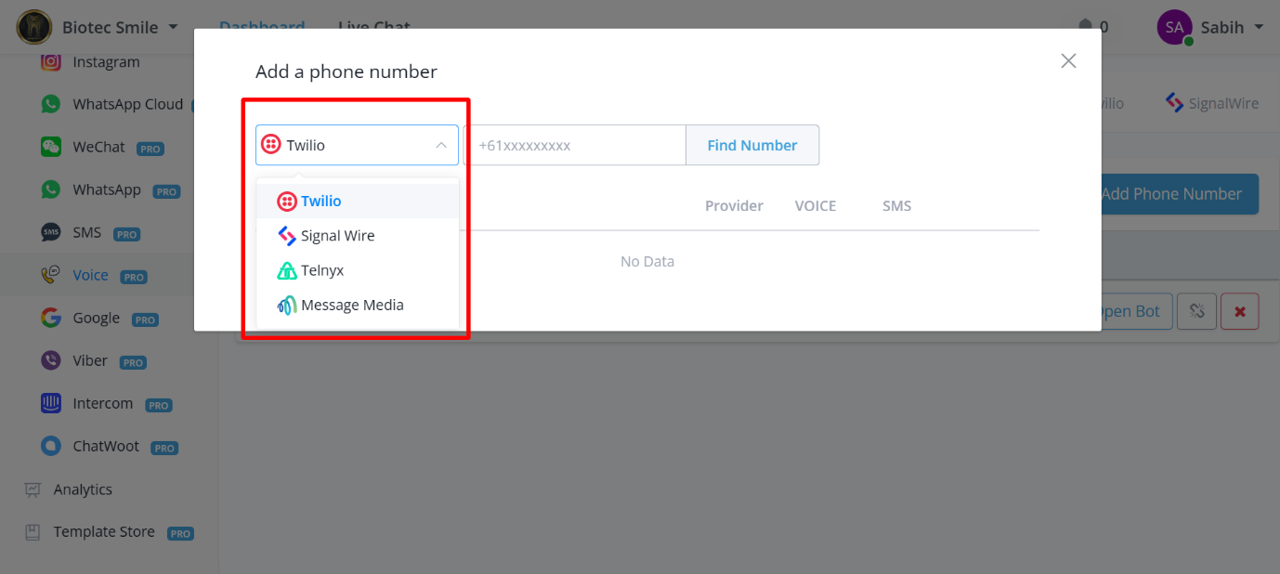
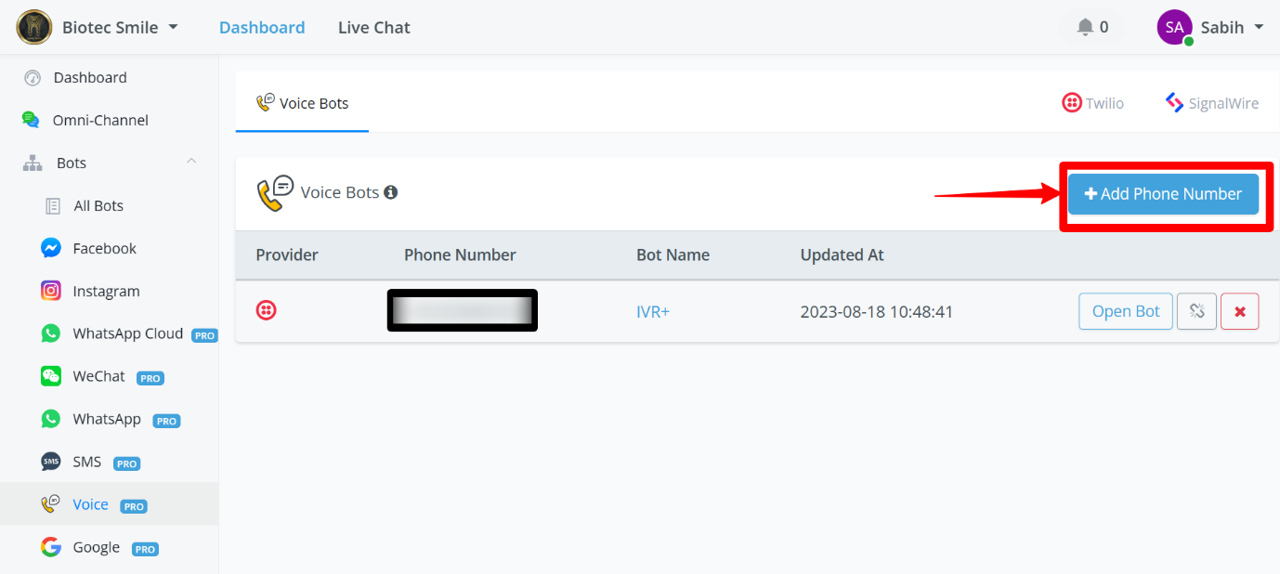
כאן ניתן להוסיף מספרים נוספים.
תהליך אוטומציה קולי
תהליכי אוטומציה של התגובה הקולית האינטראקטיבית דומים לכל ערוץ אוטומציה טקסטואלי, אך רק שני צמתים משתנים, וזה ההבדל העיקרי בין כל ערוץ אוטומציה טקסטואלי לבין ערוץ קולי.
תחילת הערוץ הקולי, כמו כל ערוץ טקסטואלי, זהה, כאשר צומת ההתחלה הוא הצומת הראשון בתהליך האוטומציה.
צומת השאלה
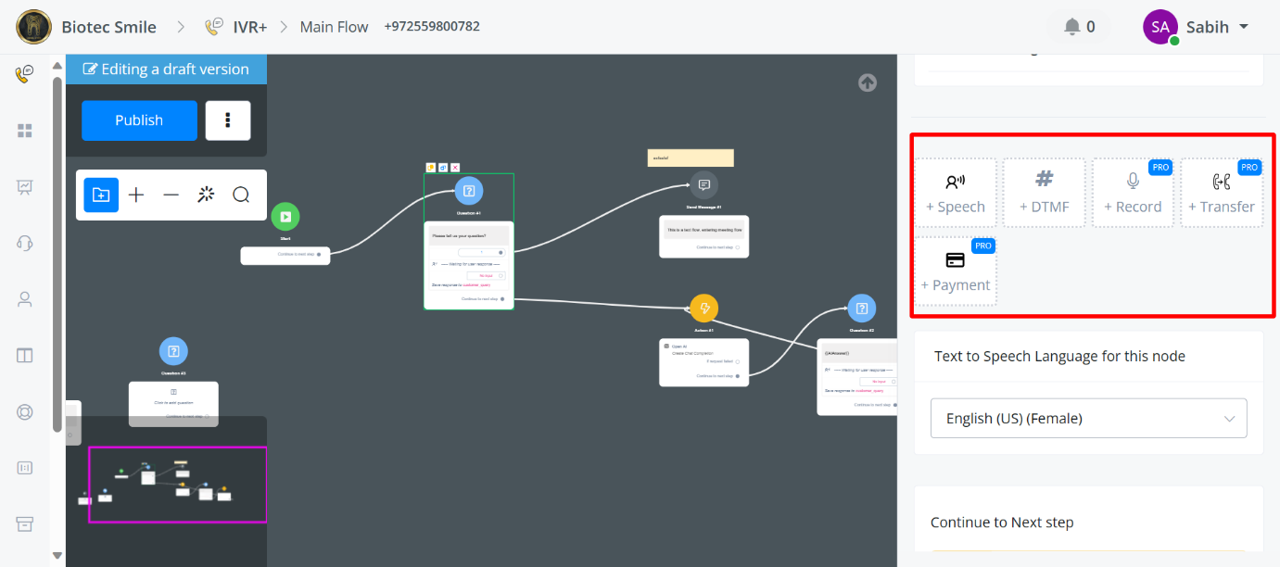
צומת השאלה בערוץ קולי שונה מצמתי השאלה בערוץ טקסט. צומת השאלה מכיל בעיקר חמישה חלקים, שלכל אחד מהם שימושים שונים.
הראשון מייצג דיבור
השני מייצג DTMF
השלישי מייצג הקלטה
הרביעי מייצג העברה
לבסוף, אפשרות התשלום.
אפשרות דיבור
כפי ששם הכפתור מעיד, הוא משתמש בפורמט דיבור ומשמש לשאלות ותשובות קצרות.
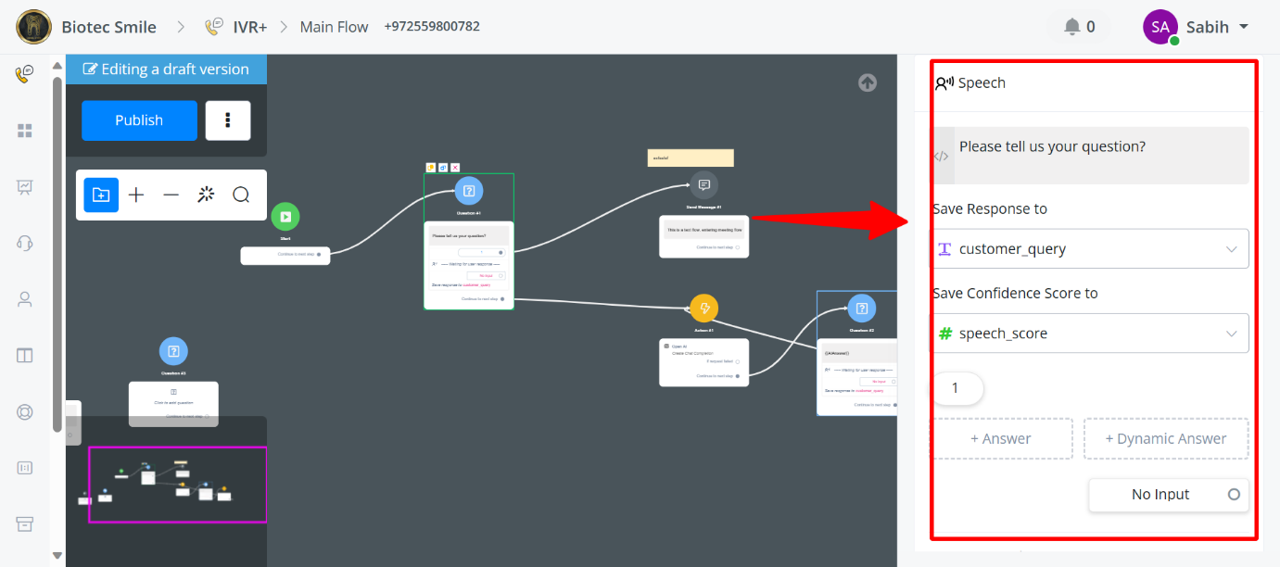
בתיבת השאלה ניתן להקליד שאלה קצרה שתישאל מהלקוח.
התשובה מהלקוח תישמר במשתנה text שניתן ליצור לפי הבחירה.
רכיב חשוב של אפשרות הדיבור הוא ציון רמת הביטחון בדיבור, המודד את איכות הדיבור של תשובת הלקוח בהתאם לשאלה. הסולם שבשימוש לקביעת איכות הדיבור של התשובה נע בין 0.1 ל-0.99. ניתן להשתמש בזה במגוון דרכים על ידי הוספת צומת תנאי או פונקציה לפי הצורך.
בדומה לכפתורים בצמתי שאלה בערוצים טקסטואליים, גם צומת השאלה של ערוץ קולי מכיל כפתורי תשובה, וניתן להשתמש בהם כדי לעבור לצומת אחר או להפעיל תהליך אוטומציה אחר.
הגדרות מתקדמות בצומת דיבור
ההגדרות המתקדמות מאפשרות גישה להגדרות מותאמות אישית נוספות שיכולות להגביר את דיוק התגובה של הערוץ הקולי בתקשורות ספציפיות.
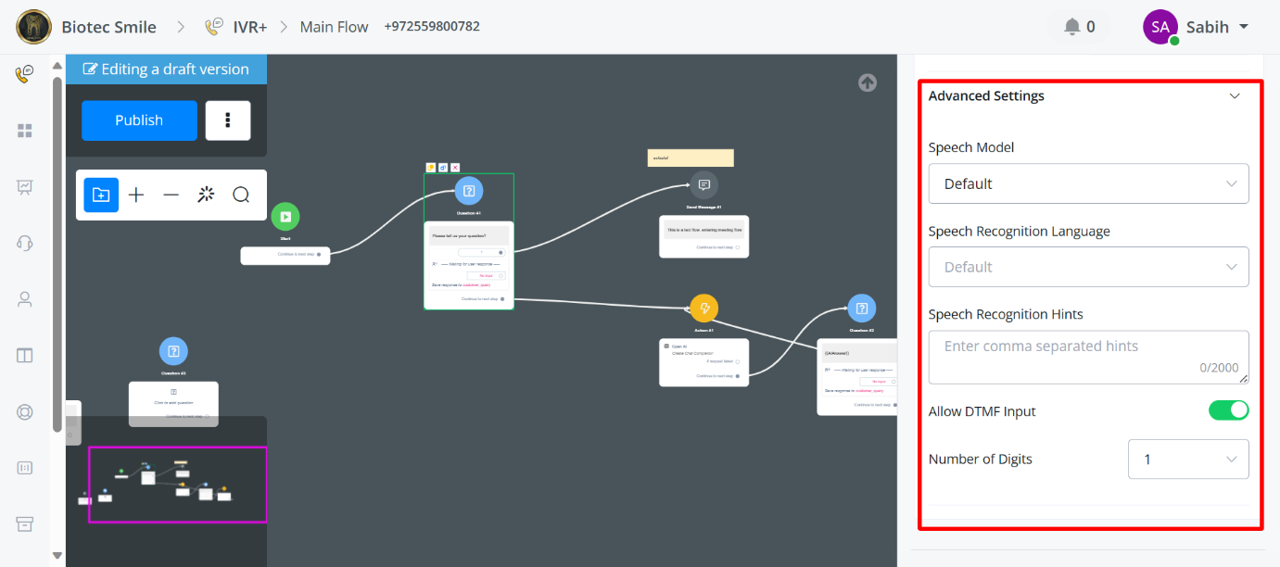
למודל הדיבור יש שלוש אפשרויות לבחירה, הראשונה היא מספרים ופקודות והשנייה היא שיחות טלפון.
כל אפשרות מותאמת להגיב בהתאם לשיחה שצוינה, אך אם אין ודאות, ניתן להשתמש בהגדרות ברירת המחדל ולהתנסות במודלי דיבור עד להשגת התוצאות הרצויות.
השנייה היא הגדרת שפת זיהוי הדיבור ומכאן ניתן לבחור ממספר רב של שפות ודיאלקטים כדי לקבל תגובות מדויקות יותר.
רמזי זיהוי הדיבור מאפשרים להזין נתונים למערכת ה-Voice Bot כדי שתבין את סוג התשובות הספציפי שתתמודד איתן ותקבע את תגובת הלקוח בצורה מדויקת יותר על ידי השוואה לרמזי זיהוי הדיבור.
לבסוף, ניתן להשתמש באפשרות קלט DTMF כדי להזין את מספר הספרות שיוזנו כגון מספר טלפון, מספר כרטיס או פרטי כרטיס.
אפשרות DTMF
אפשרות DTMF מאפשרת להזין שאלות ארוכות בתיבת השאלה תוך מתן אפשרויות ללקוחות לבחירה. הלקוח יכול להשתמש רק באפשרויות המספריות שניתנו.
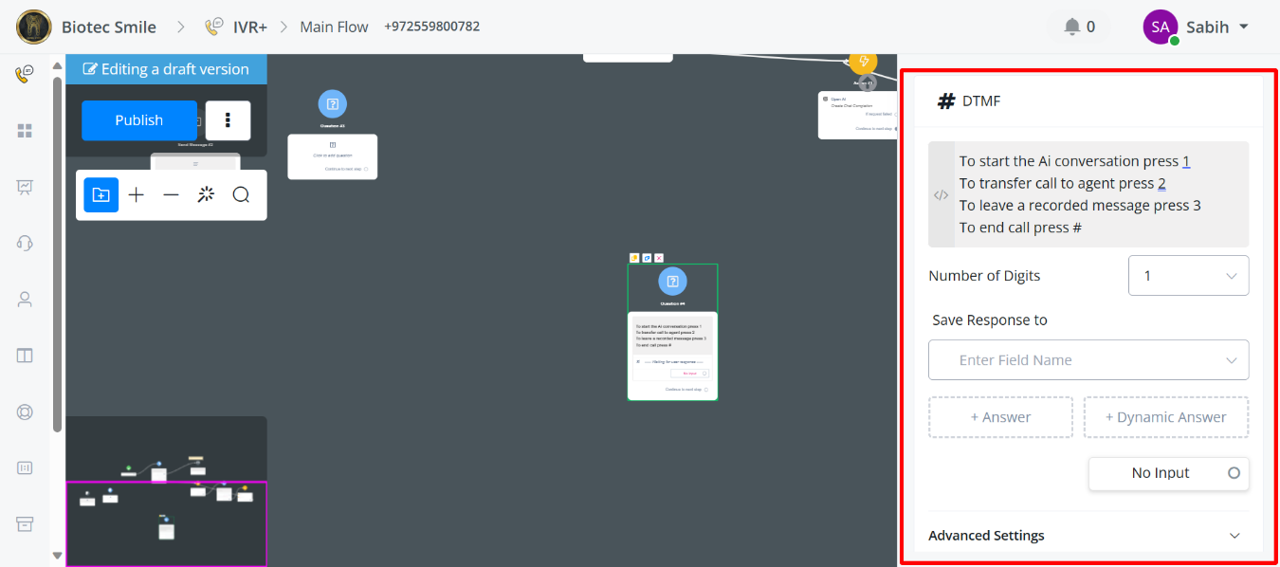
ניתן להשתמש בתיבת השאלה כדי להסביר ללקוח על האפשרויות המספריות הזמינות ללקוחות.
ניתן להגדיר את מספר הספרות שיוזנו על ידי הלקוח בהתאם לשיחה.
ניתן לשמור את התגובה הן במשתני מספר והן במשתני טקסט על ידי ציון המשתנה הנבחר בשדה שמירת התגובה.
ניתן להשתמש בלחצני התשובה ב-DTMF כדי לקפוץ לצומת או לתהליך אוטומציה אחר בהתאם לתשובה.
להגדרות המתקדמות יש רק אפשרות של לחצן עצירת איסוף שבו ניתן להשתמש כדי לעצור את תהליך ה-Voice Bot או את צומת השאלה על ידי ציון המספר או המקש ללקוח.
אפשרות הקלטה
אפשרות ההקלטה בצומת השאלה מאפשרת לקבל תגובת לקוח בצורה של הקלטה, באופן דומה ניתן להגדיר אורך זמן הודעה כדי לקבל נתוני הקלטה רצויים.
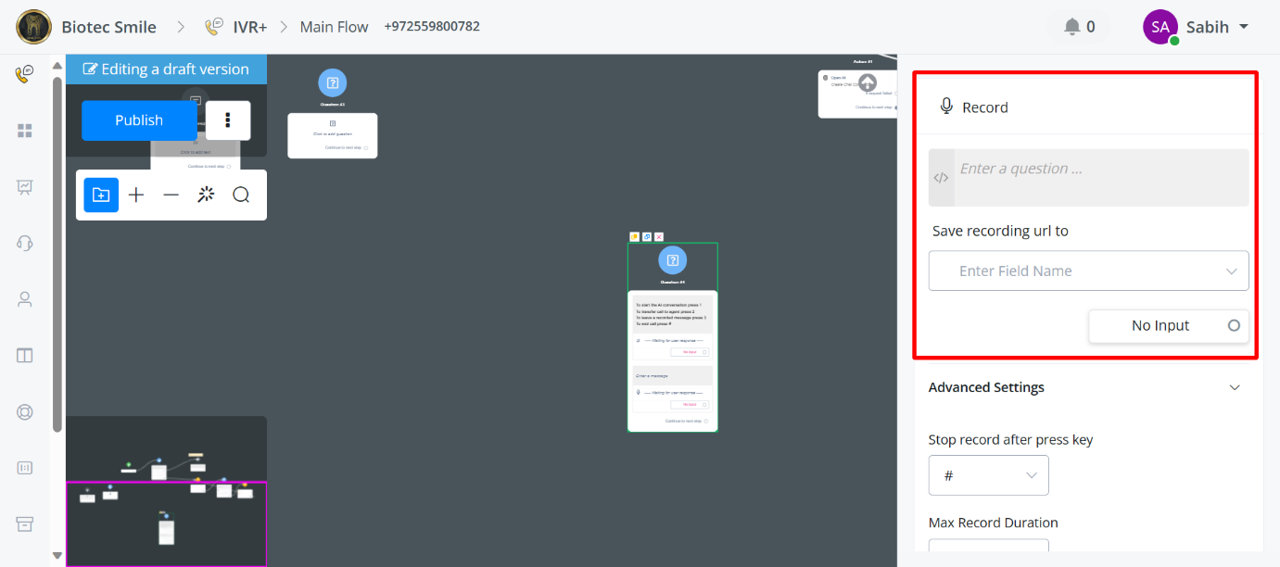
ניתן להשתמש בתיבת השאלה כדי לתת מידע ללקוח על ההודעה המוקלטת או פשוט להשאיר הצעה או תשובה.
ההקלטות יישמרו בפלטפורמת שיג ושיח שניתן להוריד אותן, אך ההקלטות יישמרו בצורת URL במשתנה טקסט.
בהגדרות מתקדמות ניתן להגדיר מקש מסוים לעצירת ההקלטה או לציין את משך ההקלטה המקסימלי ולהשתמש באפשרויות אחרות לחיתוך השקט או להשמעת צפצוף המסמן את תחילת ההקלטה עבור הלקוחות.
ההקלטות
ההקלטות מאוחסנות בפלטפורמת שיג ושיח וניתן לגשת להקלטות על ידי ניווט מסרגל התפריט השמאלי וחיפוש תפריט ההקלטות.
משם ניתן לגשת לכל ההקלטות שנעשו על ידי הערוץ של הלקוחות איתם הוא קיים אינטראקציה. ניתן להשתמש בהקלטות כרצון.
אפשרות העברה
אפשרות ההעברה מאפשרת להעביר את השיחה למספר אחר תוך הקלטת תשובת הלקוח.
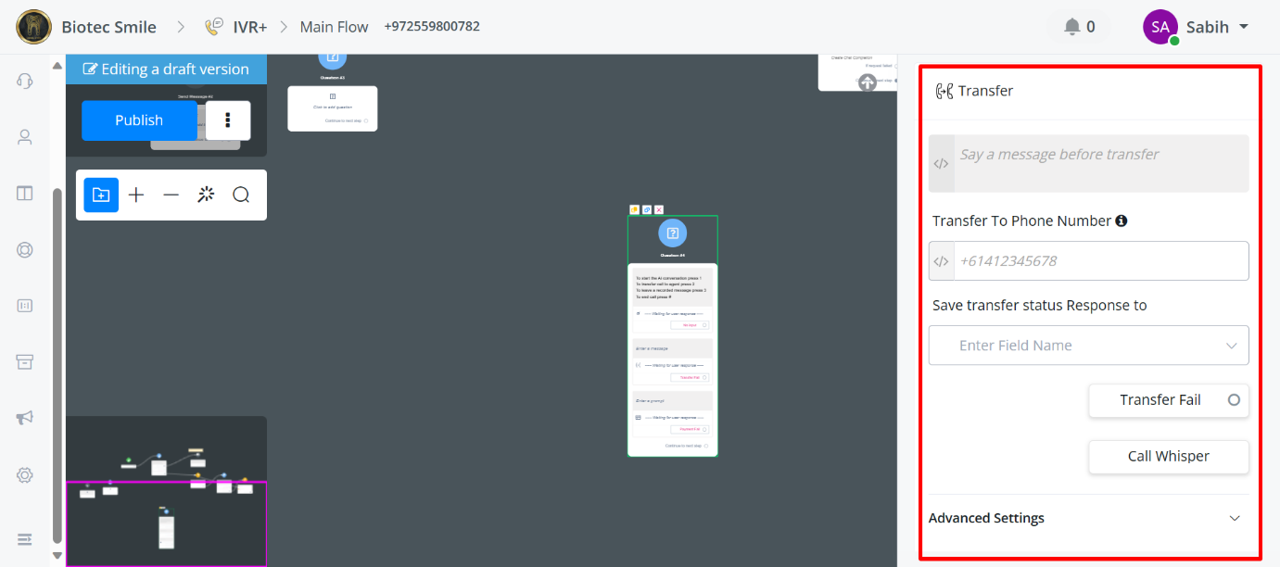
תיבת ההודעה מאפשרת למסור הודעה ללקוח לפני שהשיחה מועברת למספר המסוים.
ניתן להזין את המספר אליו יש להעביר פשוט כמספר טלפון מספרי רגיל או בצורת משתנה של מספר טלפון.
ניתן לשמור את סטטוס ההעברה גם למשתנה באפשרות שמירת סטטוס ההעברה בתגובה.
במקרה של כשל בהעברה ניתן להגדיר שלב הבא באמצעות כפתור כשל בהעברה.
כדי להגביר את הדיוק של שיחת השיחה ניתן להשתמש גם ב-whisper.
באמצעות האפשרויות המתקדמות של העברה ניתן להקליט את השיחה, לסיים את השיחה על ידי ציון מספר או מקש ולבחור להציג את זיהוי המתקשר.
אפשרות תשלום
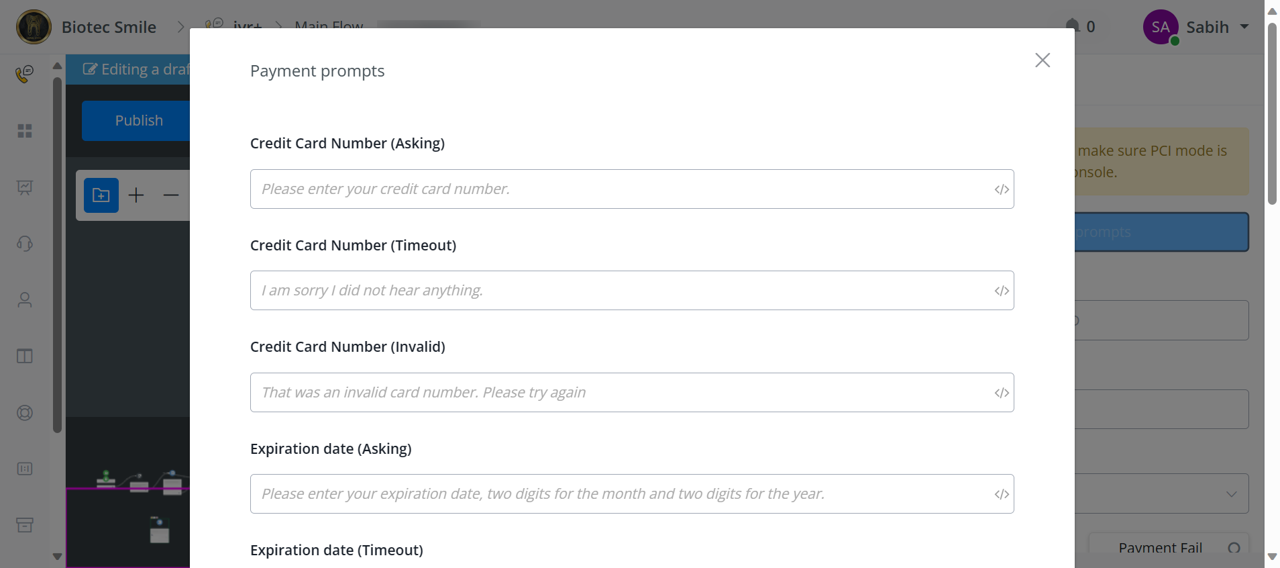
אפשרות התשלום מאפשרת לקבל תשלום באופן מיידי בשיחה ב-Voice Bot מהלקוח. ערוץ ה-Voice Bot ישאל את הלקוח לגבי פרטי כרטיס התשלום או אפשרות מוגדרת שנקבעה.
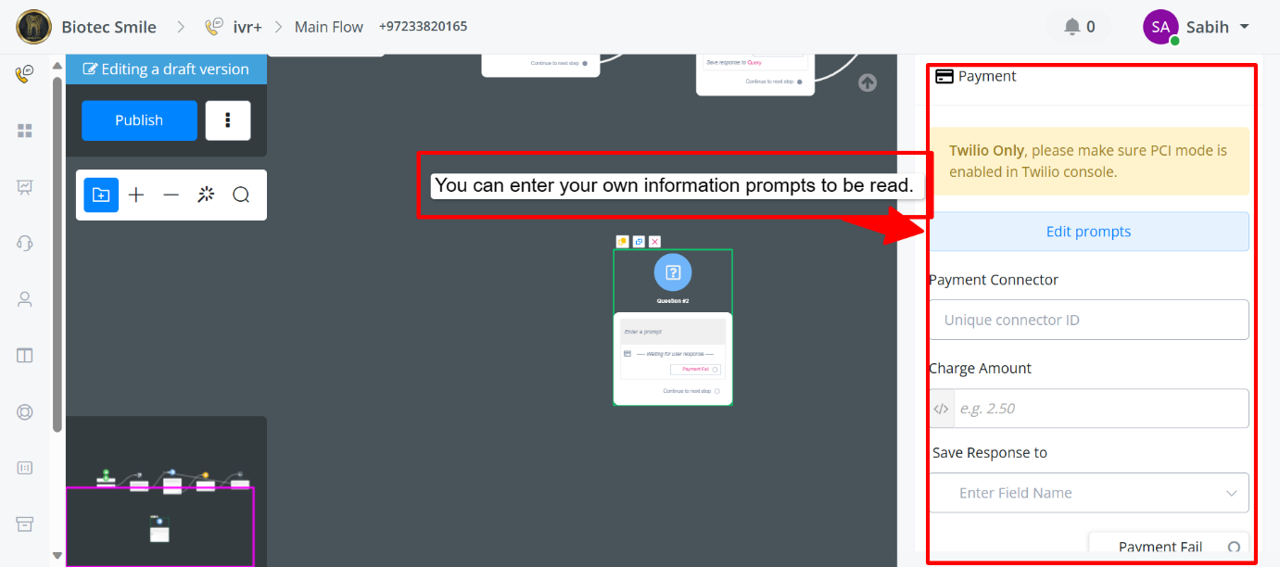
אפשרות עריכת ההנחיה מאפשרת להגדיר אפשרויות מותאמות אישית וטקסטים שיוקראו ללקוח. ניתן לכתוב את ההנחיות בצורה של טקסט או משתנה כלשהו.
ההנחיות יפעלו רק כאשר חשבון Twilio מופעל במצב PCI.
לאחר חיבור אפשרות התשלום הרצויה יש לקבל שם מחבר ייחודי משירות התשלום שנבחר.
יש להזין את השם הייחודי באפשרות מחבר התשלום בצומת שאלת התשלום ואפשרות התשלום תתחיל לפעול.
ניתן לכתוב את הסכום שיחויב בצורה מספרית או ניתן להשתמש במשתנה לביצוע המשימה.
לבסוף, התגובה של הלקוח תישמר במשתנה JSON בשדה שמירת התגובה ב.
אם התשלום נכשל, ניתן להשתמש באפשרות כפתור כשל בתשלום כדי ליידע את המשתמש שהעברת התשלום נכשלה וניתן לחזור על פעולת התשלום או לבצע פעולות אחרות.
צומת ההודעה
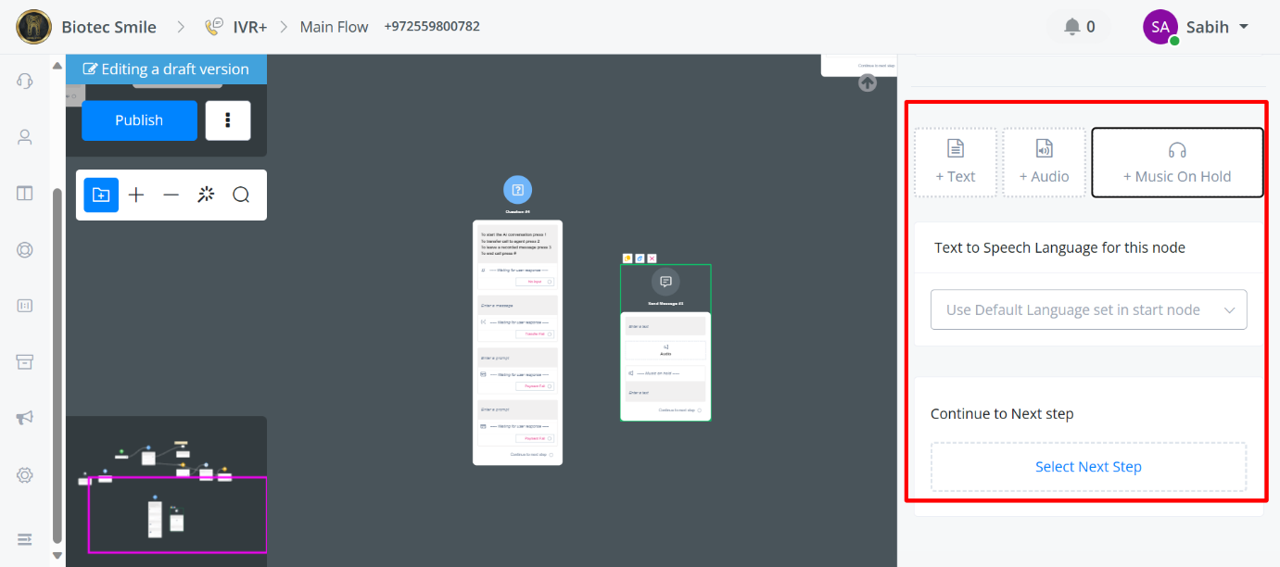
צומת ההודעה בערוץ קולי שונה מאוד בהשוואה לערוצים של אוטומציה טקסטואלית, הוא ממיר את הטקסט הנתון בתיבת ההודעה לדיבור.
לצומת ההודעה יש שלוש אפשרויות שונות אך פשוטות מאוד.
הראשונה היא פשוט אפשרות ההודעה,
אפשרות האודיו ולבסוף
ההגדרות לטקסט לאחר מוזיקת המתנה.
ניתן לשנות את השפה לדיבור לשפות ספציפיות באמצעות שפת טקסט לדיבור עבור צומת זה.
אפשרות טקסט
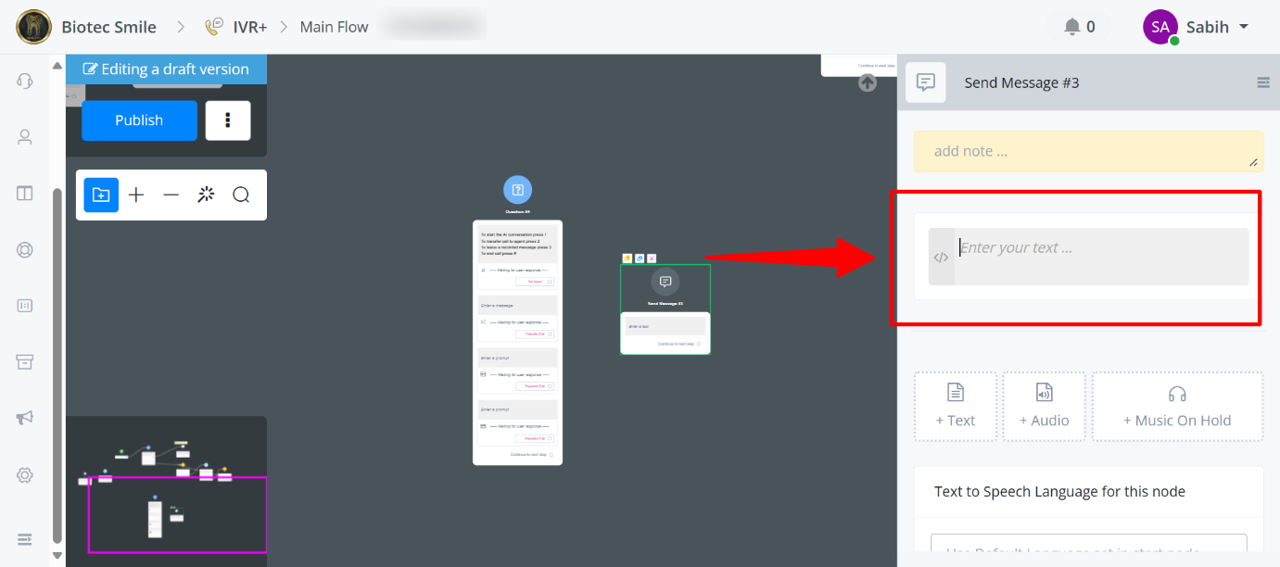
אפשרות הטקסט היא תיבת הודעה פשוטה שהופכת את הטקסט או המשתנים לצורת דיבור. ניתן להשתמש במשתנים מרובים או אפילו בטקסט ארוך שיומר לדיבור.
אפשרות אודיו
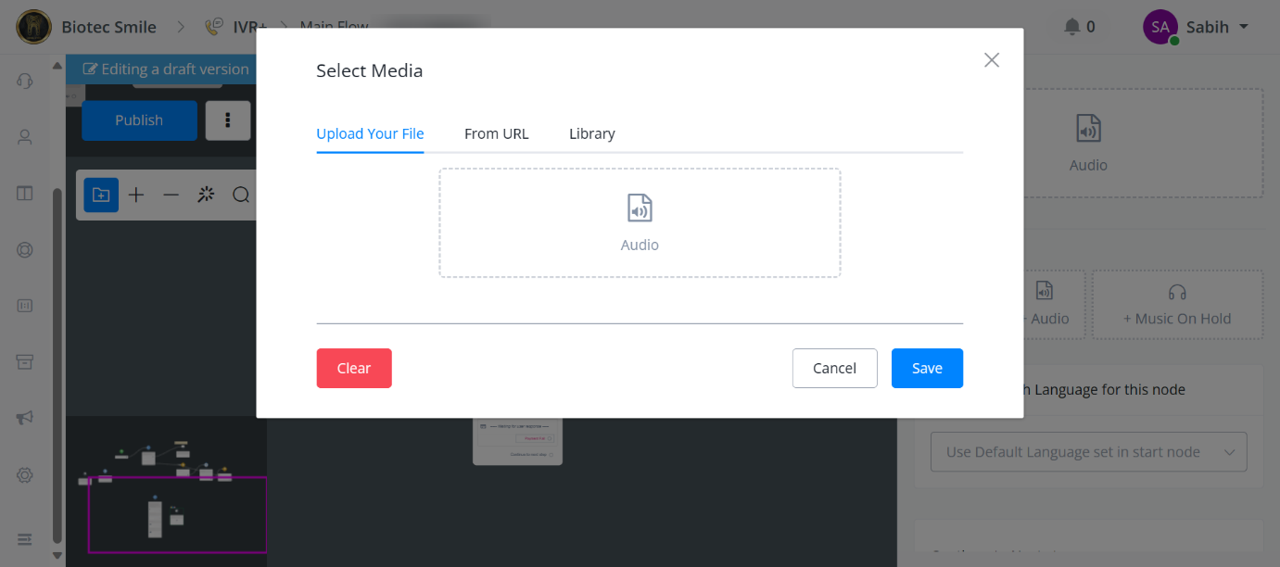
אפשרות האודיו מאפשרת שימוש בהקלטה רצויה כדי להגביר את הדיוק של השיחה.
מהעלאת קובץ משלך
מבחירה מכתובת URL
משימוש בספריית ההקלטות של שיג ושיח
ניתן לבחור בכל אפשרות רצויה.
אפשרות מוזיקה בהמתנה
אפשרות זו מאפשרת להפוך הודעת טקסט לדיבור לאחר המתנה. ניתן להשתמש בהודעה בצורת טקסט כתוב בתיבת הטקסט או להגדיר אותה במשתנה.
צומת הערה
תוספת חדשה בצמתים של שיג ושיח היא צומת ההערה. היא מאפשרת להוסיף הערות בתהליכי האוטומציה או על צמתים מסוימים כדי לסייע בהבנה טובה יותר של מה שנעשה ואילו שינויים ניתן לבצע. ניתן פשוט להוסיף צמתי הערה מעל צמתים או בתהליך האוטומציה והם אינם מעורבים בתהליך החישוב של הצמתים.
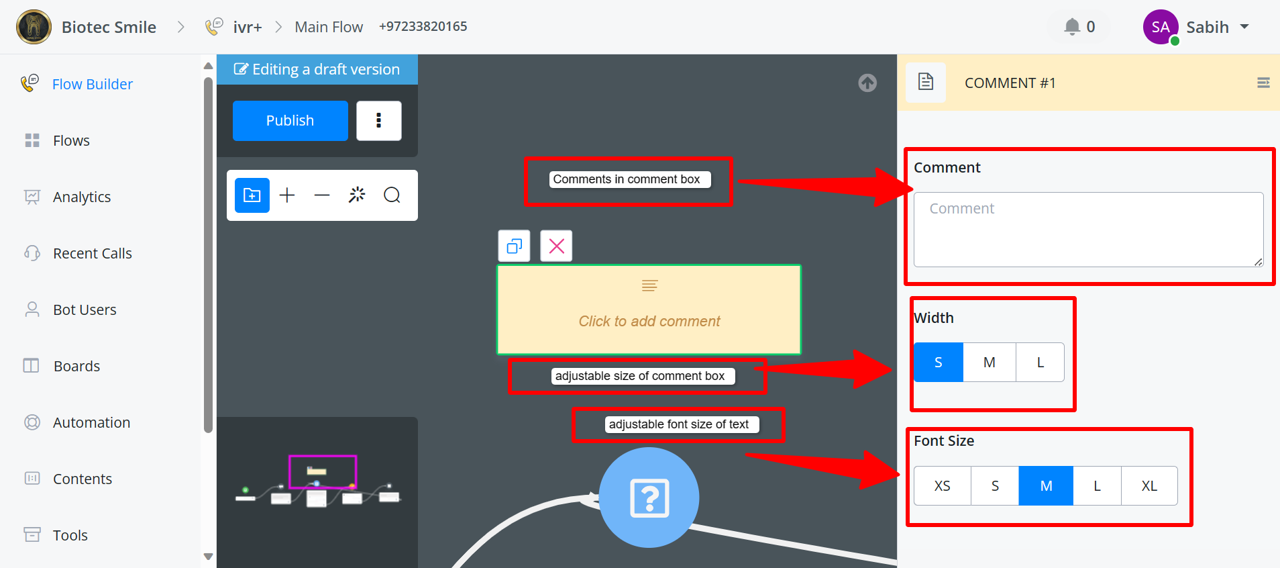
צומת ההערה מכיל פשוט שלוש אפשרויות המספקות התאמה לשימוש יעיל בעבודה.
תיבת ההערות בצומת ההערה מאפשרת להזין את הטקסט הרצוי בתיבת ההערות שיוצג על ידי צומת ההערה בתהליכי האוטומציה.
אפשרות הרוחב מאפשרת התאמת גודל התיבה מתוך האפשרויות של תיבות קטנות, בינוניות וגדולות.
באופן דומה, אפשרות גודל הגופן מאפשרת בחירה מתוך אפשרויות גודל גופן הטקסט. האפשרויות מתחילות מאפשרות טקסט קטן במיוחד ועד לאפשרות טקסט גדול במיוחד. ניתן להחליט איזו אפשרות מתאימה ביותר לשימוש.