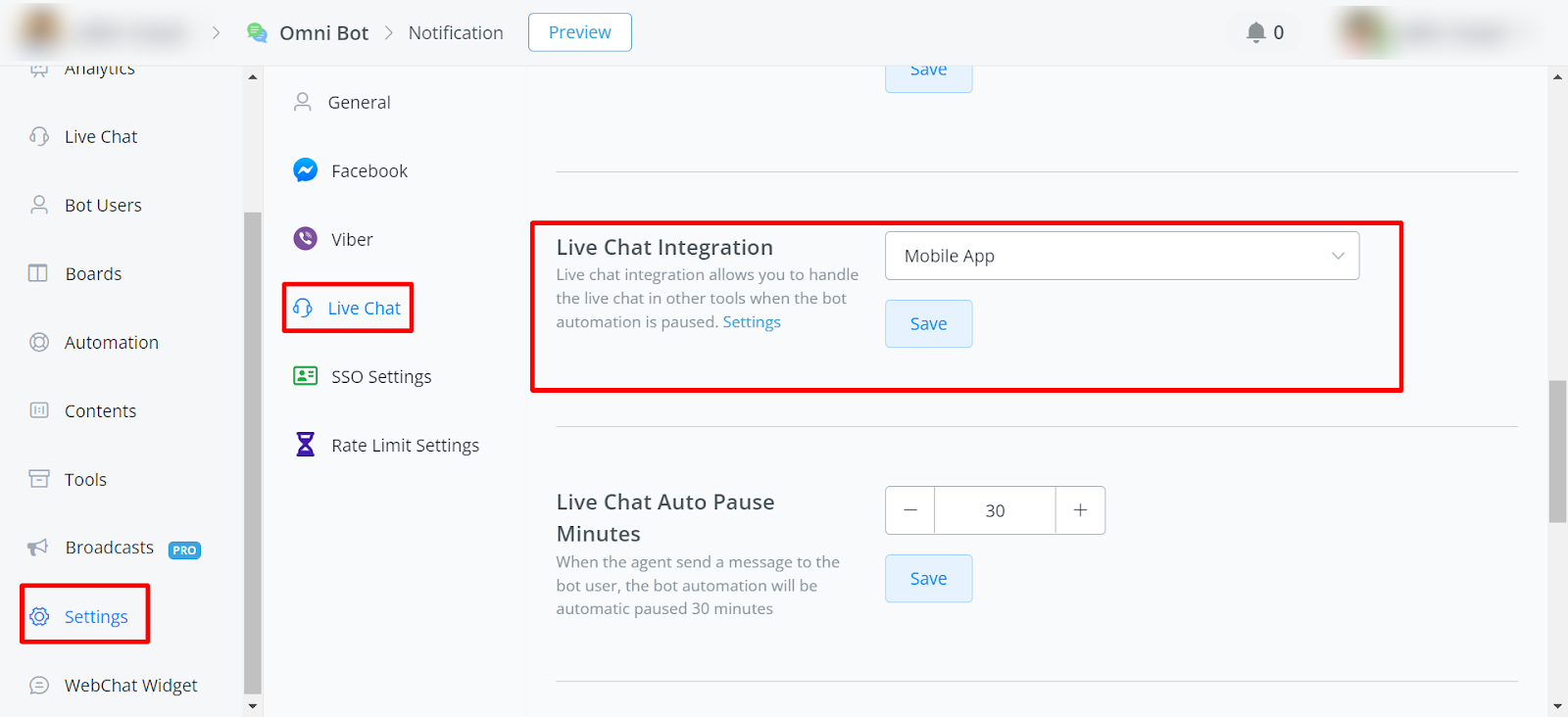
פעולה זו מאפשרת לערוץ לשלוח התראות דרך ערוצים שונים, כולל
דואר אלקטרוני
Slack
SMS
שיחת טלפון
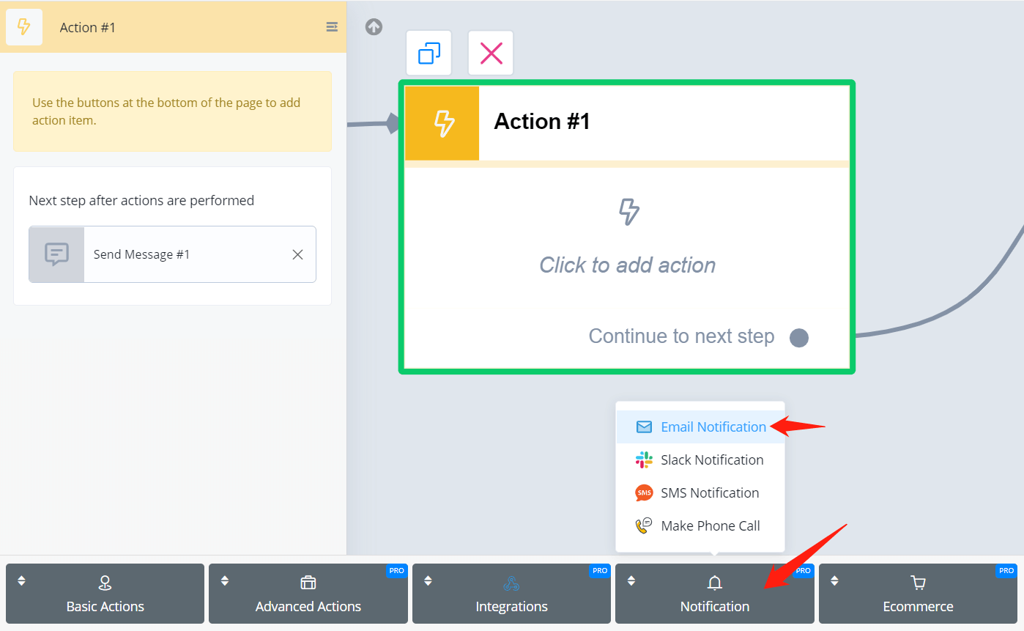
הכל נמצא בחלק "הודעה" (Notification) של שלב הפעולה.
הודעת דואר אלקטרוני
כדי לשלוח הודעת דואר אלקטרוני, יש להגדיר תחילה את אינטגרציית הדואר האלקטרוני. ניתן לעיין באופן הגדרת אינטגרציית דואר אלקטרוני.
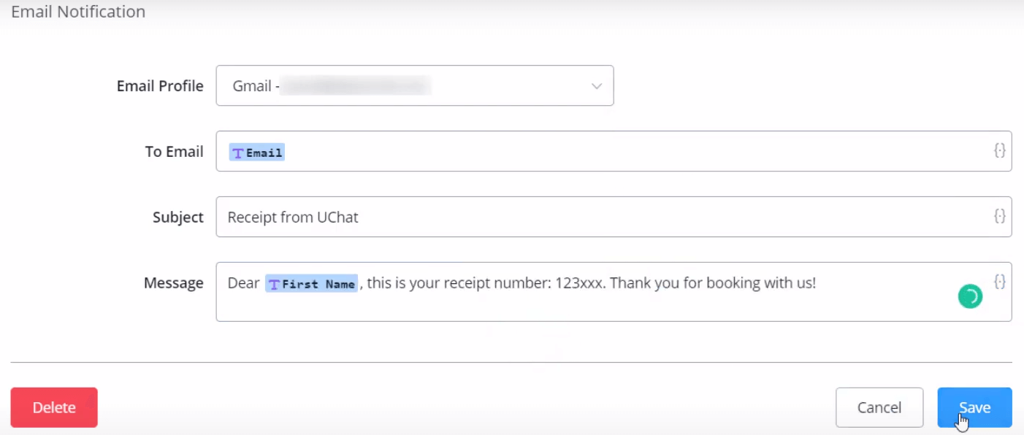
בניגוד לשלב "שליחת דואר אלקטרוני", התראת דואר אלקטרוני תומכת רק בסוג הודעת טקסט. יש לבדוק את שלב "שליחת דואר אלקטרוני" בעמוד "אינטגרציית דואר אלקטרוני" אם יש צורך בסוגי הודעות נוספים כמו תמונות, כפתורים, קבצים וכו'.
יש להזין את כתובת השולח ב-"פרופיל דואר אלקטרוני" ואת כתובת הנמען ב-"דואר אלקטרוני יעד".
התראת Slack
באופן דומה, לשליחת התראת Slack, יהיה צורך להגדיר תחילה את אינטגרציית ה-Slack. יש לבדוק כיצד להגדיר אינטגרציית Slack?
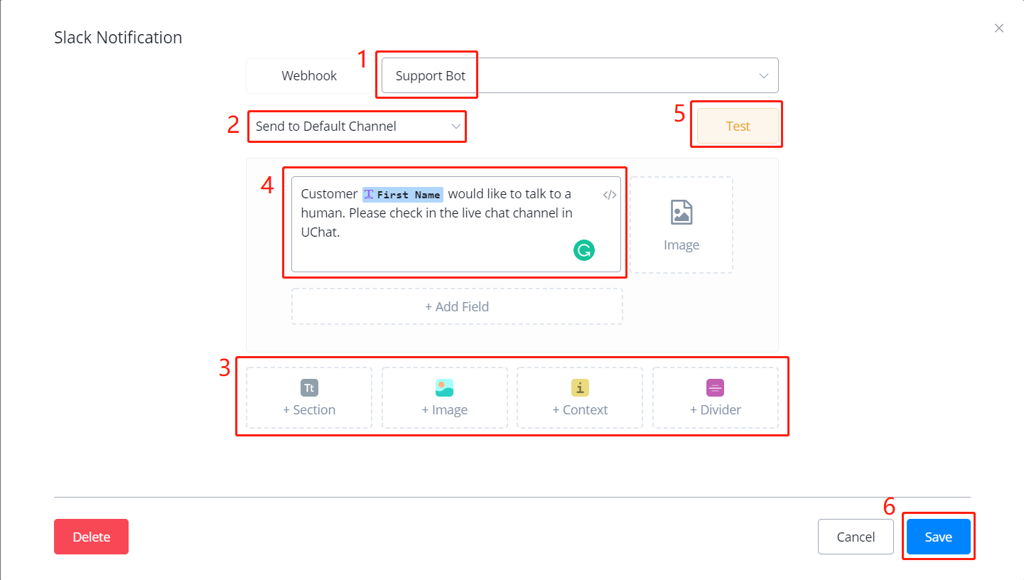
בחלון הקופץ,
בחירת Webhook
בחירת ערוץ ברירת מחדל או הזנת שם אחר
בחירת סוג הודעה, הוספת כמה שנדרש
לדוגמה, סוג "Section", הזנת ההודעה באזור 4 והוספת תמונה או ערך שדה לפי הצורך
שימוש בכפתור "Test" לשליחת ההודעה לבדיקה והתאמה בהתאם
לאחר הסיום, לחיצה על "Save".
התראת SMS
יש להגדיר מספר שולח לפני יצירת התראת SMS. ניתן לבדוק כיצד להוסיף מספר טלפון?
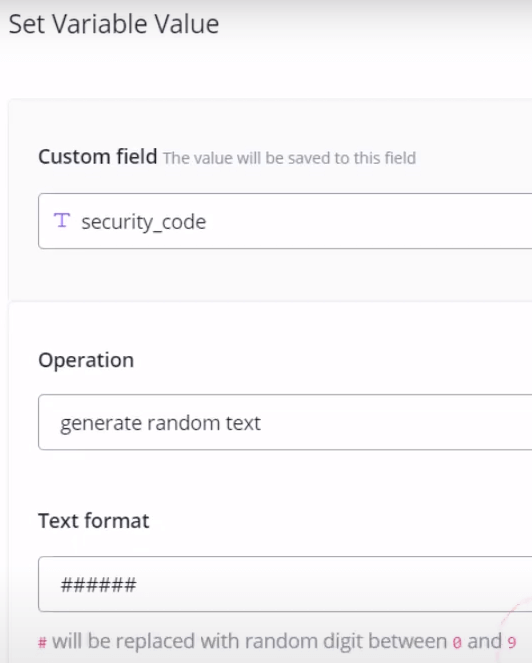
ניתן להשתמש בפעולה "יצירת טקסט אקראי" עם משתנה טקסט כדי לקבל קוד אבטחה אקראי ולשלוח אותו למטרות אימות כפי שמוצג בתמונות.
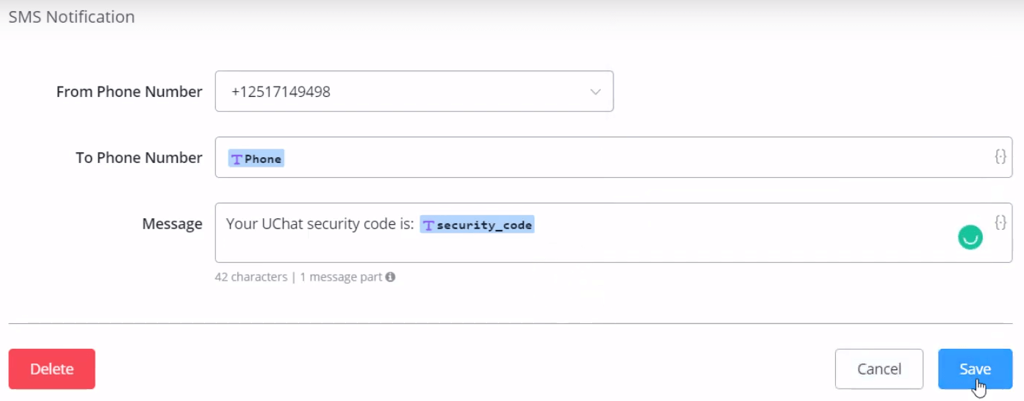
יש לבחור שולח ומקבל, להזין הודעה והנה זה מוכן!
ביצוע שיחת טלפון
בדומה להתראת SMS, יש צורך במספר טלפון כדי לבצע שיחת טלפון. ניתן לבדוק כיצד להוסיף מספר טלפון?
יתר על כן, יש ליצור תזרים קולי המחובר למספר טלפון זה, אחרת ערוץ הקול לא ידע מה לומר.
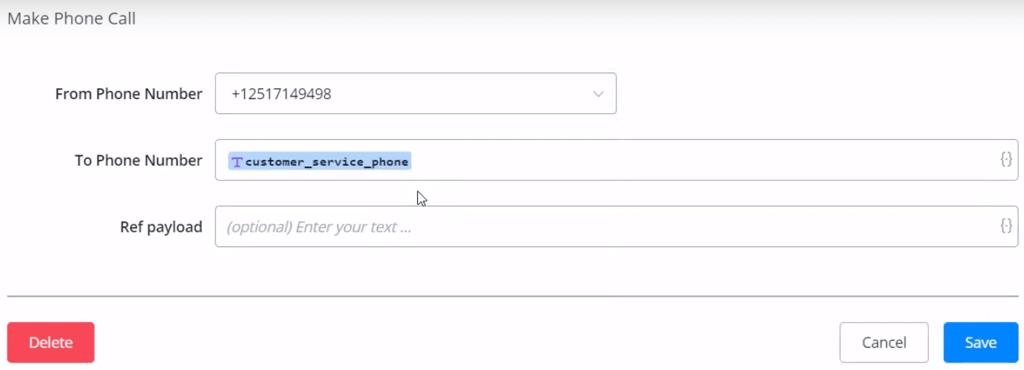
מטען הפניה (Ref Payload)
מטען הפניה משמש להעברת הודעה לערוץ הקולי.
לדוגמה, ניתן להגדיר את המטען כ-"support" כאן בפעולת ההתראה ובתזרים הקולי:
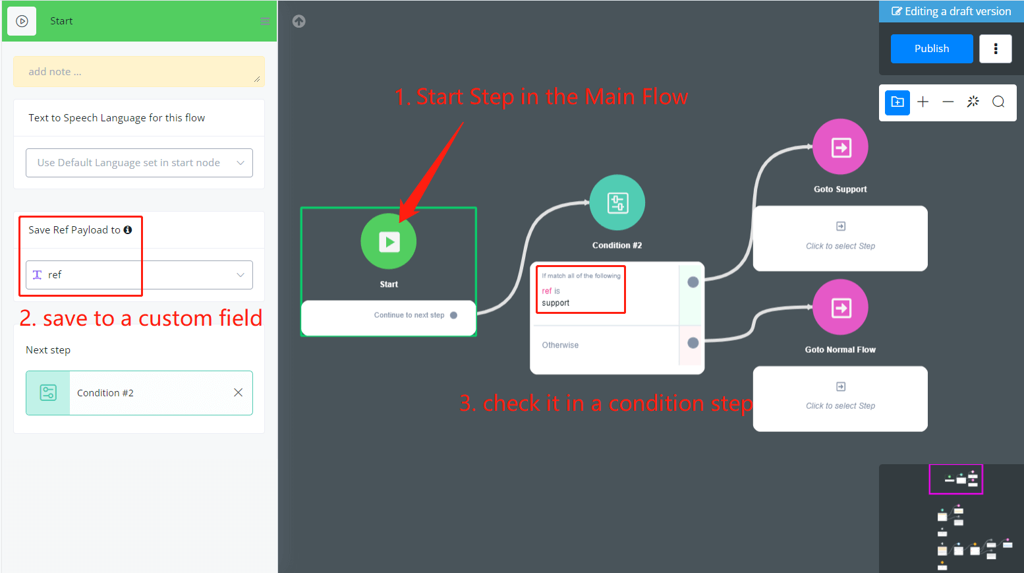
יש לעבור אל שלב ההתחלה בתהליך האוטומציה הראשי ולשמור את מטען ה-ref בשדה מותאם אישית.
טיפ - ניתן להעביר משתנה JSON במטען ה-ref אך יש צורך בקידוד ופענוח base64 לפני ואחרי זה. ראו פעולות base64 בהגדרת שדה מותאם אישית.
התראת WhatsApp
כדי לשלוח התראת WhatsApp, יש להגדיר תחילה את אינטגרציית ה-WhatsApp.
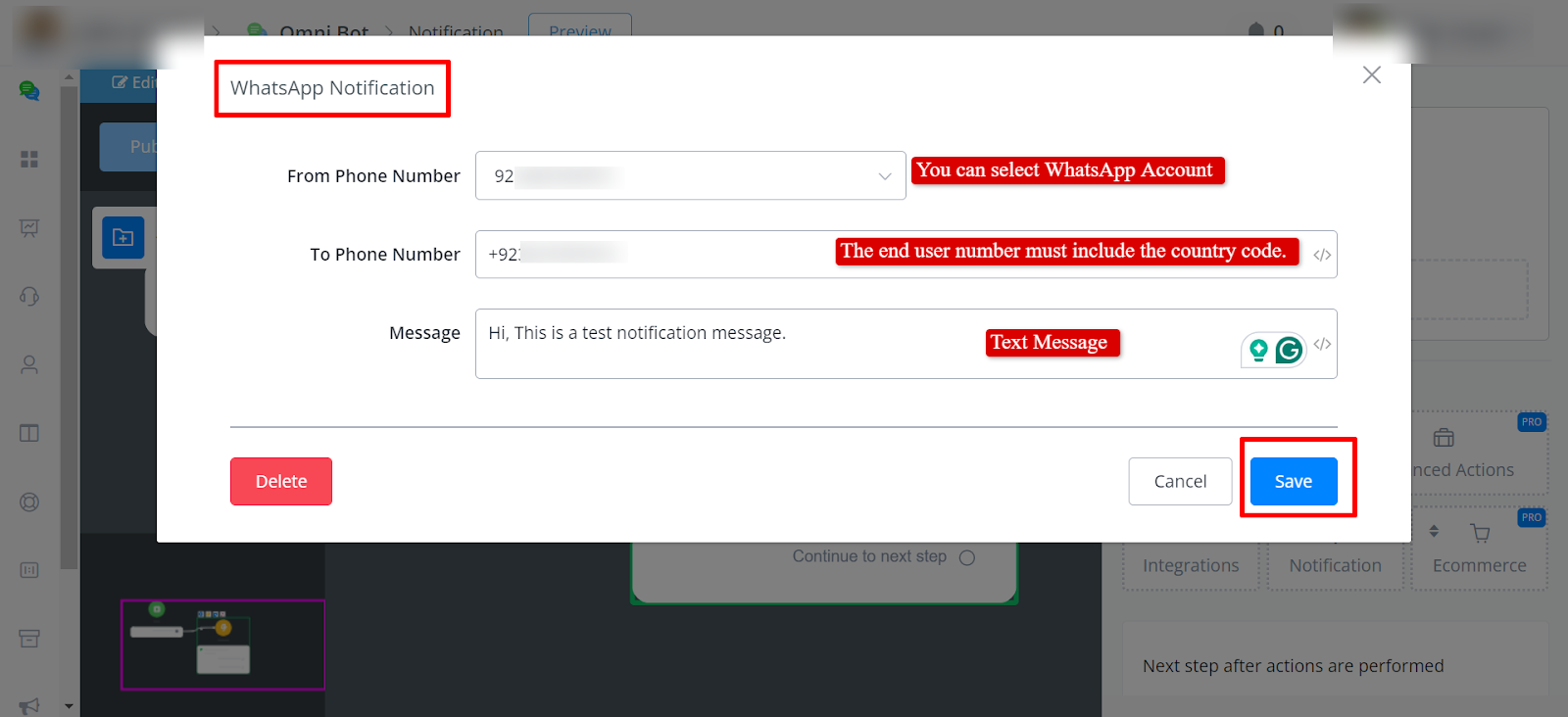
ניתן לבחור את חשבון ה-WhatsApp לשליחת הודעות למשתמש. יש לוודא שמספר הנמען מכיל את קוד המדינה.
הערה חשובה: יש ליצור קשר עם הנמען בחלון זמן של 24 שעות. אחרת, ההודעה עלולה להיכשל במשלוח.
מדריך וידאו

התראת תבנית WhatsApp
כדי לשלוח התראת WhatsApp, יש להגדיר תחילה את אינטגרציית WhatsApp. בנוסף, יש לוודא שנוספה שיטת תשלום מאומתת למספר.
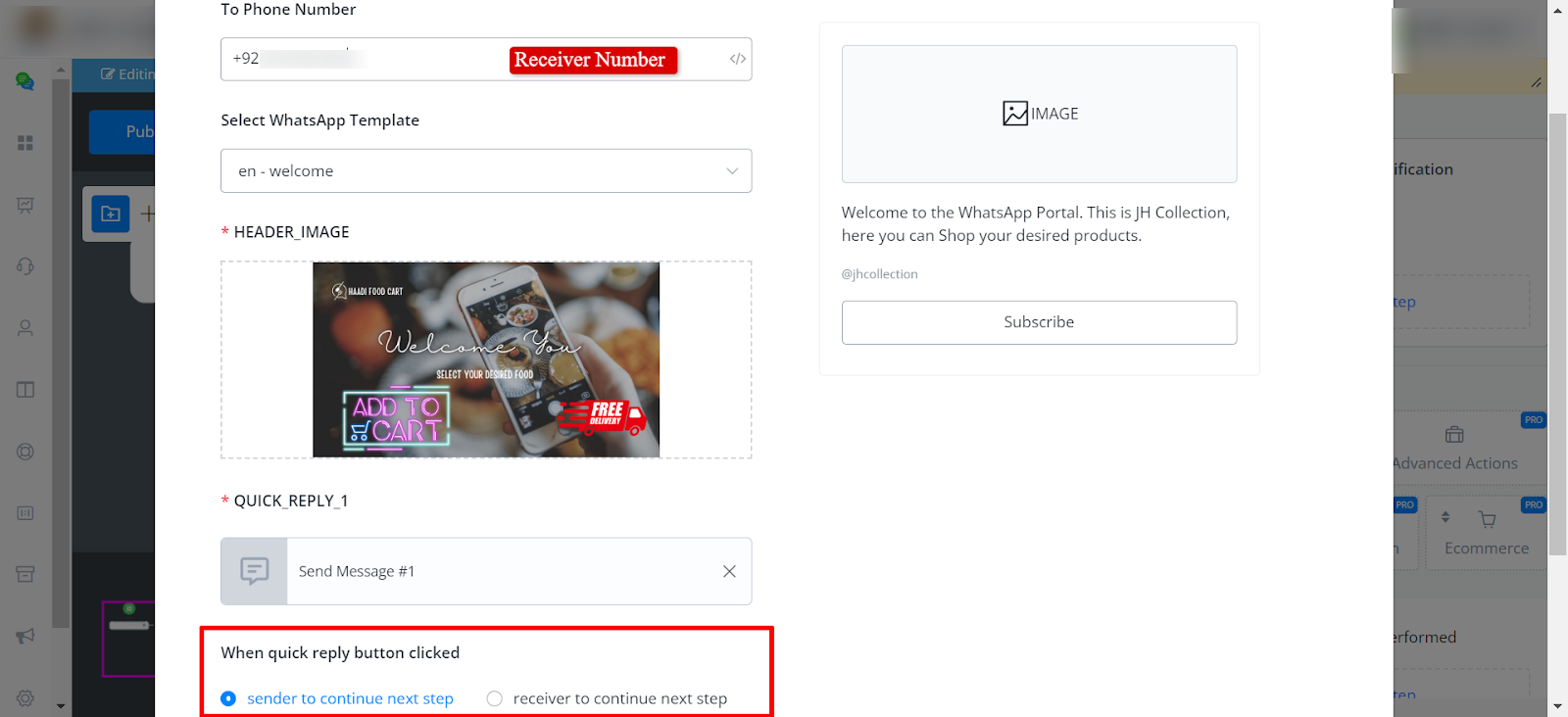
יש לבחור את הודעת התבנית ולמלא את הפרמטרים. אם נעשה שימוש בכפתור תשובה מהירה, יוצגו שתי אפשרויות כאשר לוחצים על כפתור התשובה המהירה
משתמש A מתקשר עם הערוץ. משתמש B הוא מנהל המערכת, שאליו רוצים לשלוח התראה. כך שכאשר משתמש A מתקשר עם הערוץ, ומגיע להתראת תבנית WhatsApp והתבנית כוללת כפתור.
אם זה שולח ממשיך, ברגע שמשתמש B מנהל המערכת מקבל את ההודעה ולוחץ על הכפתור, משתמש A ימשיך לשלב הבא.
אם זה מקבל ממשיך, ברגע שמשתמש B מקבל את ההתראה ולוחץ על הכפתור, משתמש B ימשיך לשלב הבא. |
התראת Telegram ו-Viber
באופן דומה, כדי לשלוח התראת Telegram, יהיה צורך להגדיר תחילה את אינטגרציית Telegram.
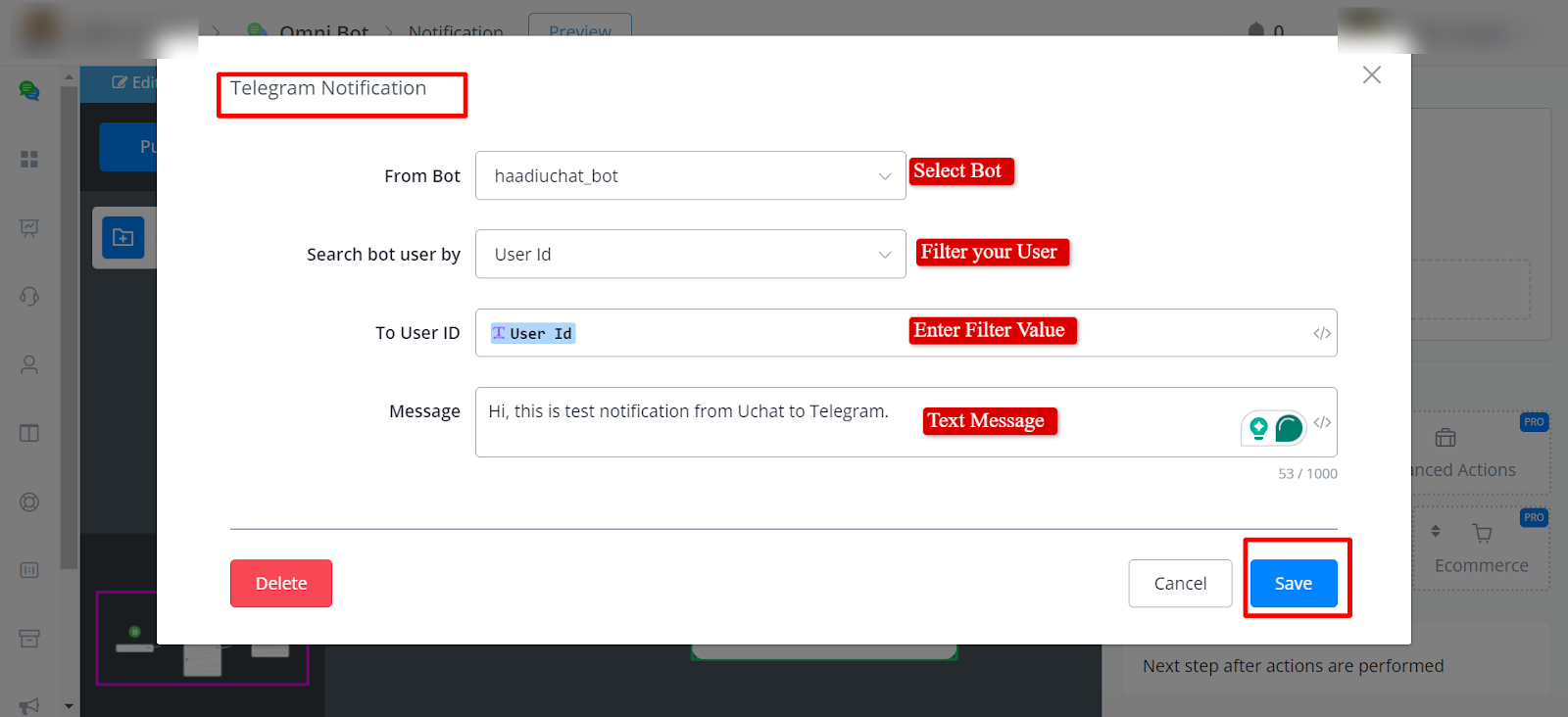
יש לבחור את הערוץ ולאחר מכן לסנן את המשתמשים לפי מזהה משתמש, דואר אלקטרוני, טלפון ו-User NS. אין הגבלה של 24 שעות.
באופן דומה, לשליחת התראת Viber, יש להגדיר תחילה את אינטגרציית Viber. התראת Viber זהה להתראת Telegram.
מדריך וידאו

התראת Facebook
לשליחת התראת Facebook, יש להגדיר תחילה את אינטגרציית Facebook. זהה ל-Telegram או Viber עם תכונה נוספת של שליחת הודעות על בסיס תגיות שונות להבטחת מסירה.
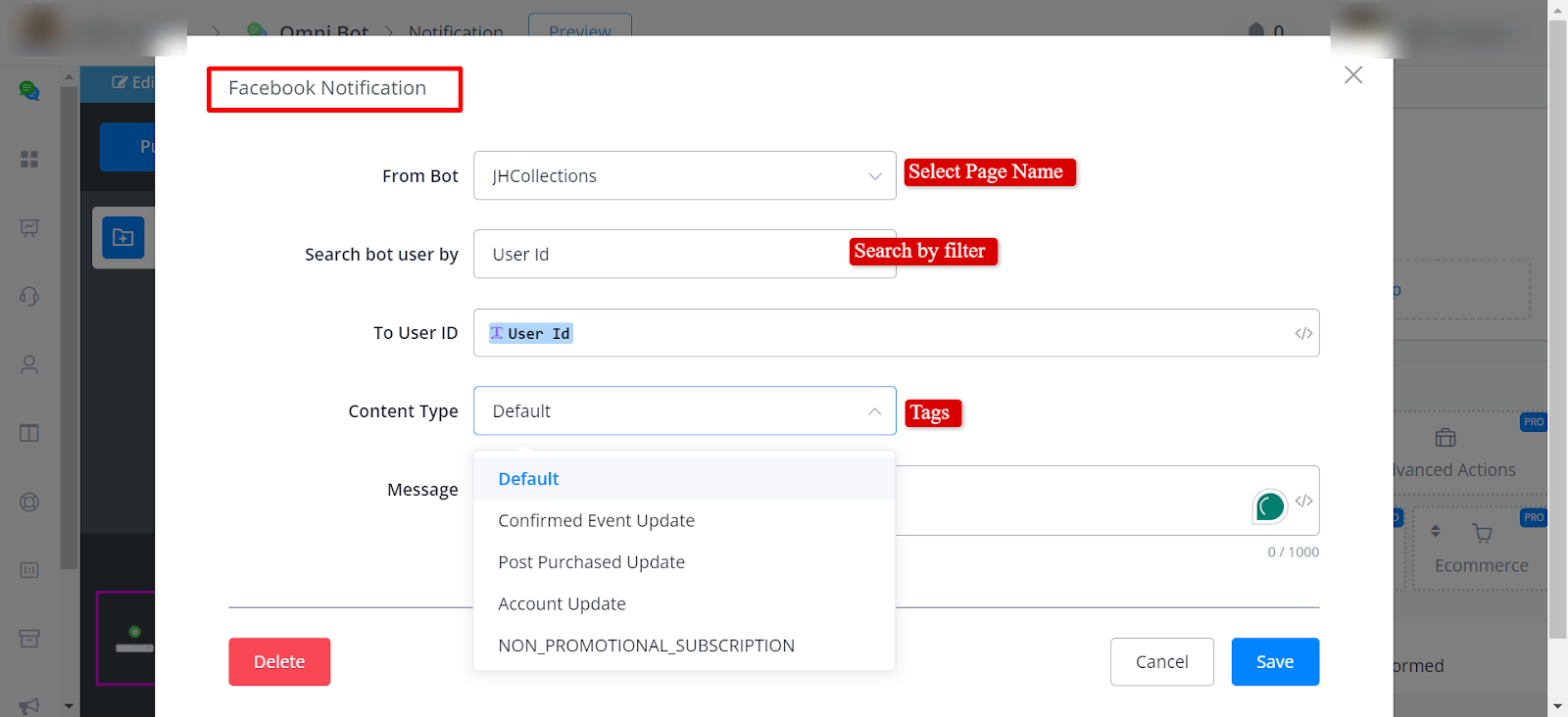
ברירת המחדל פירושה שאין תגית. יש לבחור את התגית הנכונה, והמשתמש חייב להיות בתוך חלון 24 השעות. אם המשתמש נמצא מחוץ לחלון 24 השעות, ההודעה לא תישלח.
התראת סוכן חי
יש לכתוב את טקסט ההתראה והוא יופיע בצ'אט החי.
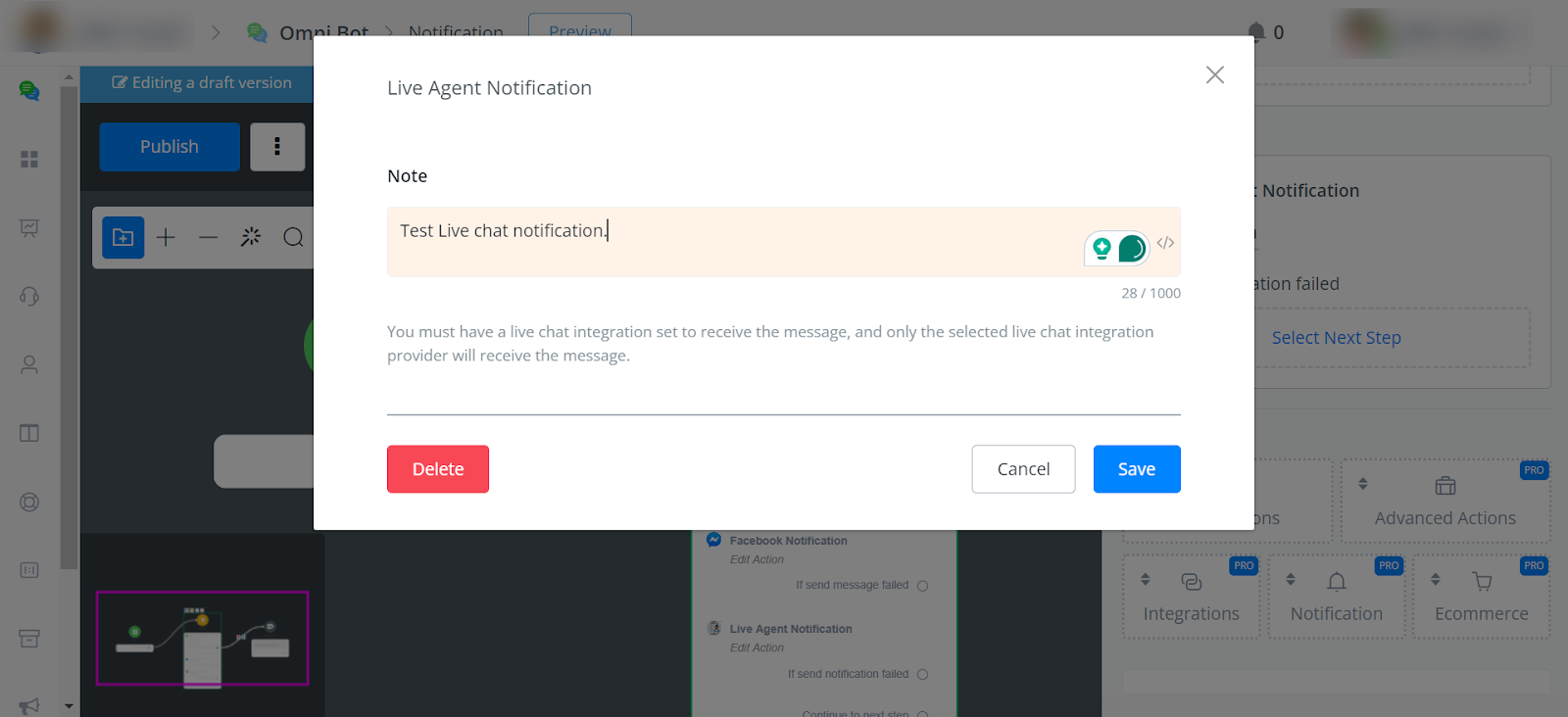
חובה שתהיה אינטגרציית צ'אט חי מוגדרת כדי לקבל את ההודעה, ורק ספק האינטגרציה של הצ'אט החי שנבחר יקבל את ההודעה.