מבוא לשרתי MCP
MCP מייצג Model Context Protocol (פרוטוקול הקשר מודל), תכונה חדשה ב-AI Hub שמפשטת את החיבור של AI לכלים חיצוניים-ללא צורך בהגדרות מורכבות של נקודות קצה API.
יתרונות מרכזיים
מפשט אינטגרציות עם פלטפורמות כמו Shopify, Stripe, Intercom, HubSpot ועוד.
עובד עם שאילתות בשפה טבעית.
מאפשר גישה לכלים חיצוניים ישירות בתוך הנחיות המודל.
מקצר את זמן ההגדרה משעות לדקות.
היכן למצוא
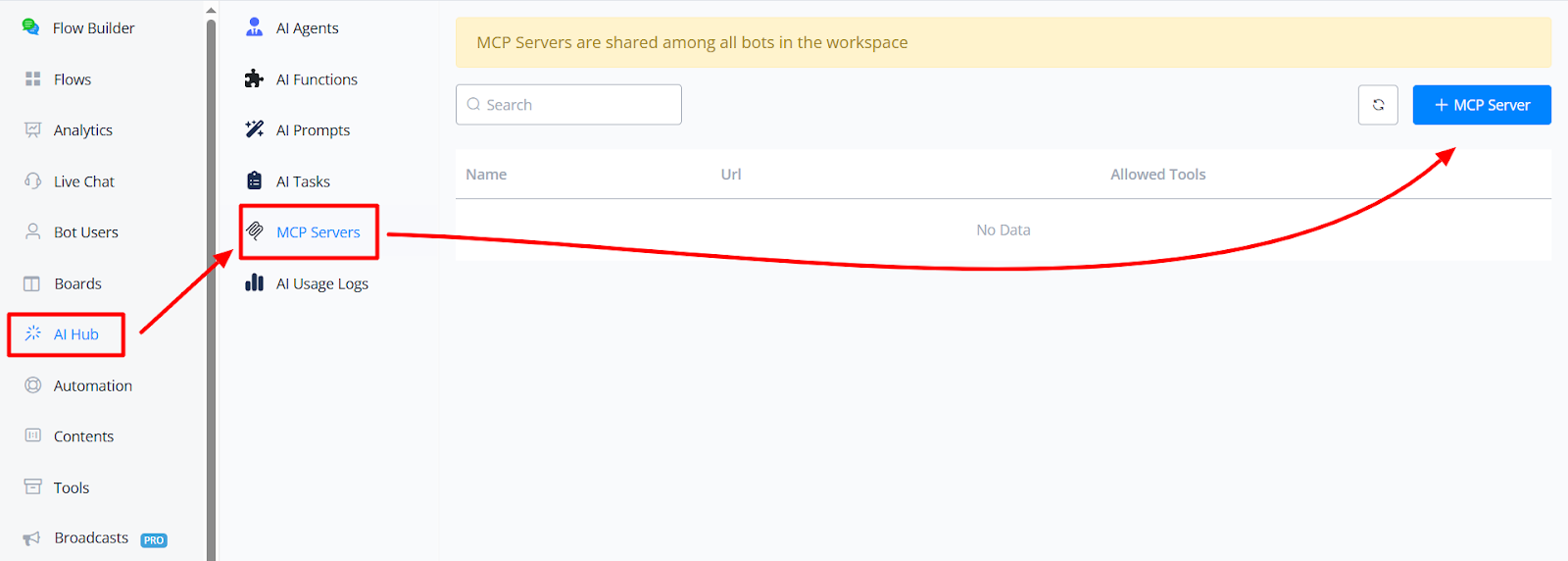
בתפריט הצד השמאלי, יש ללחוץ על AI Hub, ושם ניתן לראות את שרתי ה-MCP
כיצד להתממשק עם שרת MCP
ניתן לחבר כל שרת MCP מותאם אישית, אפילו באירוח עצמי.
ניתן להתחבר עם OpenAI, Anthropic וכדומה
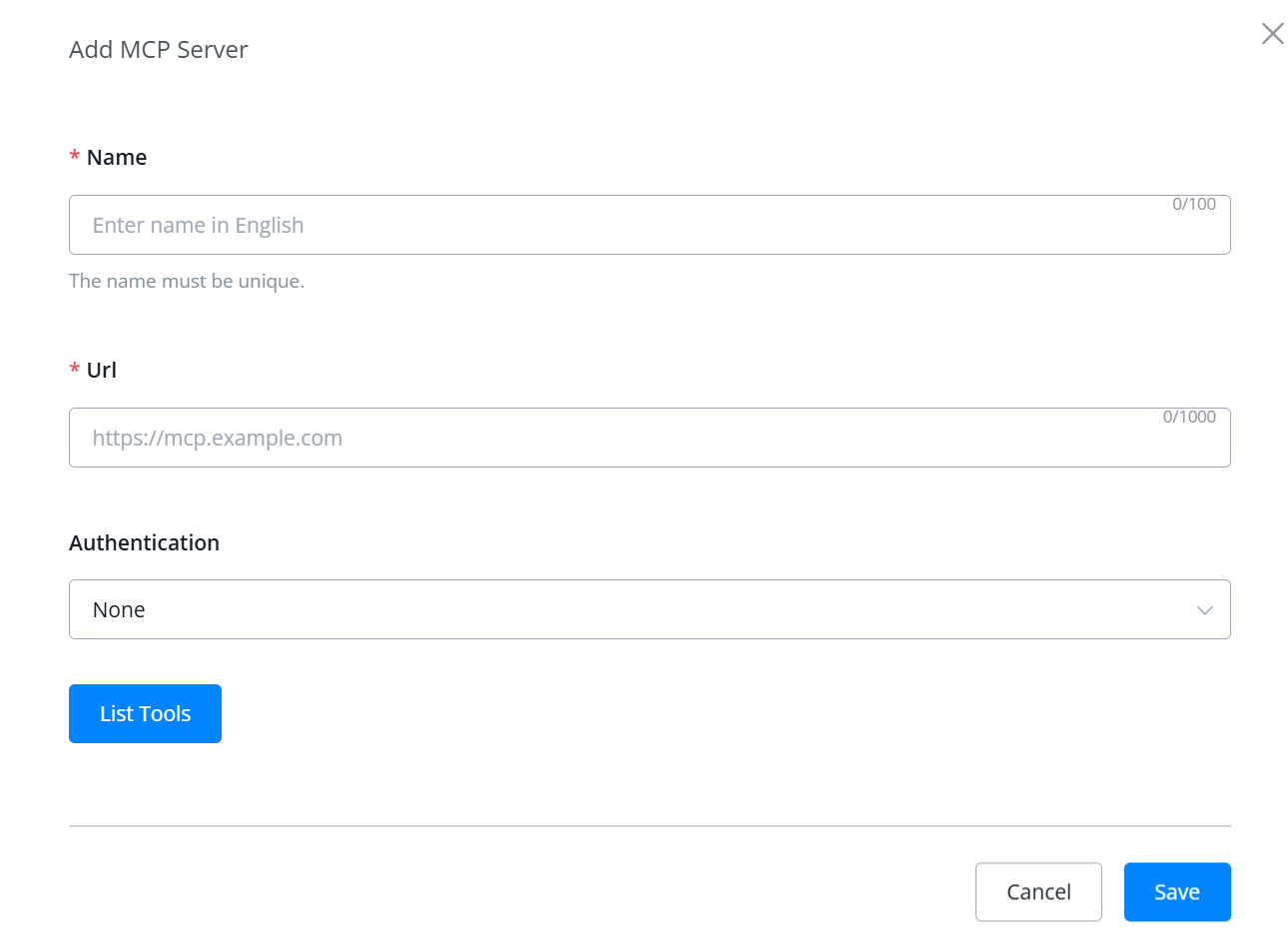
יש לעקוב אחר אותו תהליך: שם ← URL ← אימות אופציונלי ← בחירת כלים ← שמירה ← שימוש בתרחישים.
דוגמה: חיבור Shopify
שלב 1
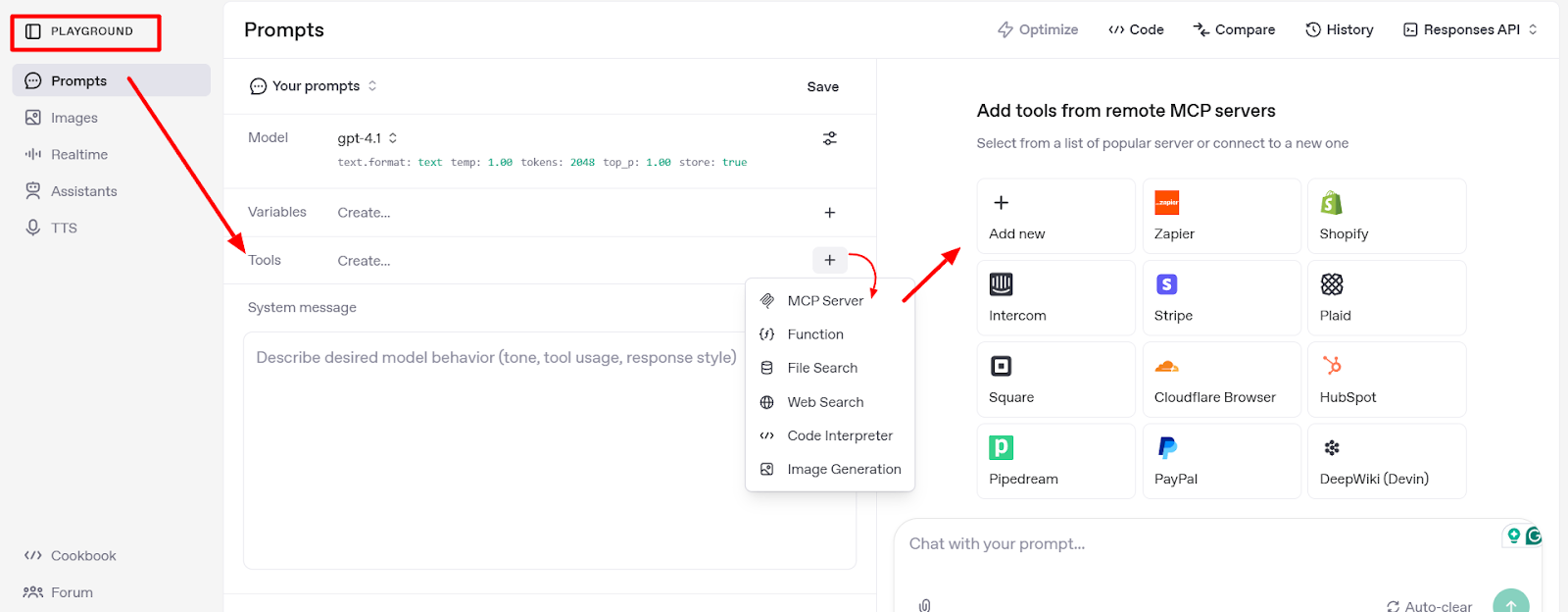
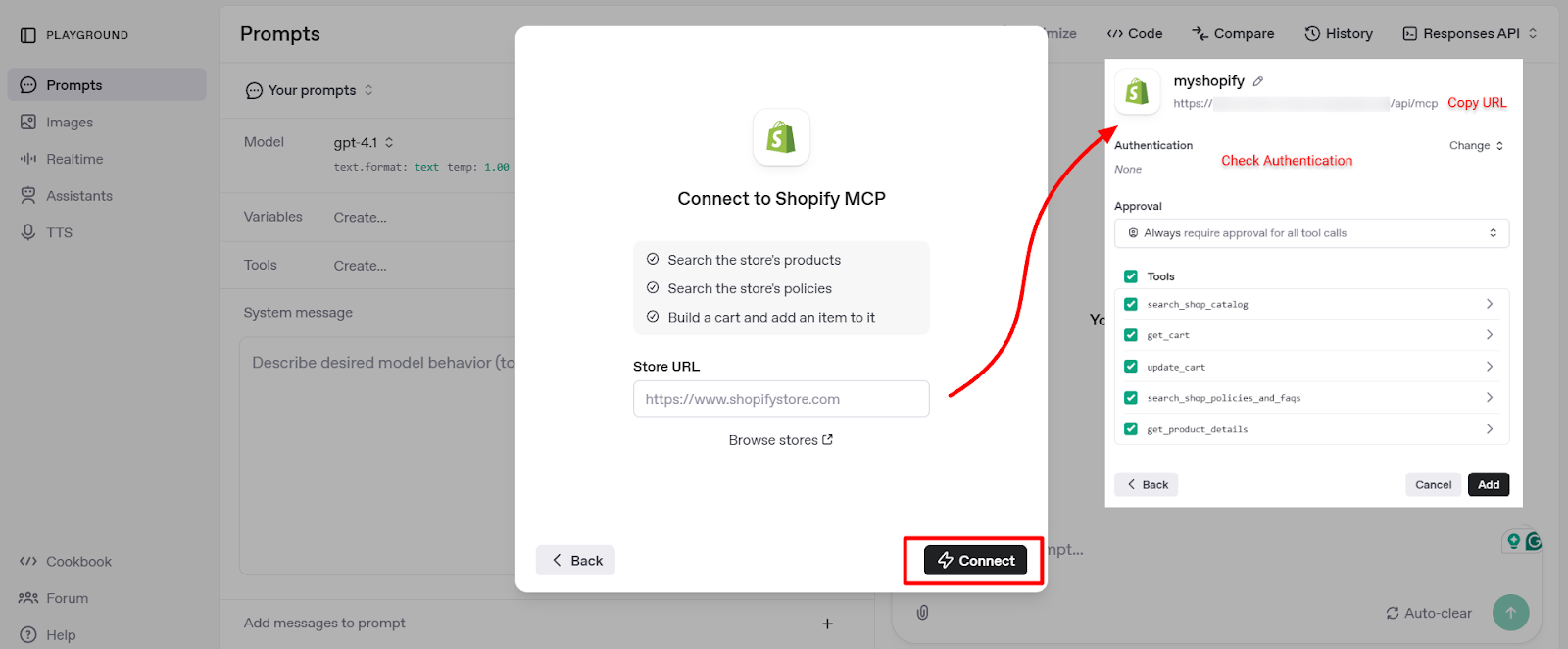
יש לנווט אל OpenAI Playground ← Tools ← Add MCP Server.
מכאן, ניתן לשלב כלים שונים כמו Shopify, Stripe, Intercom, HubSpot ועוד, ולאחר מכן להעתיק את כתובת ה-URL שנוצרה לשימוש באינטגרציה
לוח הבקרה של OpenAI
יש להזין את כתובת החנות כדי ליצור את כתובת ה-URL של שרת ה-MCP, לצפות בכל אימות נדרש ולראות את רשימת הכלים הזמינים.
שלב 2
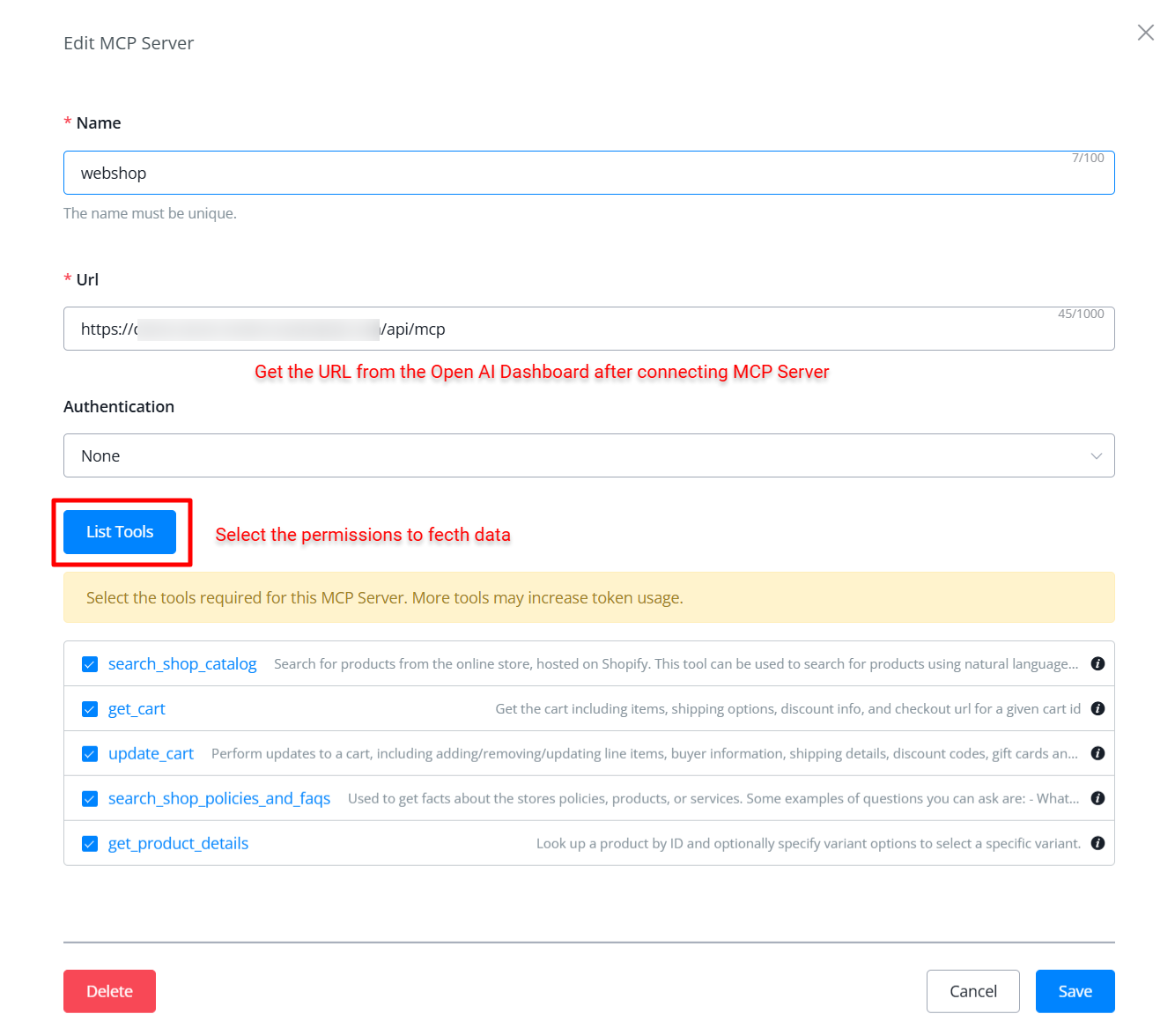
הוספת שרת
להוספת שרת, יש להזין את השם, כתובת ה-URL וכל פרטי אימות נדרשים.
כיצד להשתמש בבונה התרחישים
יש לעבור אל Flow Builder (בונה התרחישים). ← הוספת בלוק Action (פעולה). ← תחת Integrations (אינטגרציות), יש לבחור OpenAI.
יש לבחור "Create Model Response" (יצירת תגובת מודל) ← עדכון המודל ל: GPT-4.1-Mini
(מומלץ בשל תאימות טובה יותר עם כלי MCP. מומלץ להימנע מ-GPT-4o-mini/4o)
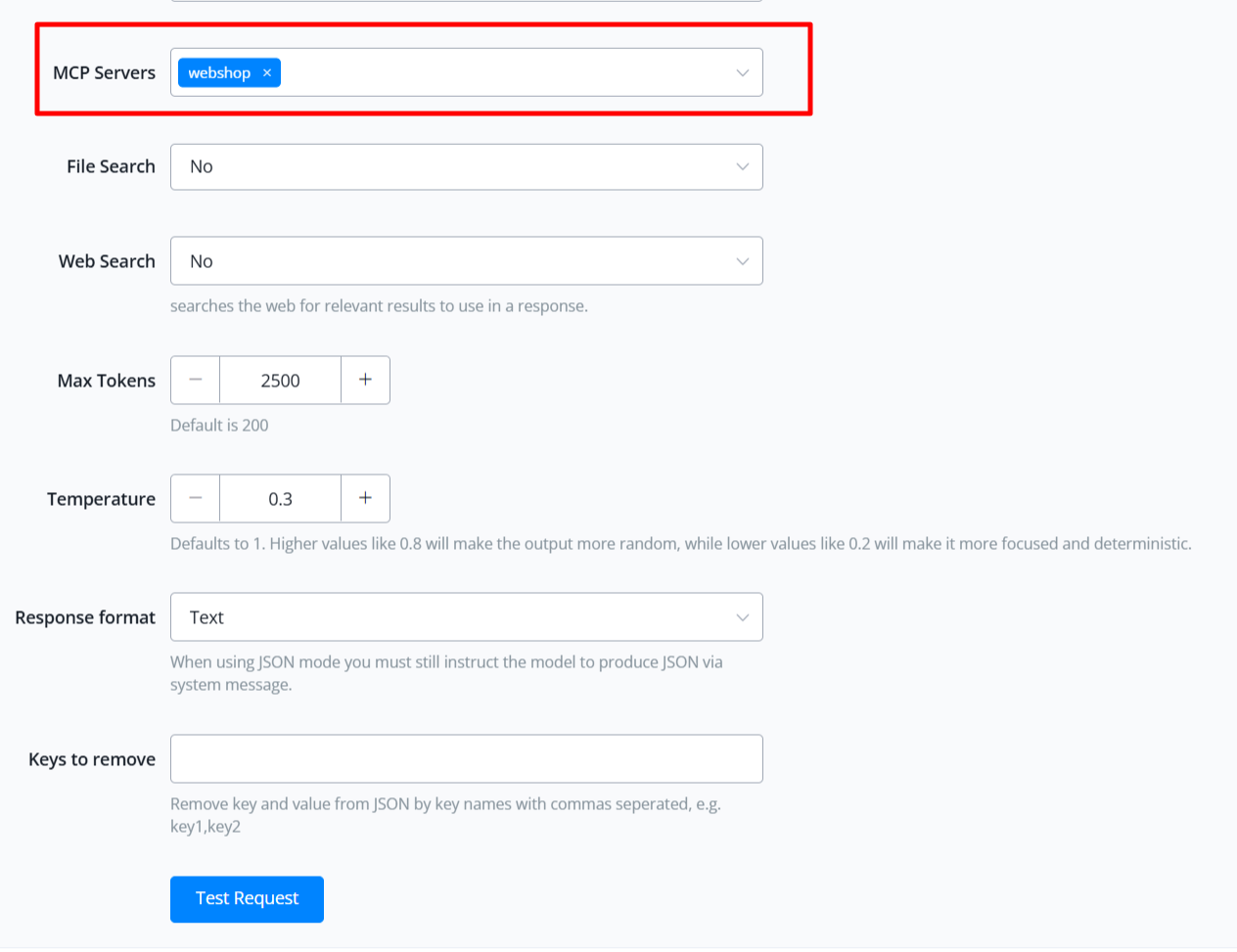
יש לבחור שרתי MCP, להגדיר טוקנים וטמפרטורה
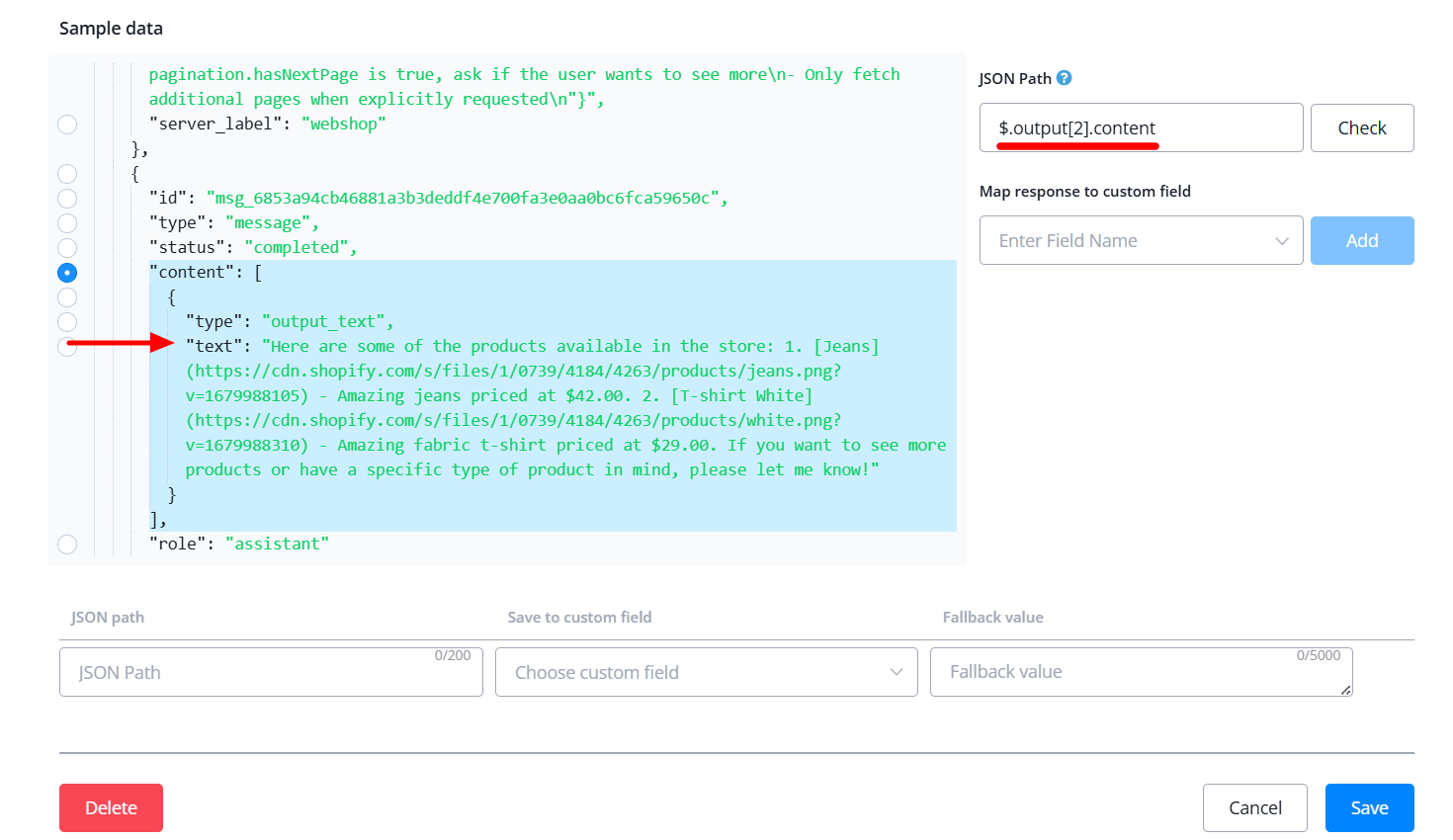
נתוני דוגמה
בתגובת הדוגמה, תתקבל רשימת נתונים. יש לזהות ולבחור את הנתיב הנכון, המודגש בדוגמה, מכיוון שהוא מוביל לתוצאות הרצויות. יש לחלץ את הנתונים מנתיב זה ולשמור אותם במשתנה.
משתמשים מתחילים ומתקדמים יכולים ליהנות מהתכונה. ניתן גם לארח שרתי MCP משלך לאינטגרציות מותאמות אישית.
מקרי השימוש אינסופיים: CRM, חיוב, חיפוש, חיפוש נתונים ועוד.
זקוק לעזרה?
אם יש שאלות או צורך בסיוע בהגדרת שרתי MCP, ניתן לפנות לצוות התמיכה או לקהילה שלנו.