WhatsApp Flows היא תכונה הנמצאת כעת בפיתוח המאפשרת ליצור תהליכי אוטומציה אוטומטיים במיוחד עבור אינטראקציות WhatsApp. תהליכים אלה מנחים את המשתמשים דרך שלבים מוגדרים מראש, משפרים את יעילות התגובה ומחזקים את מעורבות הלקוחות.
גישה ל-WhatsApp Flows
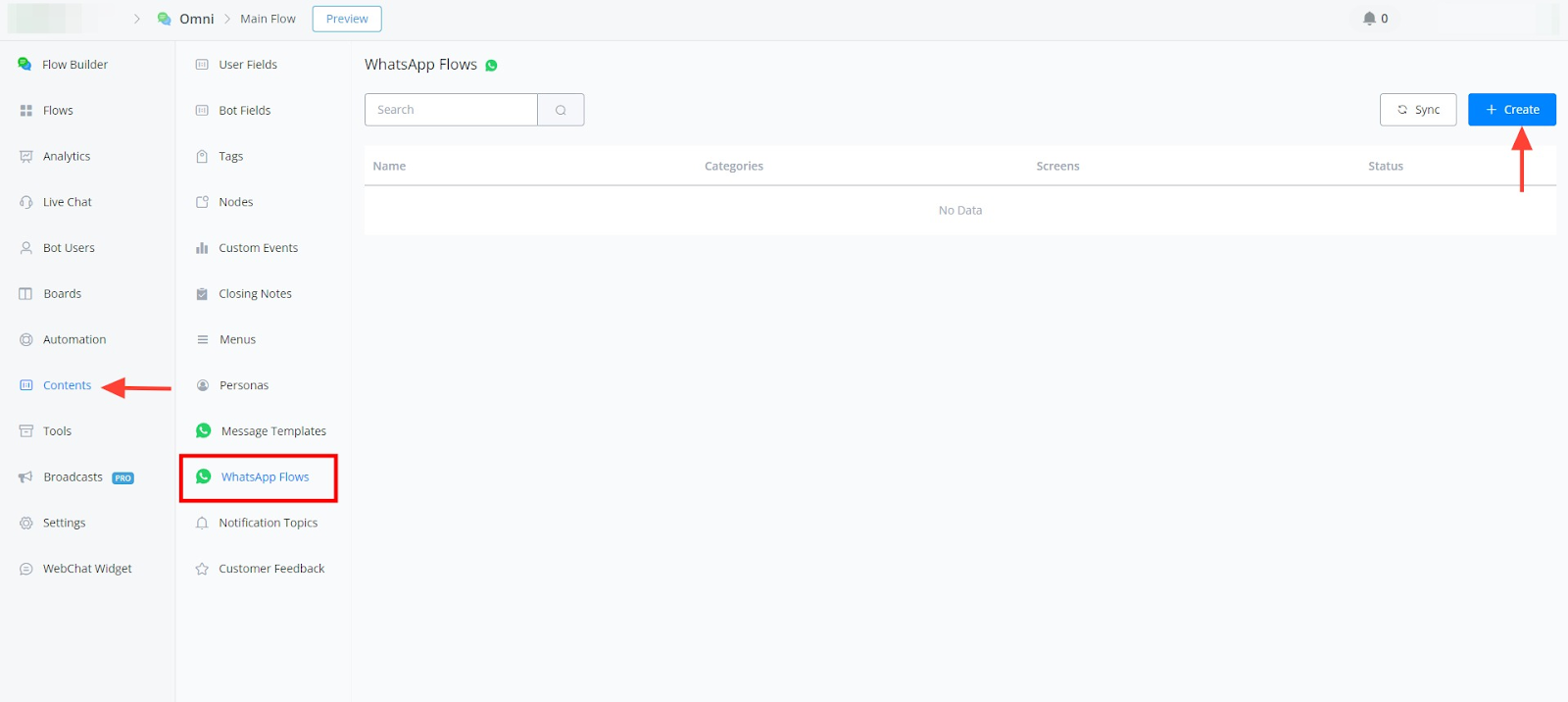
יש לנווט לקטע "Chatbot" בתוך סביבת העבודה של שיג ושיח.
יש לבחור "Content" מהאפשרויות הזמינות.
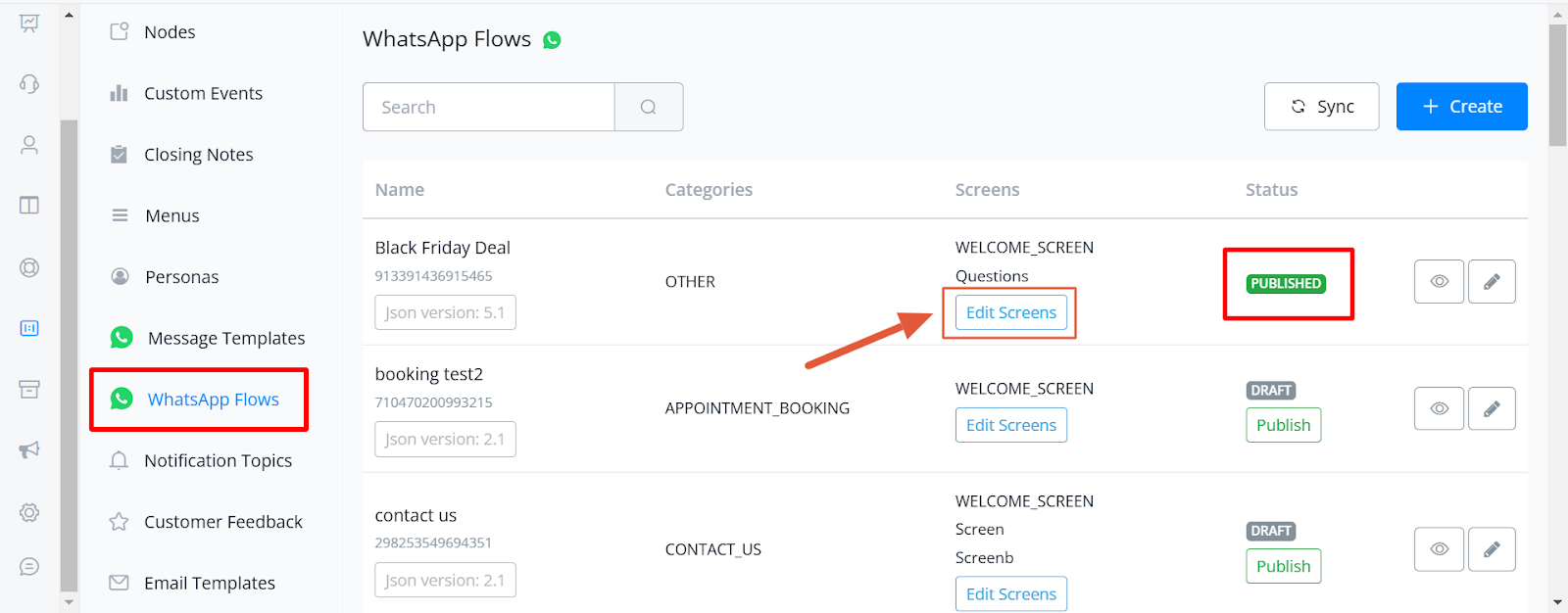
תחת "Content", יש לאתר וללחוץ על "WhatsApp Flow".
יצירת WhatsApp Flow חדש
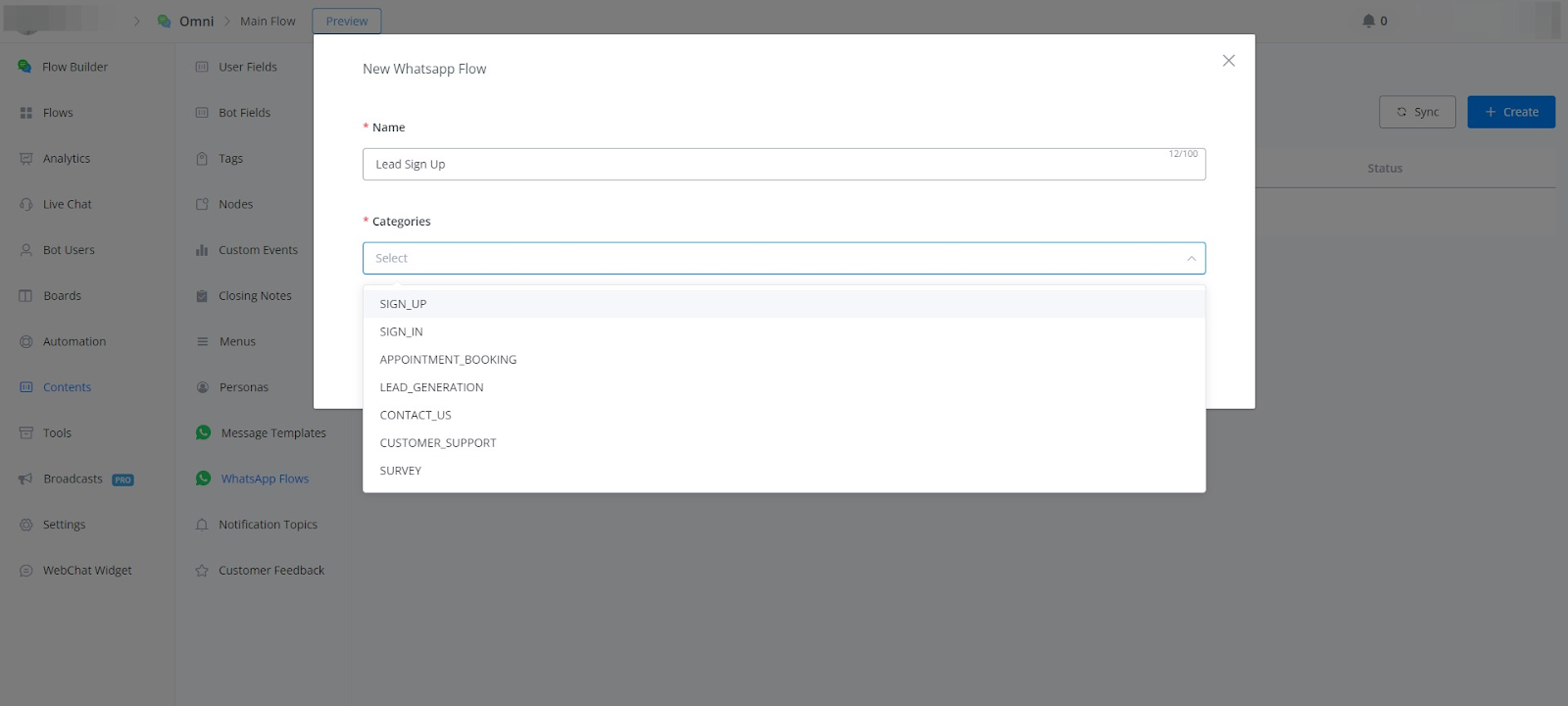
יש ללחוץ על "Create Flow" כדי להתחיל בתהליך היצירה.
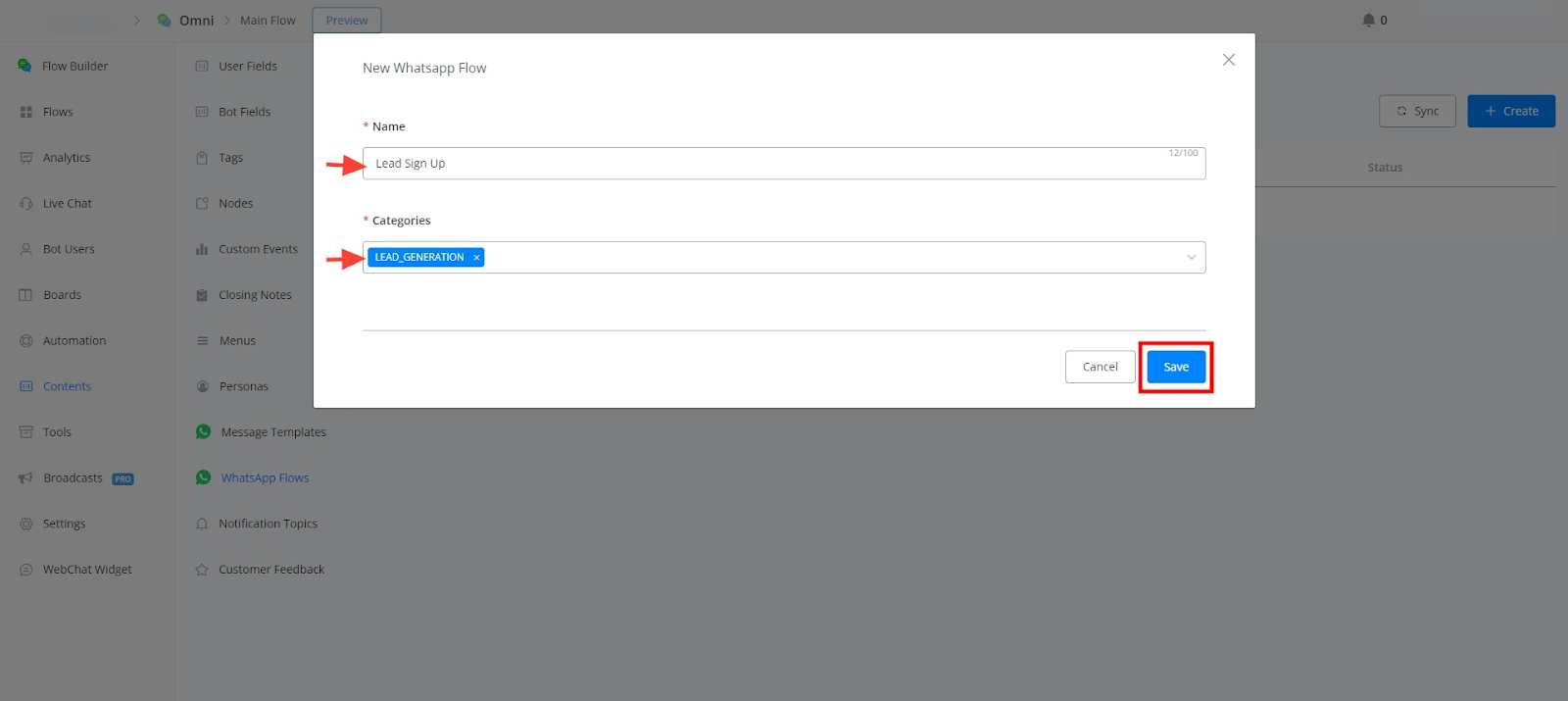
יש לספק שם לתהליך (לדוגמה, "Lead Signup").
יש לבחור קטגוריה המתארת בצורה הטובה ביותר את מטרת התהליך (לדוגמה, "Lead Generation").
יש ללחוץ על "Create" כדי לאשר ולהמשיך.
התאמה אישית של WhatsApp Flow
Welcome Screen: ניתן לערוך את הטקסט, הכותרת והתוכן המוצגים במסך הראשוני המקבל את פני המשתמשים.
הוספת אלמנטים אינטראקטיביים: ניתן להשתמש בעורך כדי לשלב אלמנטים אינטראקטיביים כמו שדות לכידת טקסט (שם, דואר אלקטרוני וכו') עם סוגי קלט רצויים (טקסט, מספר וכו') ודרישות אופציונליות.
בניית תהליך מרובה מסכים: ניתן לבנות תהליך עם מסכים מרובים על ידי הוספת מסכים חדשים והנחיית המשתמשים דרך רצף של אינטראקציות.
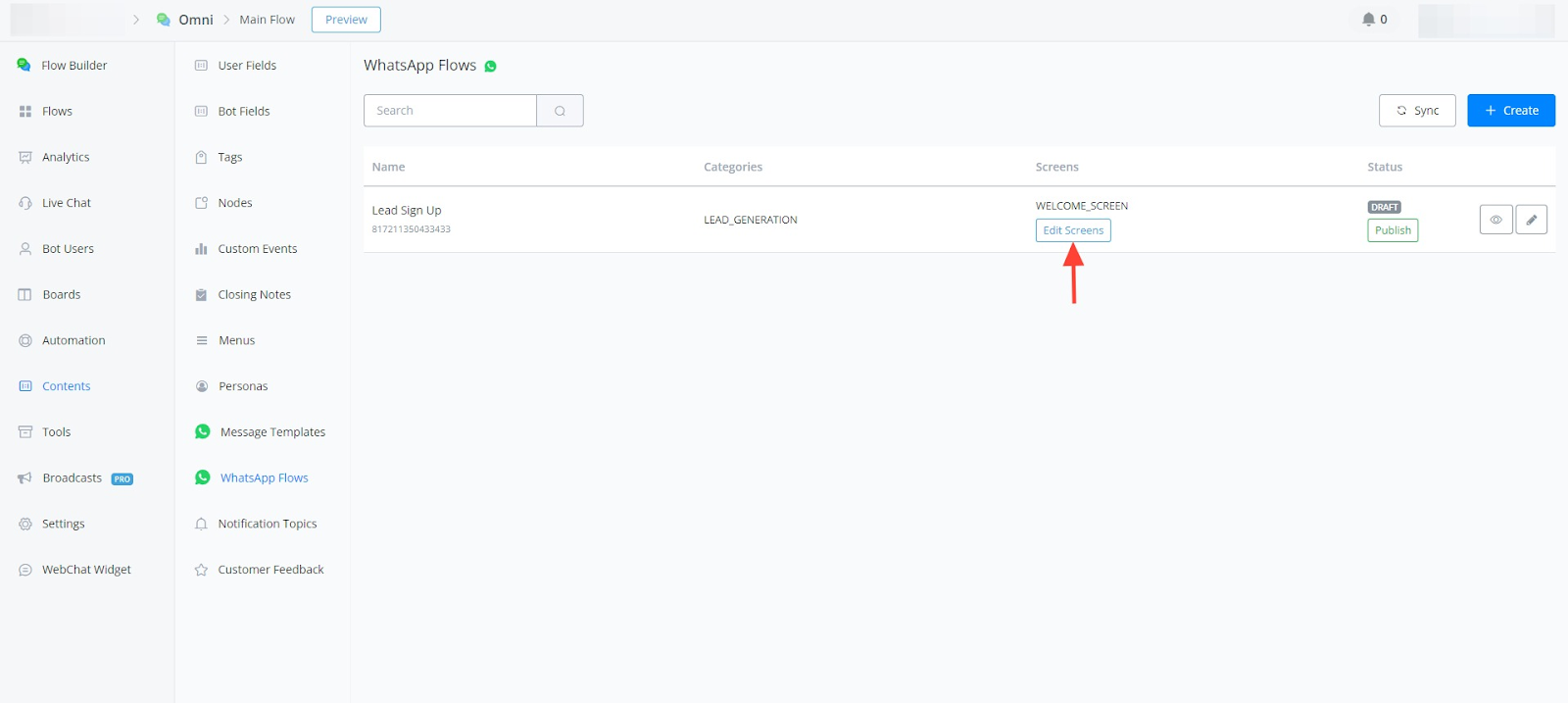
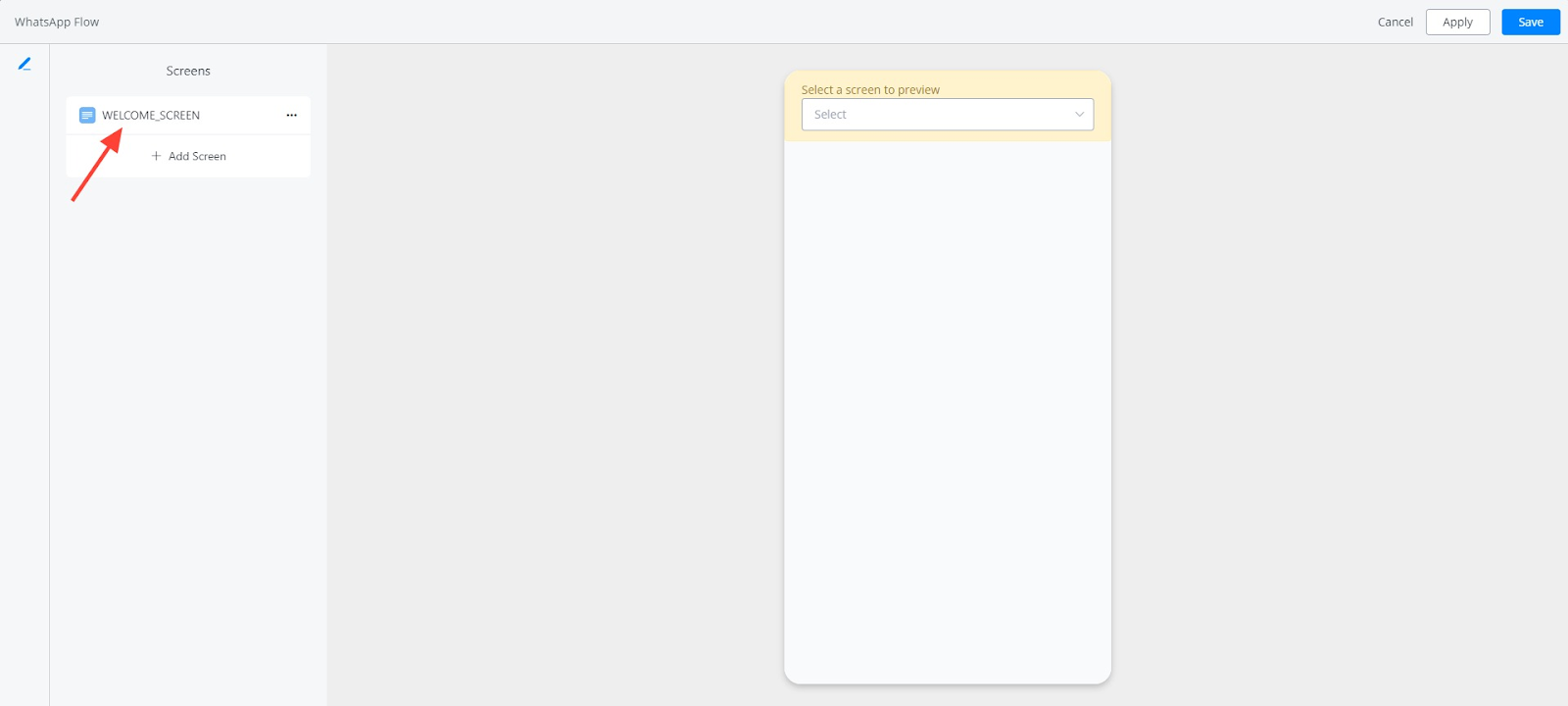
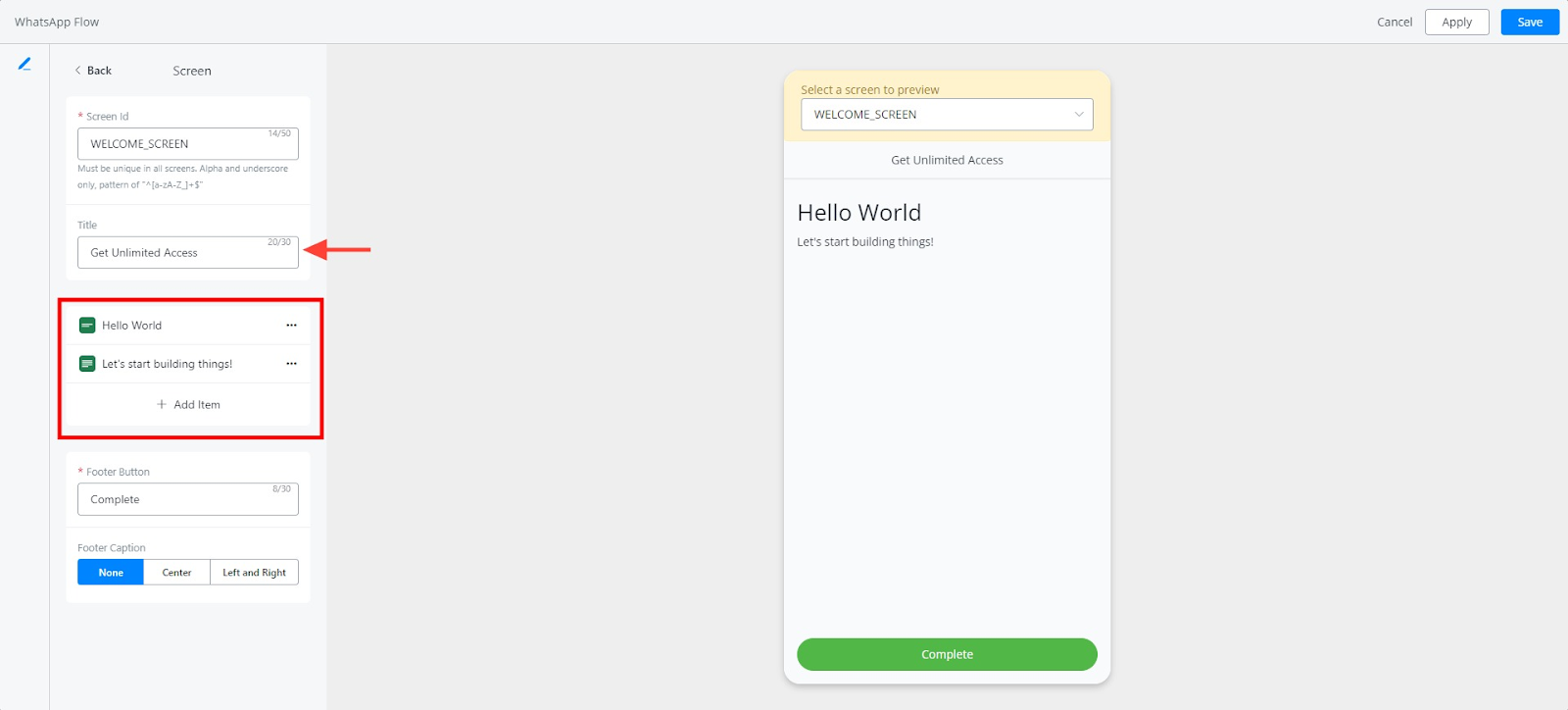
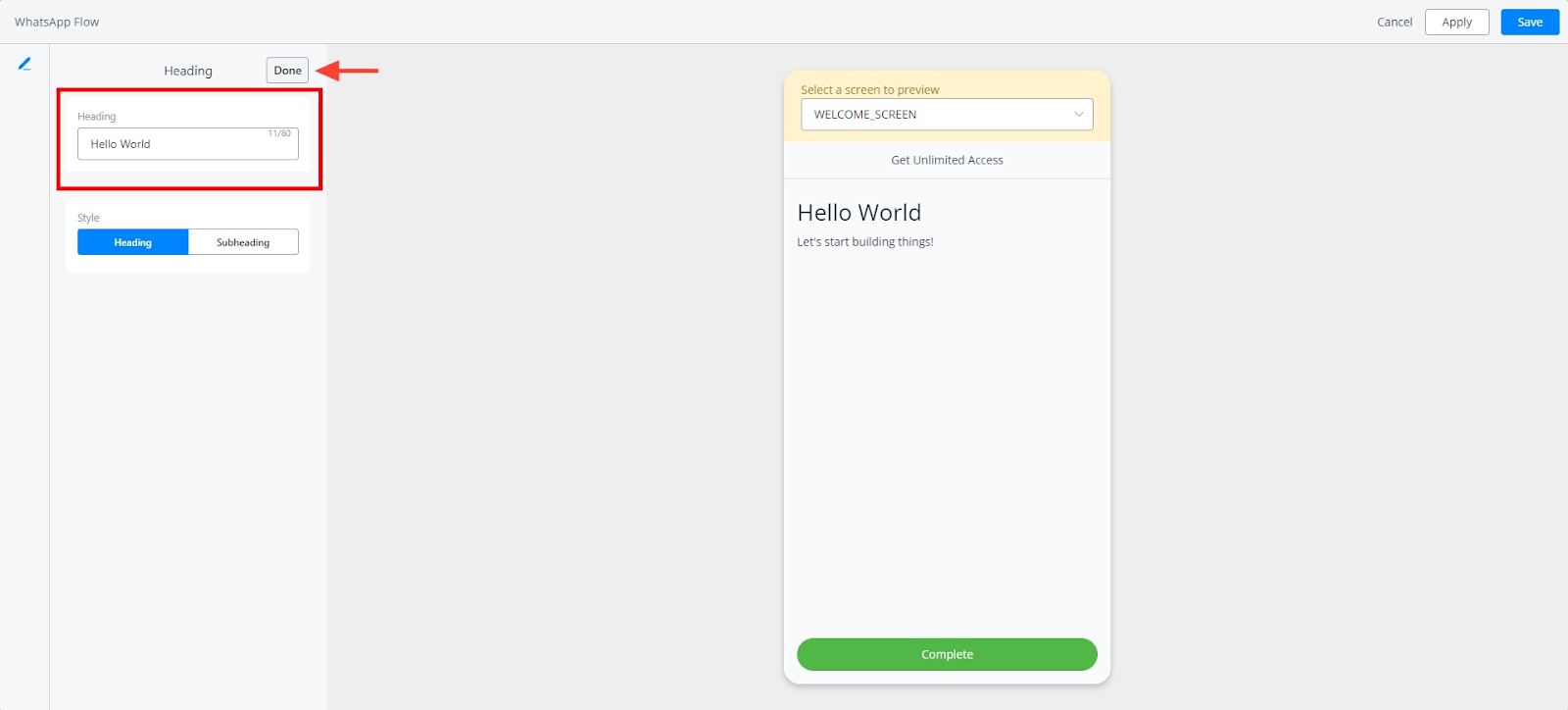
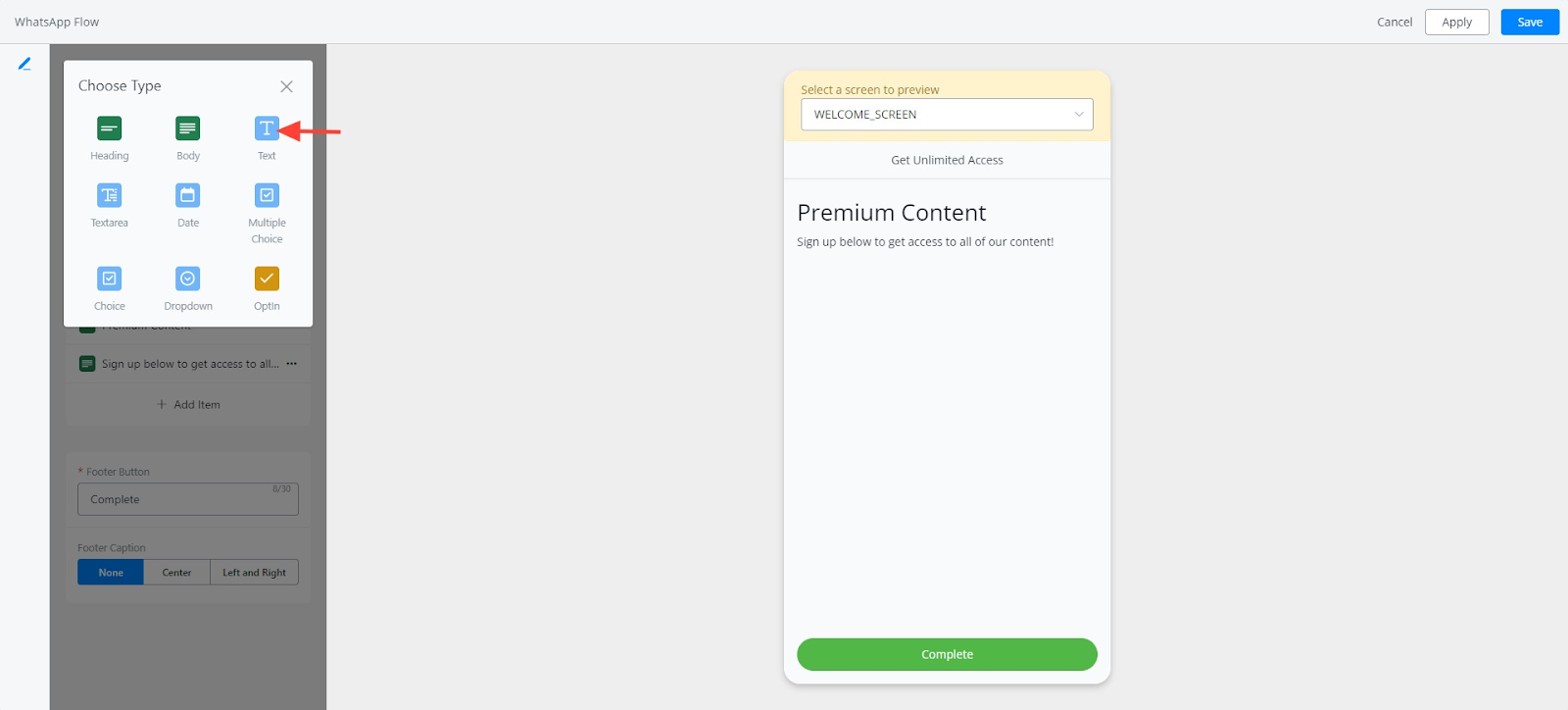
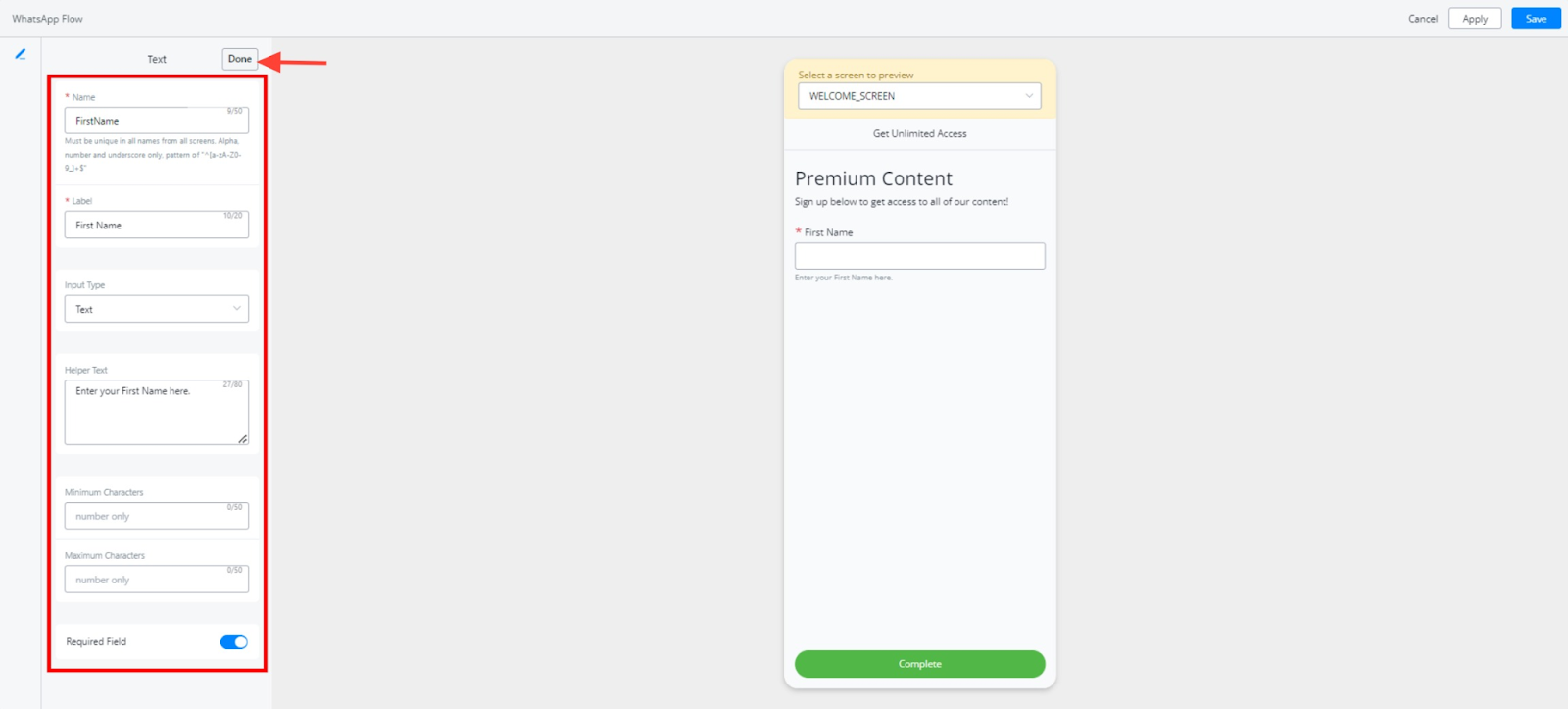
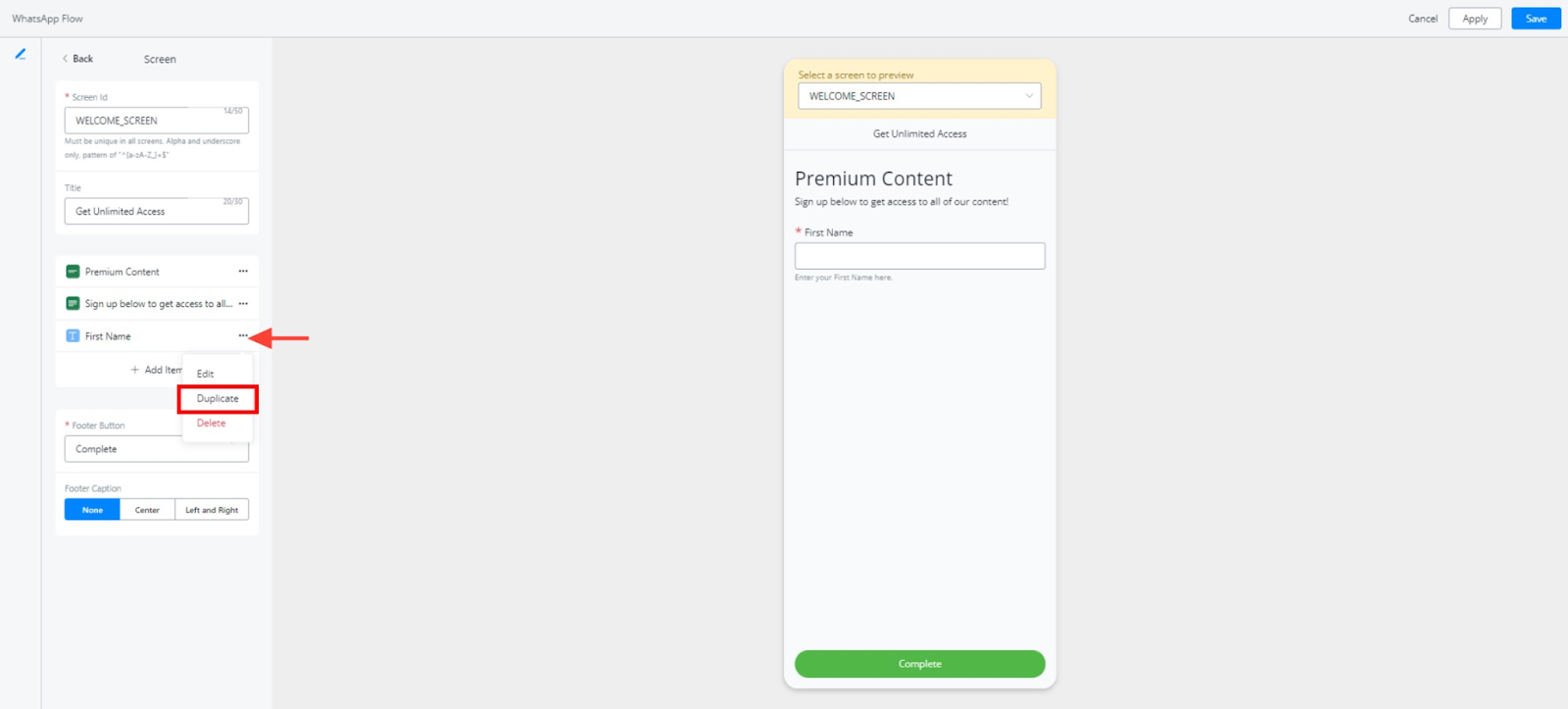
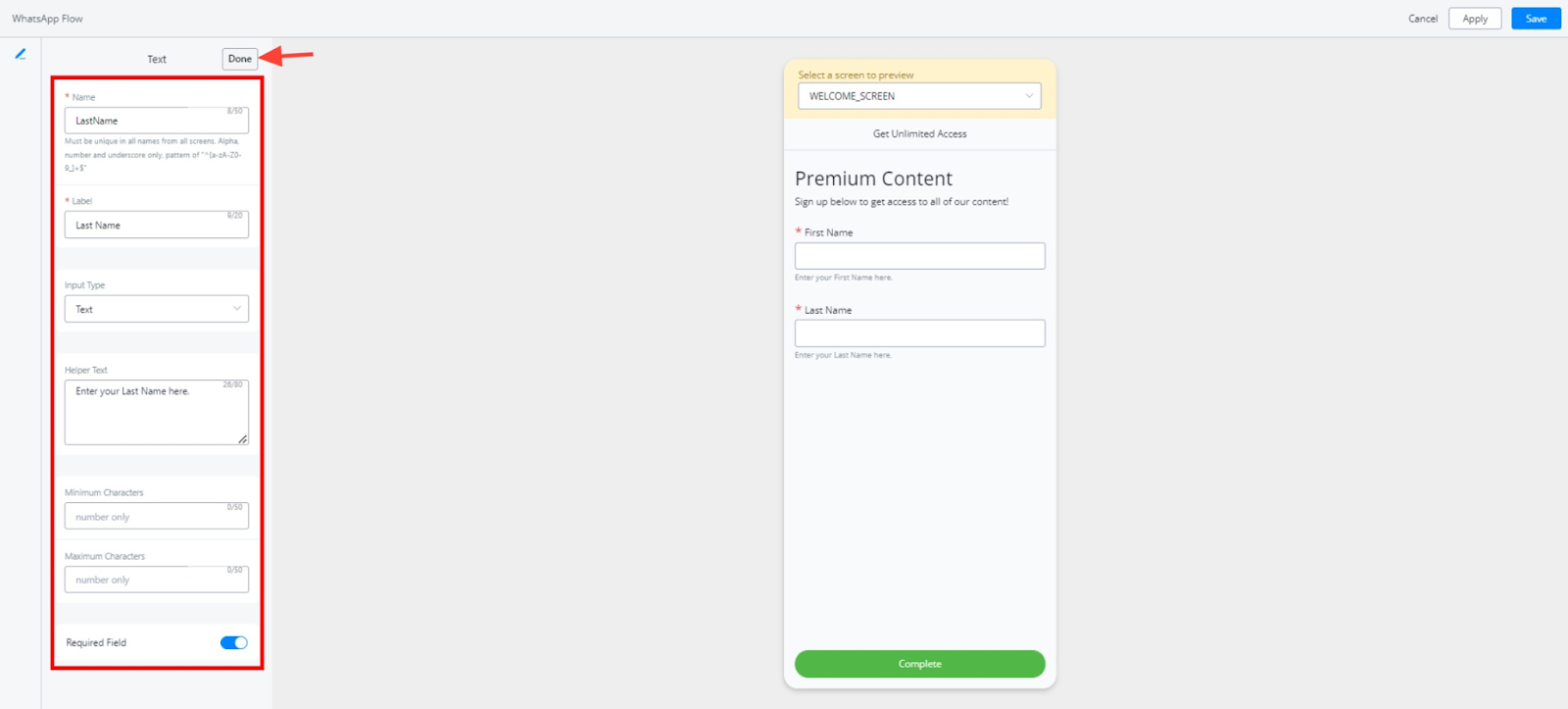
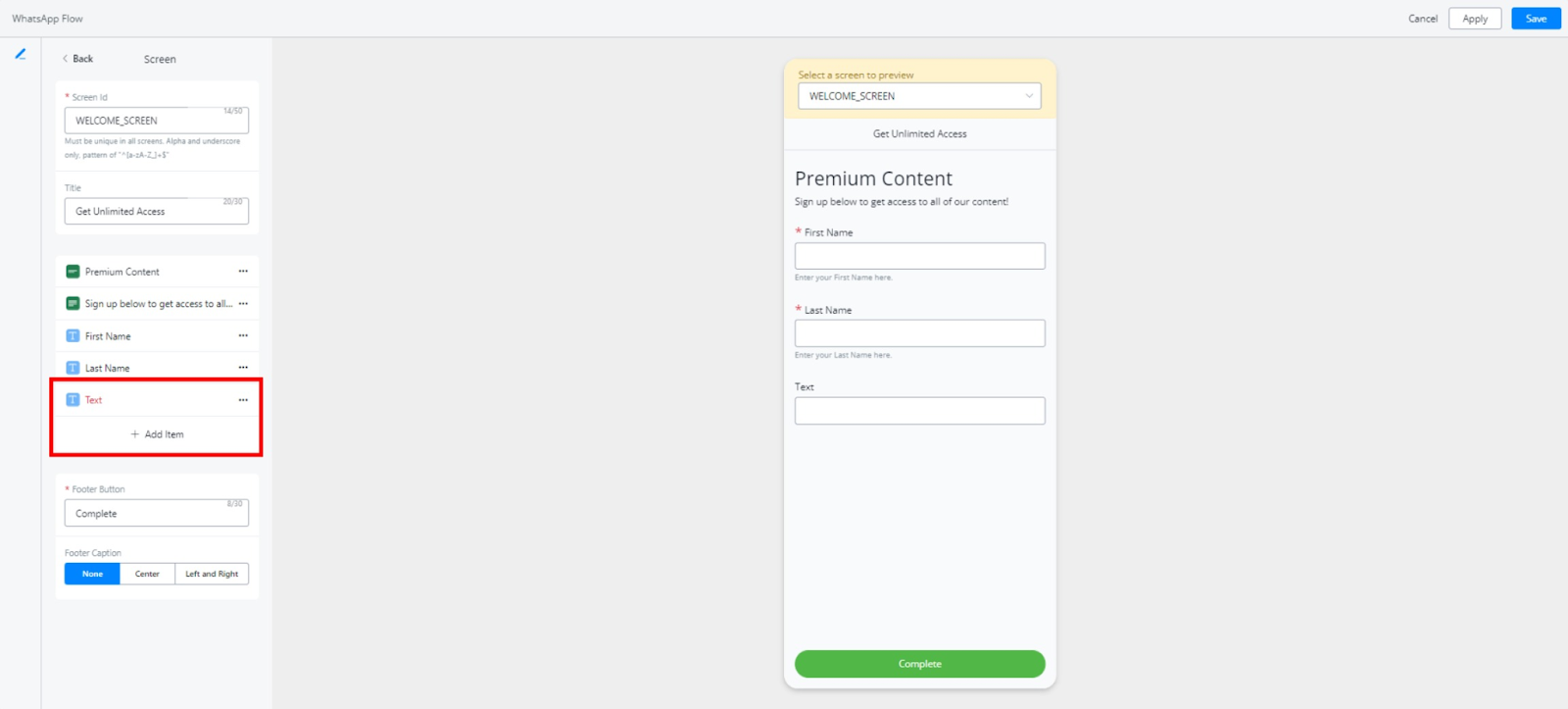
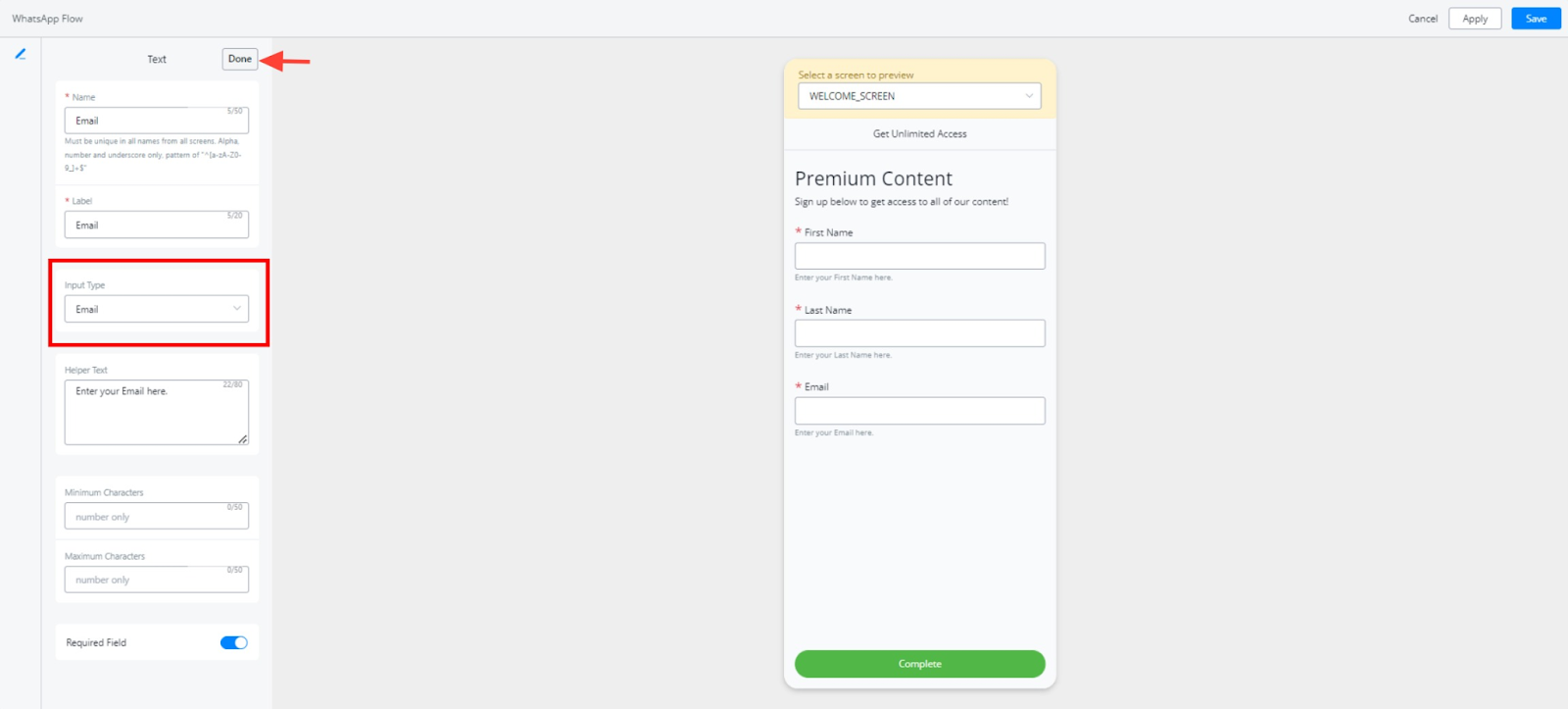
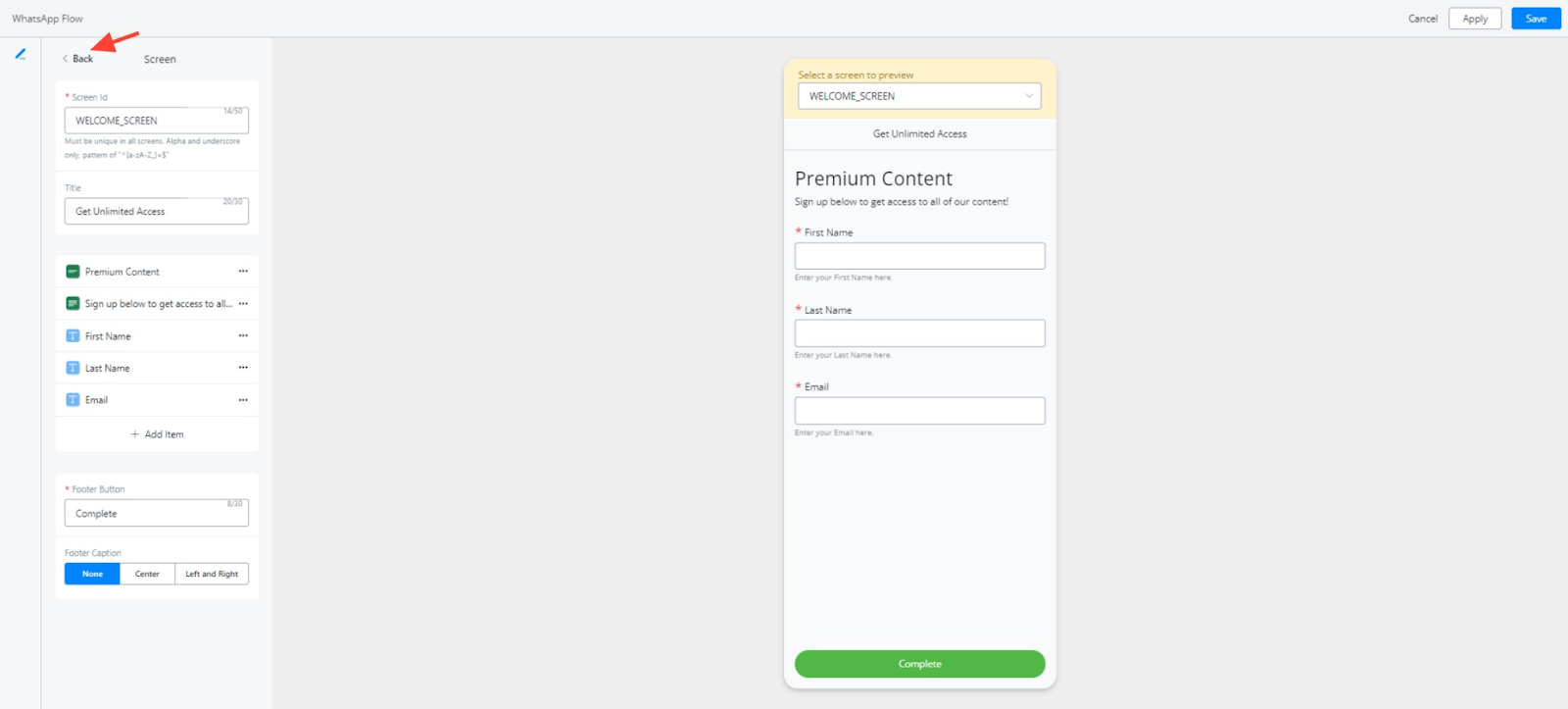
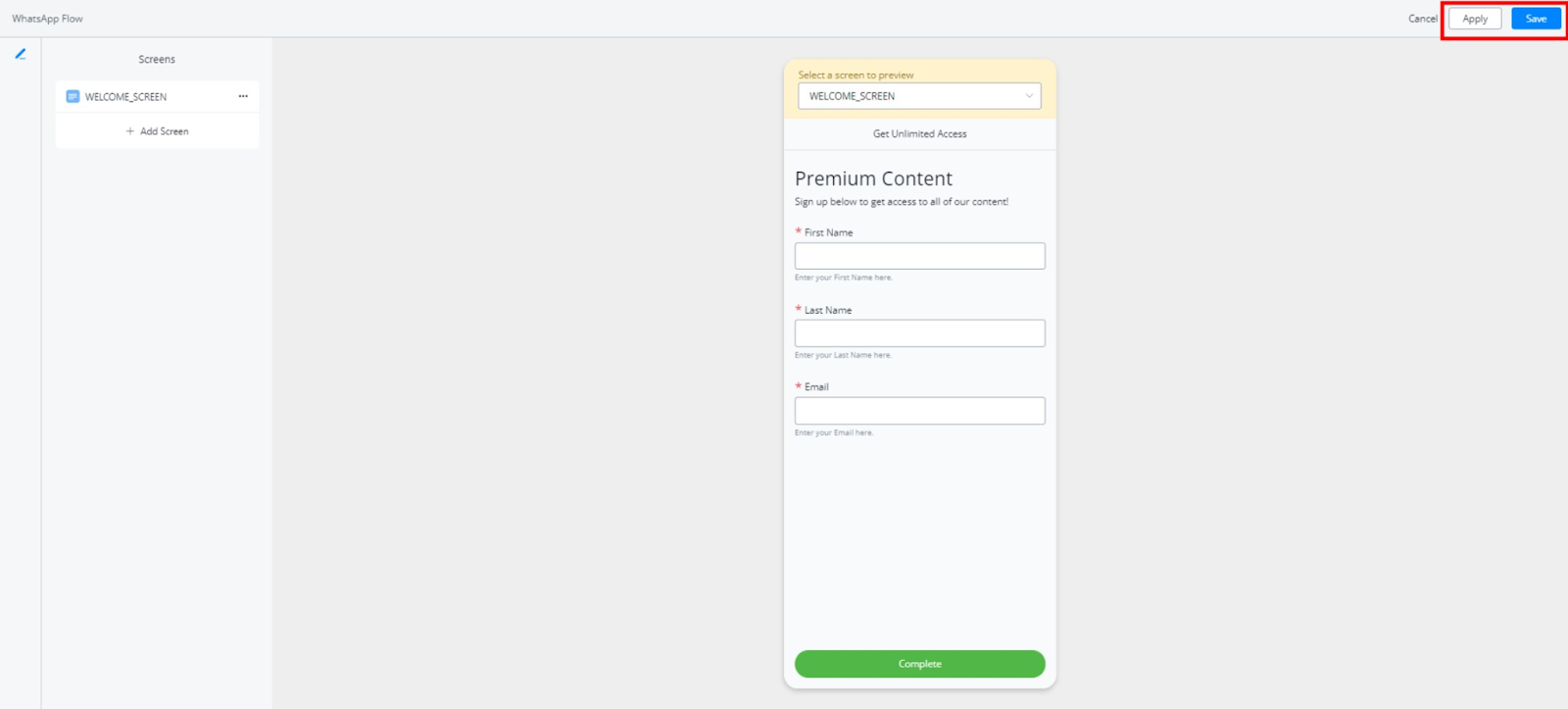
אפשרות לעריכת המסכים עבור WhatsApp flow שפורסם
כעת ניתן לעדכן את המסכים של תהליכי WhatsApp שפורסמו ישירות מלוח הבקרה!
עם האפשרות החדשה "Edit Screens" (עריכת מסכים), ביצוע שינויים הוא חלק יותר מתמיד, ואין צורך לבטל פרסום או להפריע לתהליכי העבודה הפעילים.
תכונה זו מסייעת להישאר גמישים ולבצע שיפורים בזמן אמת ללא מאמץ.
בדיקה ותצוגה מקדימה של התהליך
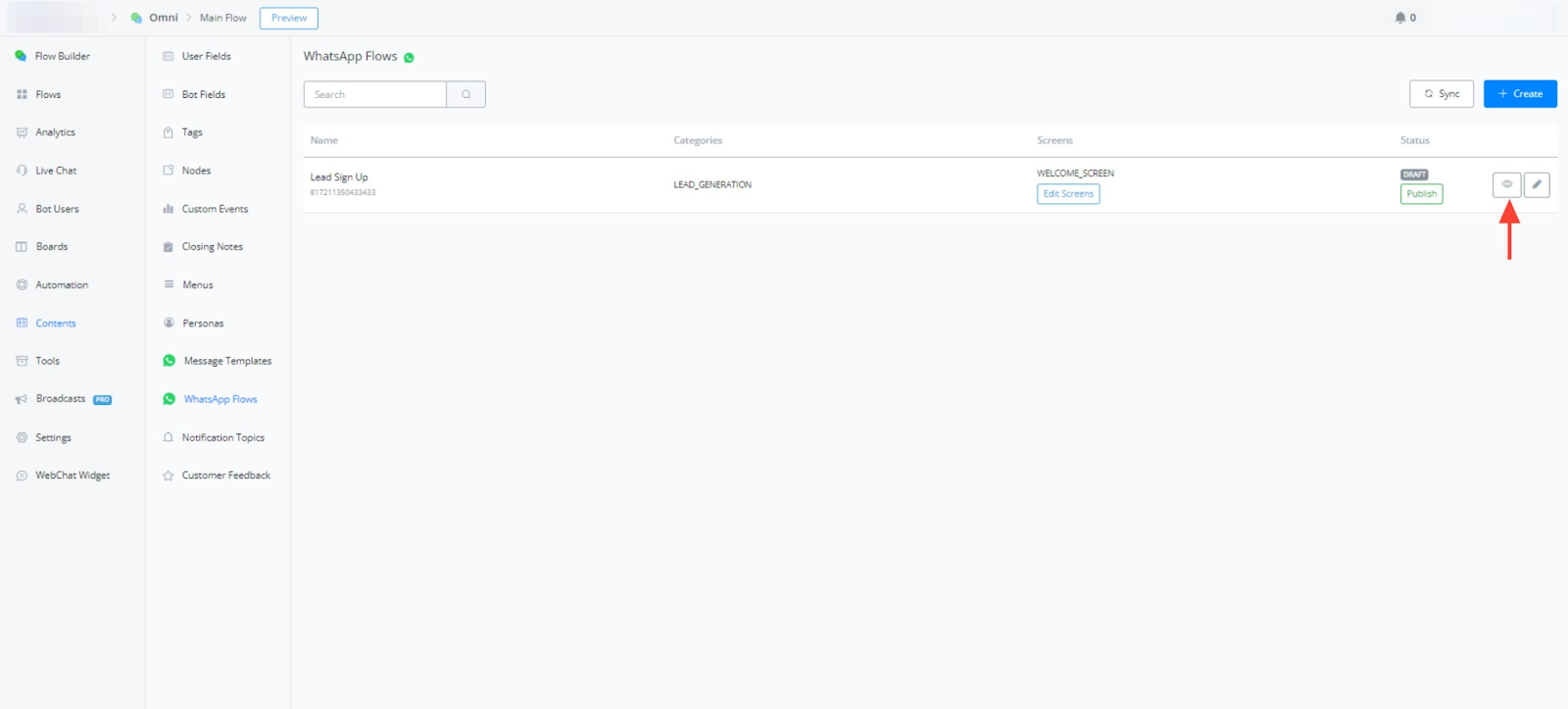
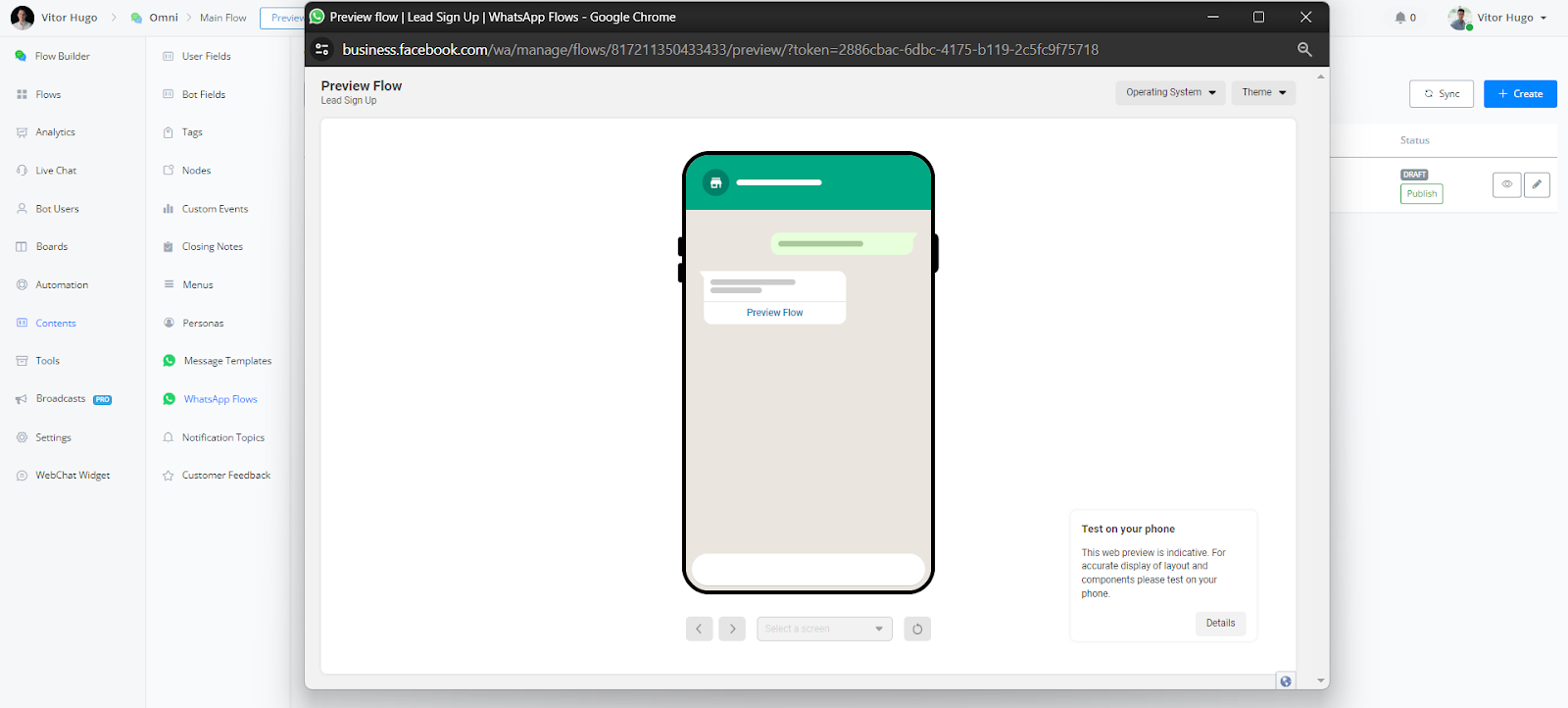
תצוגה מקדימה של התהליך: ניתן להשתמש בסמל העין כדי לצפות במראה ובפונקציונליות של התהליך מנקודת המבט של המשתמש.
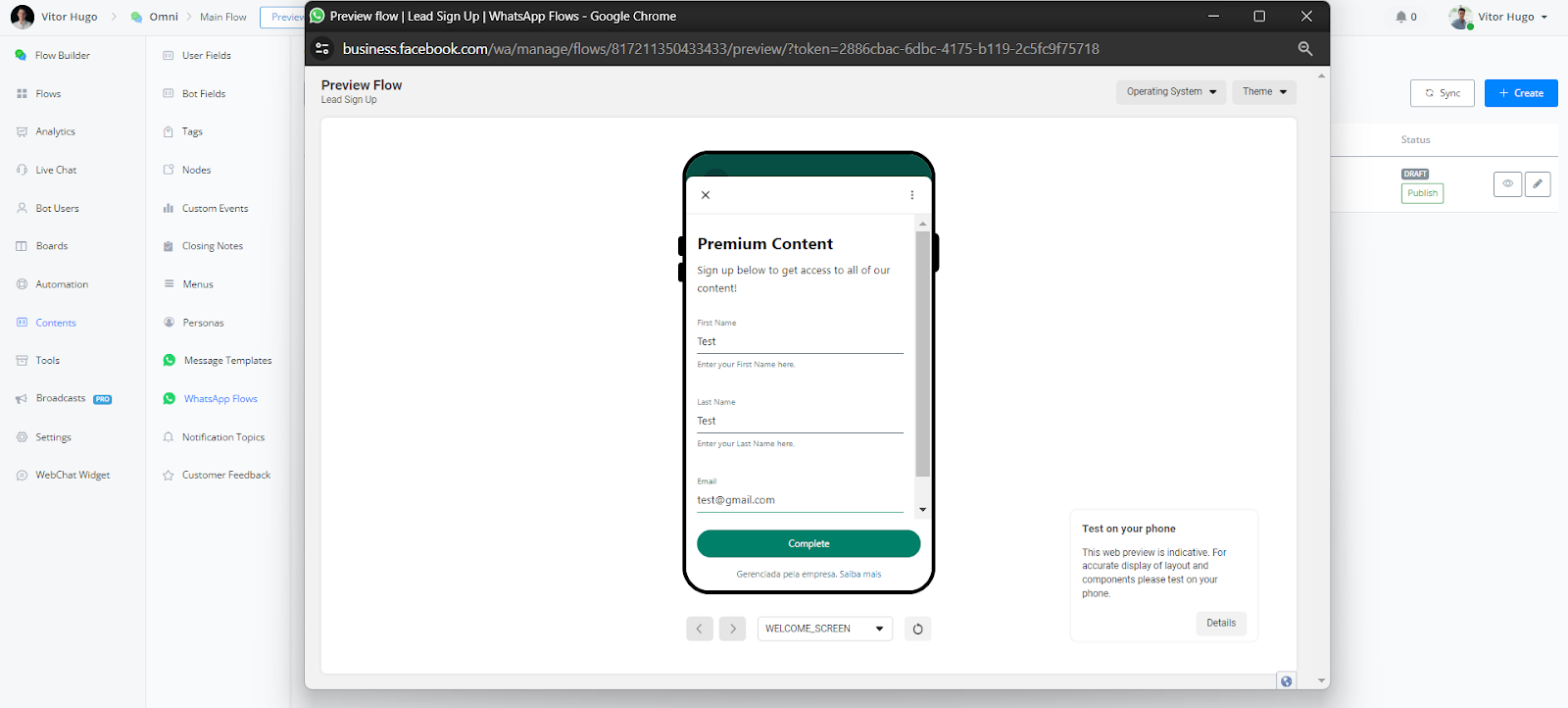
בדיקת התהליך: ניתן לבצע אינטראקציה לבדיקה עם התהליך כדי לוודא שהוא פועל כמתוכנן.
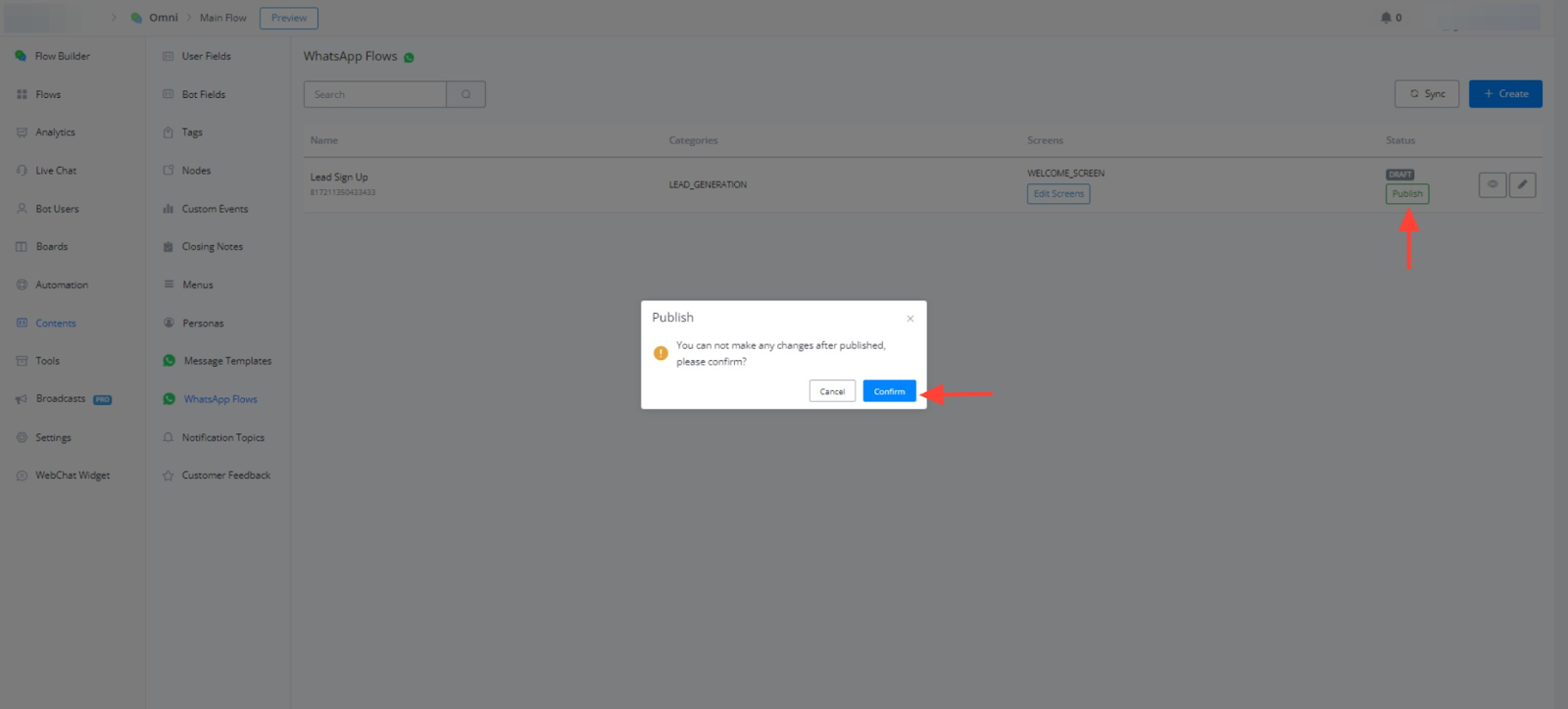
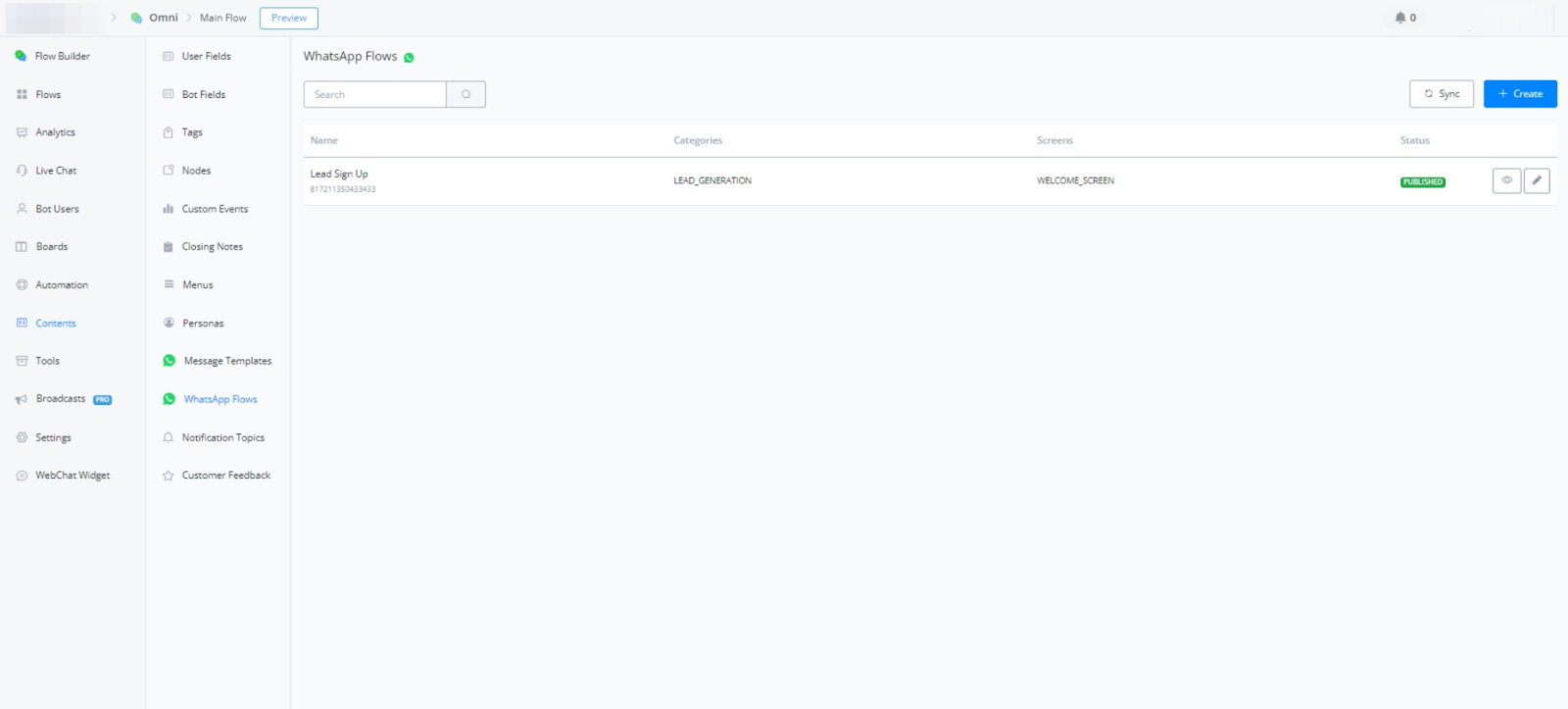
פרסום התהליך: יש ללחוץ על "Publish" ולאחר מכן על "Confirm"
חיבור WhatsApp Flow לתהליך אוטומציה משני
בתוך בונה תהליכי האוטומציה (Flow Builder), יש לבחור "Text Note" תחת הקטע "Omni Channel".
יש לבחור "WhatsApp Cloud" ולאחר מכן "WhatsApp Flows" מהאפשרויות הזמינות.
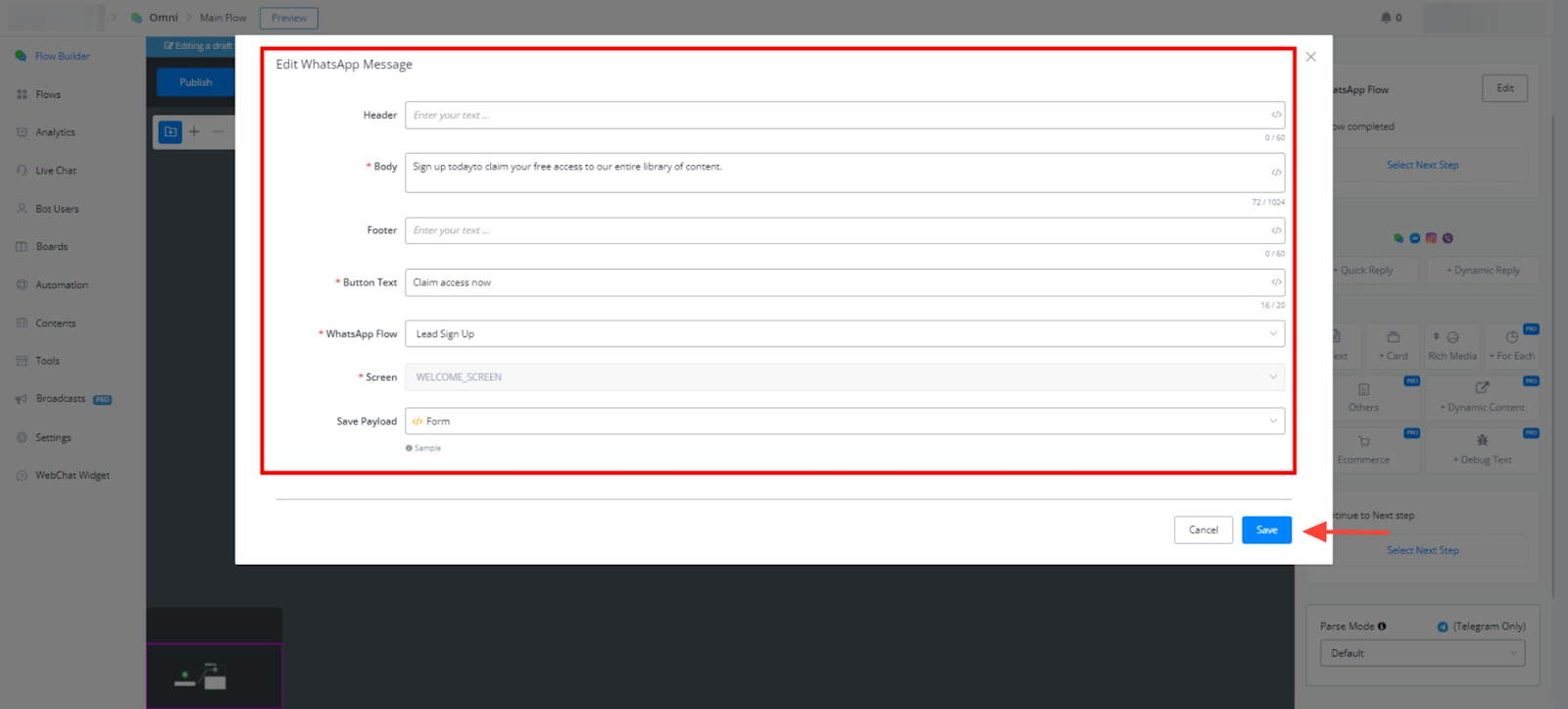
יש לערוך את תוכן ההודעה המוצג לאחר השלמת תהליך WhatsApp (לדוגמה, "Sign up today").
יש לבחור את טקסט הקריאה לפעולה הרצוי (לדוגמה, "Claim Access Now").
יש לשייך את תהליך WhatsApp שנוצר ("Lead Signup" בדוגמה זו) לשלב זה.
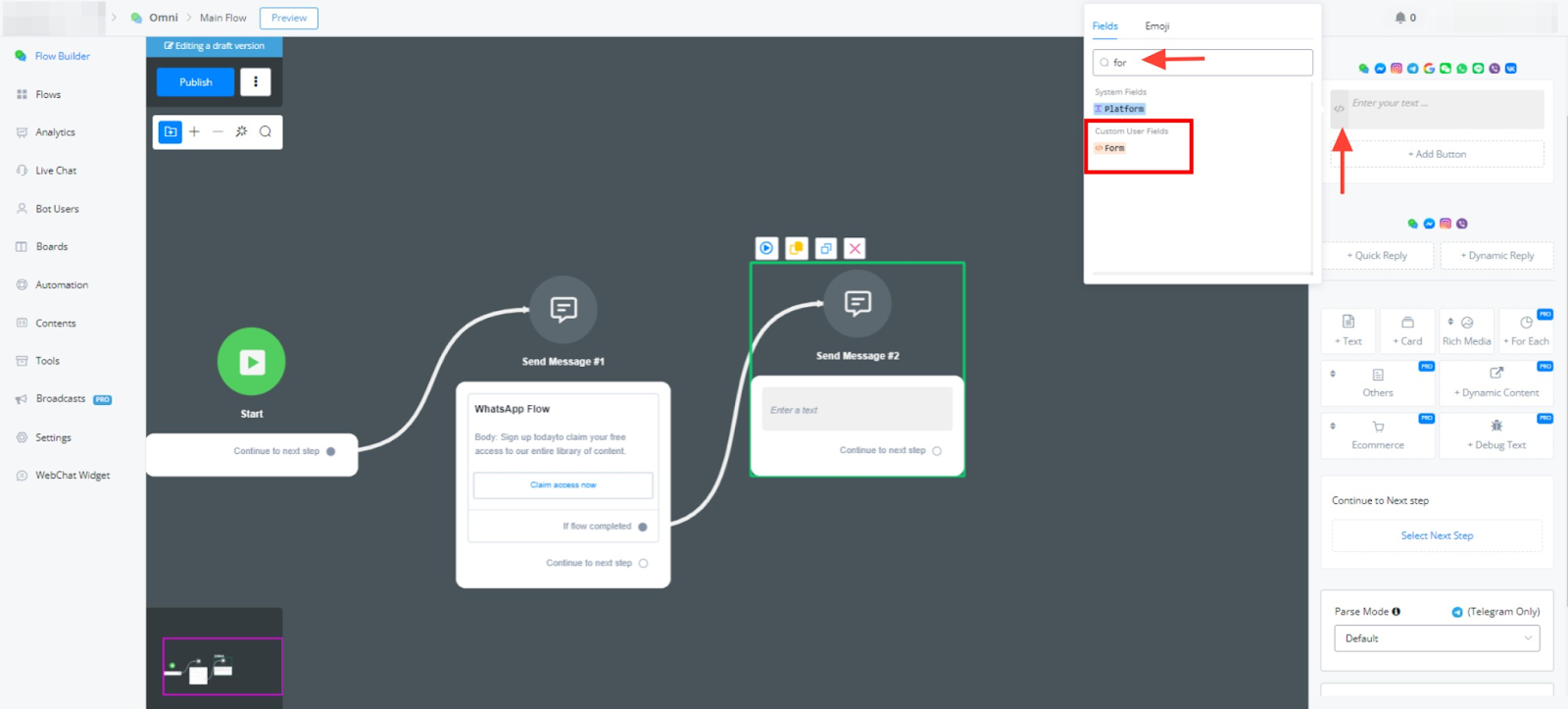
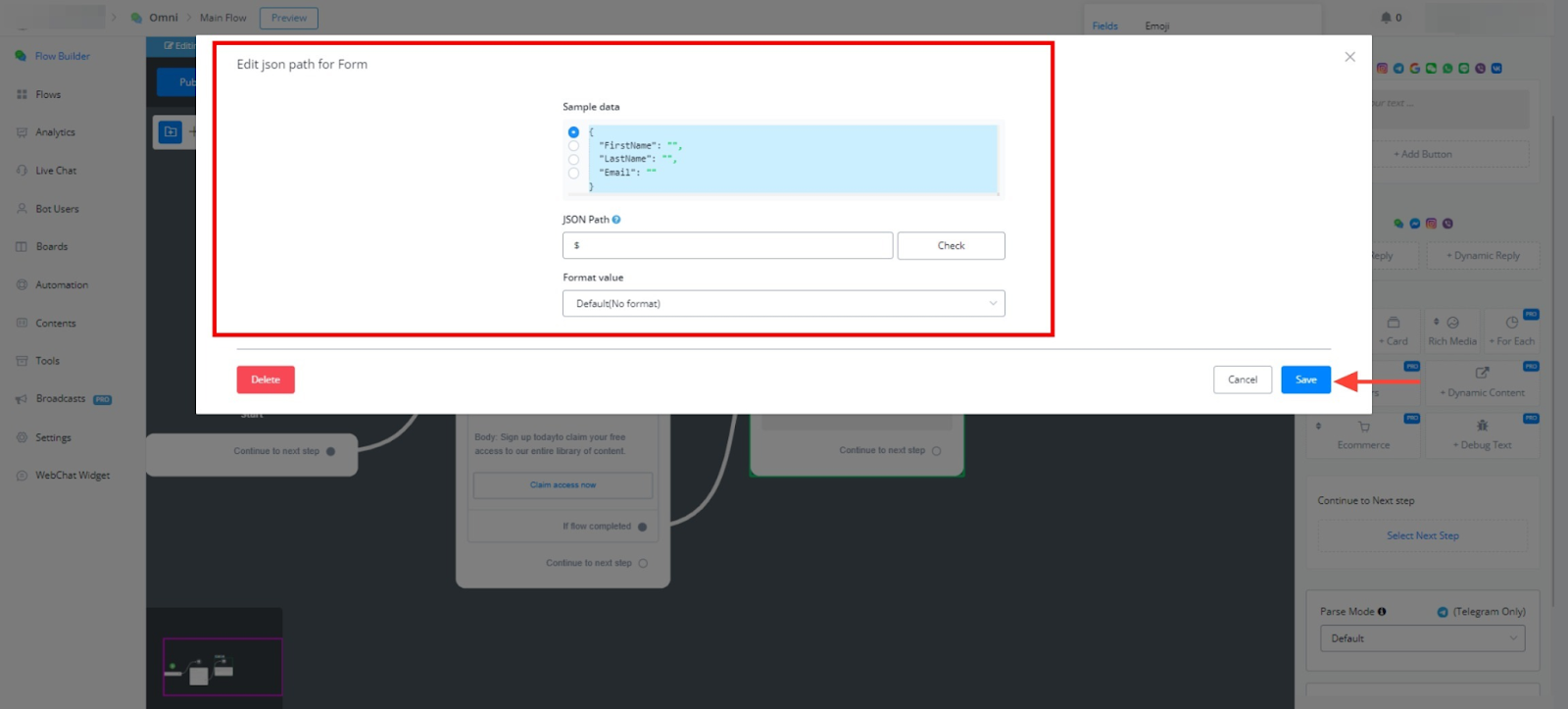
(אופציונלי) ניתן להגדיר שמירת payload לשדה JSON בשם "data" כדי ללכוד מידע משתמש שנאסף במהלך התהליך.
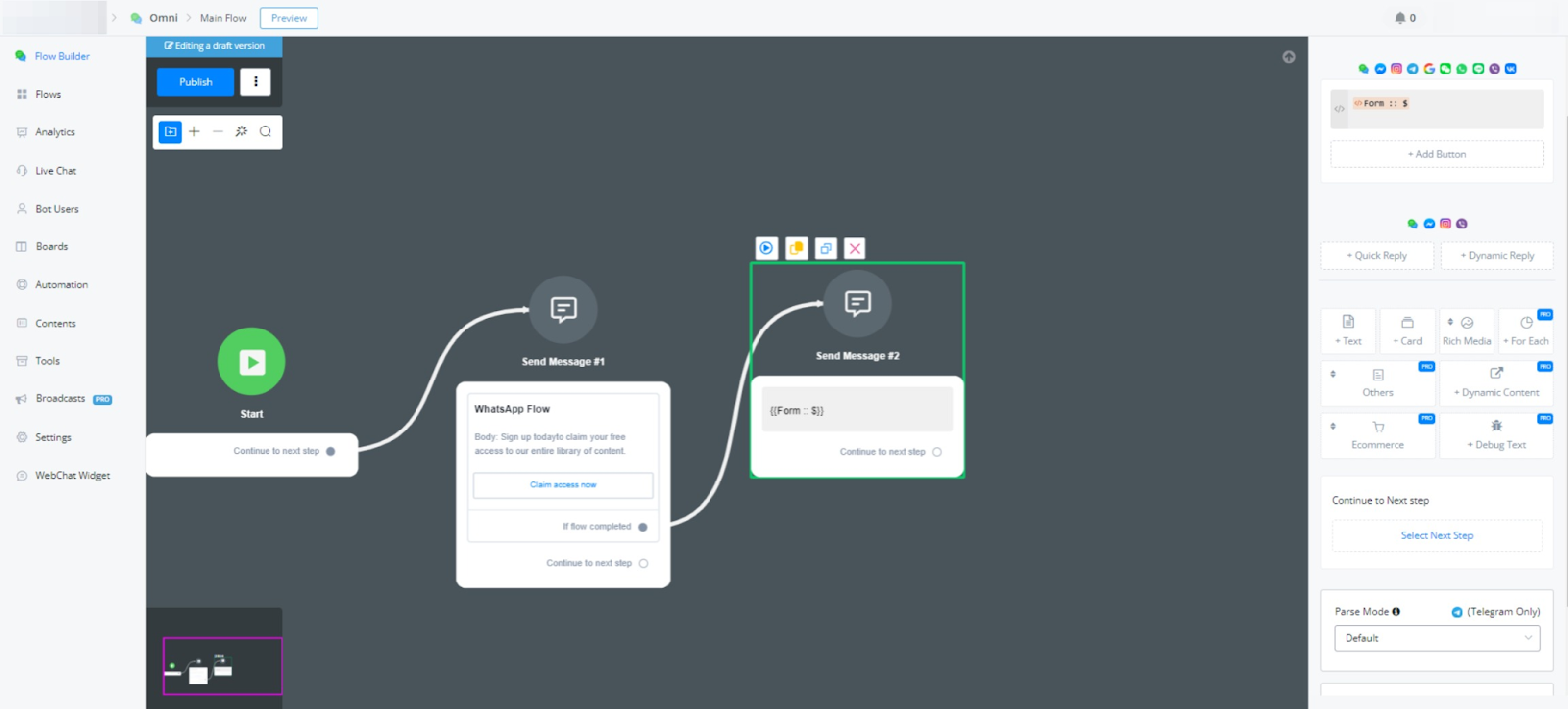
מילוי טפסי הרשמה עם שדות משתמש מותאמים אישית
כעת ניתן למלא טפסי הרשמה עם שדות משתמש מותאמים אישית ישירות בתוך בונה תהליכי האוטומציה. זה מאפשר חוויית משתמש דינמית ומותאמת אישית יותר. יש לבצע את השלבים הבאים:
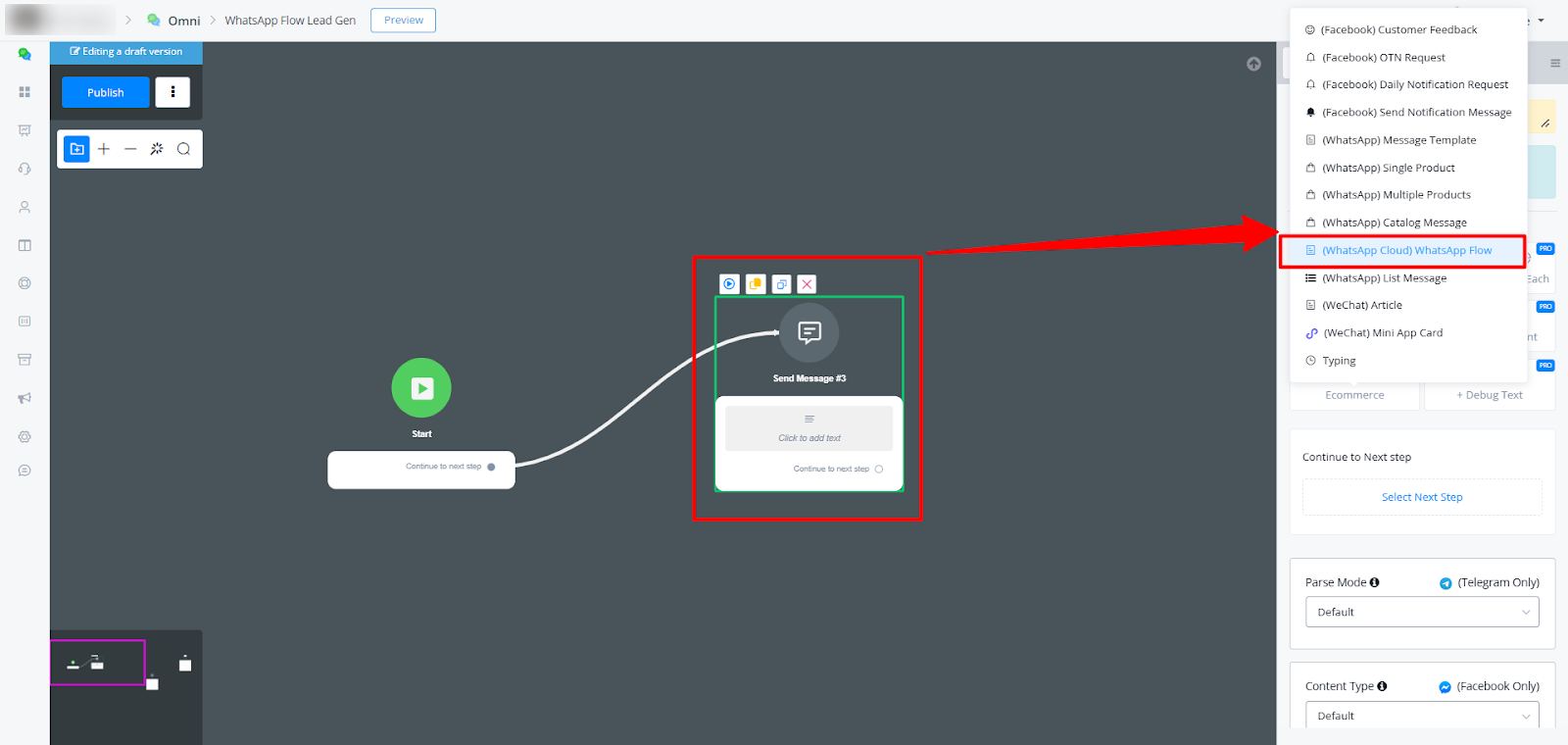
הוספת WhatsApp Flow באמצעות צומת הודעה:
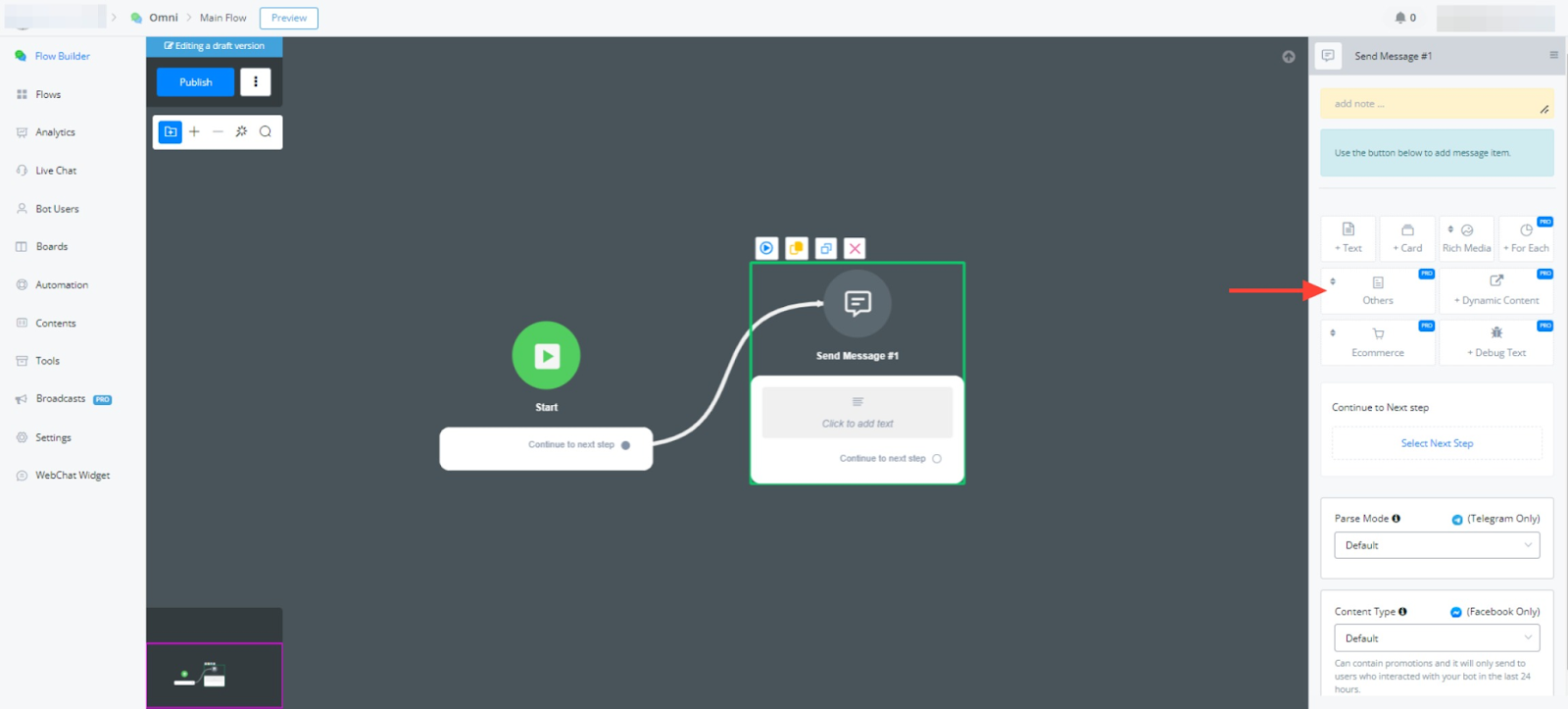
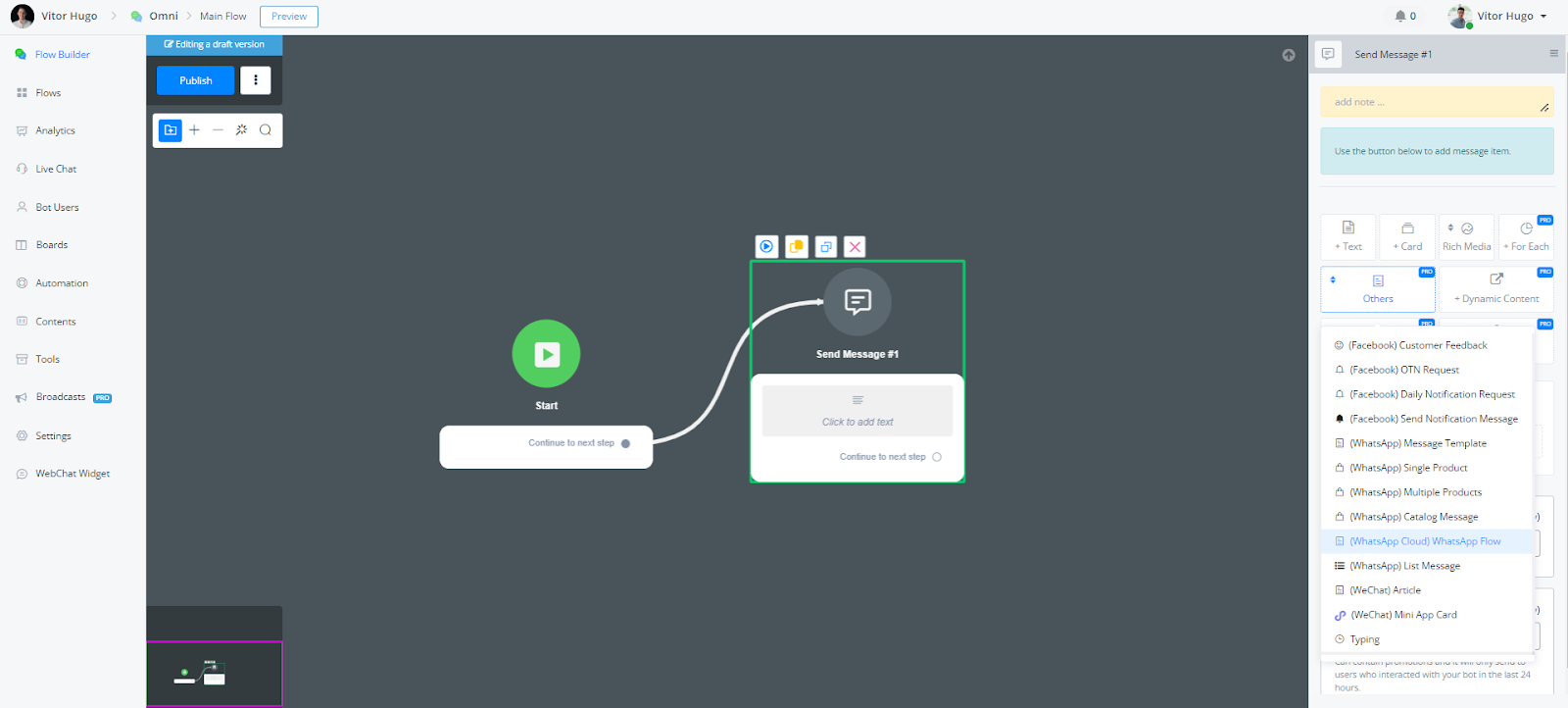
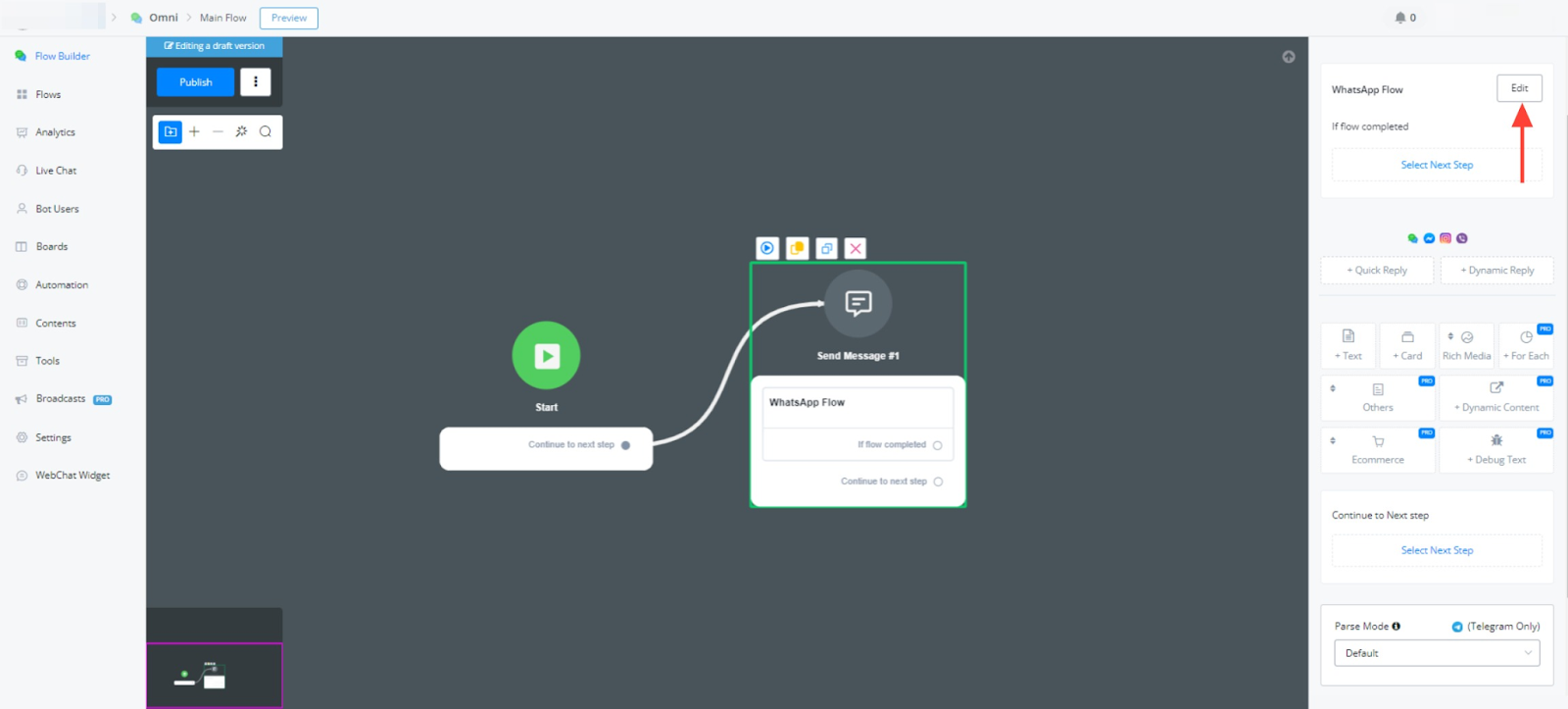
בתוך בונה תהליכי האוטומציה (Flow Builder), יש לבחור "Send Message" ← "Others" ← "WhatsApp Flow":
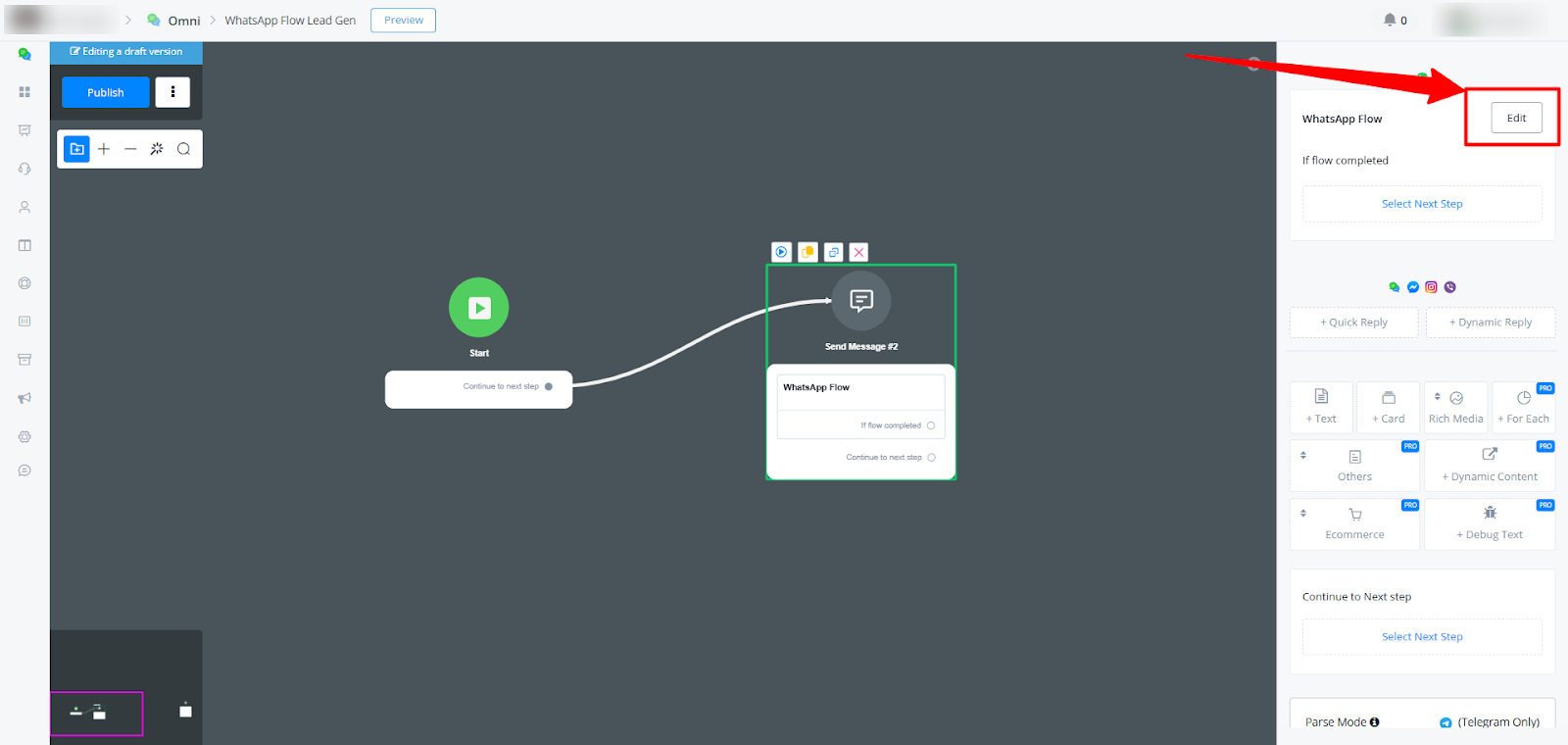
יש ללחוץ על "Edit" כדי לפתוח את הגדרות WhatsApp Flow
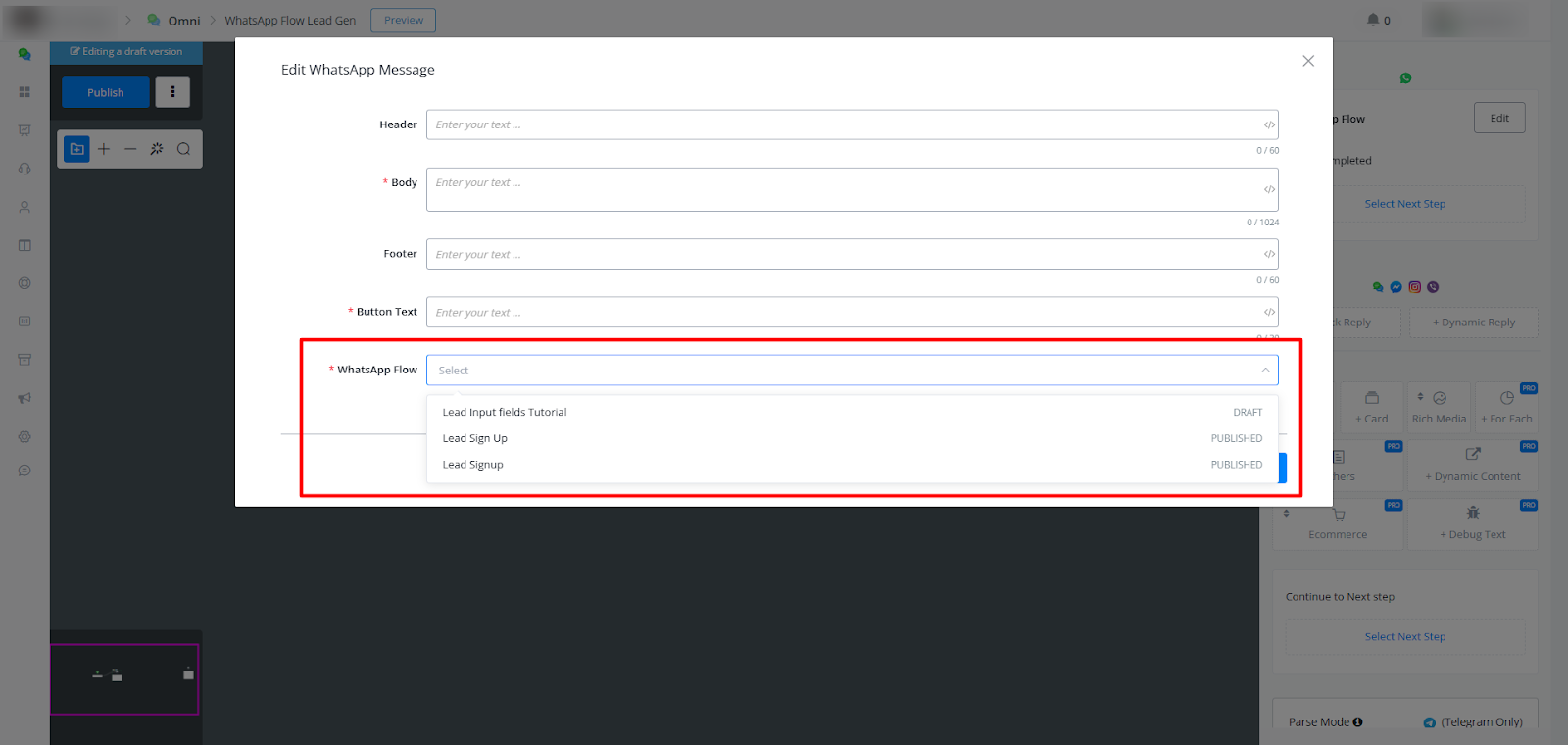
בחלון העריכה, יש להזין את הנתונים כגון Body, Button Text ולבחור את WhatsApp Flow:
בקטע "Inputs", תוצג אפשרות למפות את הקלטים לשדות משתמש מותאמים אישית קיימים בחשבון שיג ושיח.
לדוגמה:
שדה: Name ← מיפוי לשדה מותאם אישית:
{{user_name}}.שדה: Email ← מיפוי לשדה מותאם אישית:
{{user_email}}.
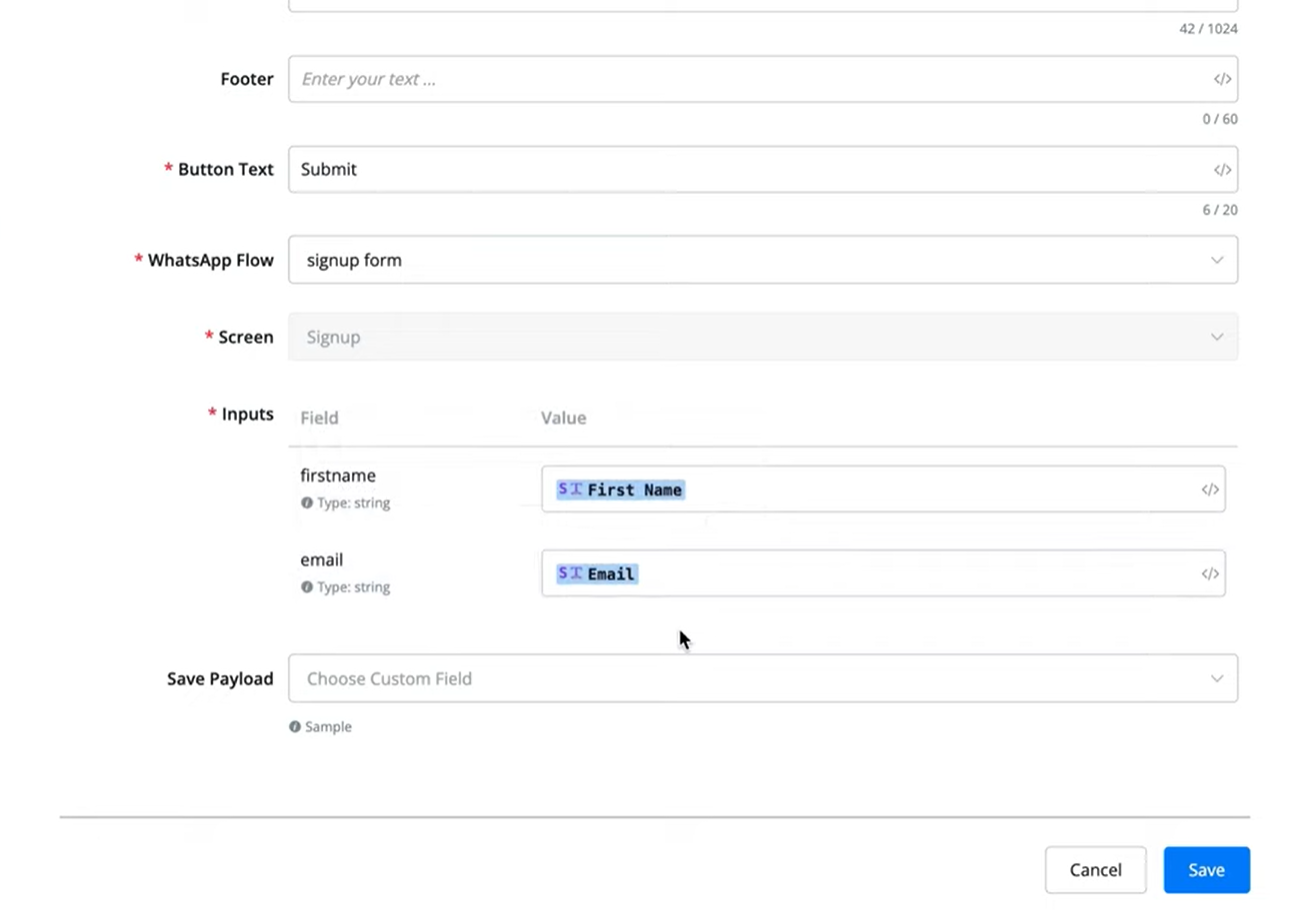
(אופציונלי) ניתן להגדיר שמירת payload לשדה JSON כדי ללכוד מידע משתמש שנאסף במהלך התהליך.
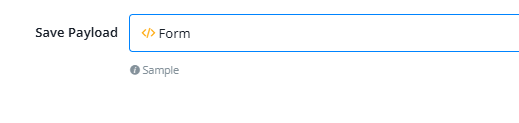
שמירה ובדיקה:
יש לשמור ולבדוק כדי לוודא שהנתונים שהוזנו בשדות המשתמש תואמים את נתוני איש הקשר.
סיכום
WhatsApp Flows מספק כלי רב עוצמה לעיצוב ובדיקה של חוויות צ'אט אוטומטיות ב-WhatsApp. על ידי ביצוע המדריך הזה והתנסות בתכונות, ניתן לקבל תובנות חשובות לגבי אופן המינוף של פונקציונליות זו לשיפור האינטראקציות עם הלקוחות.
תמיכה
אם יש שאלות או צורך בסיוע נוסף עם WhatsApp Flows באופן כללי, ניתן ליצור קשר עם תמיכת שיג ושיח בדואר אלקטרוני פנייה לתמיכה.