
מדריך וידאו:

מבוא
עודכנה התכונה Live Chat Agent.
שם התכונה הוא Agent Group.
היכן למצוא את התכונה החדשה הזו
הנה היכן ניתן לראות את התכונה הזו:
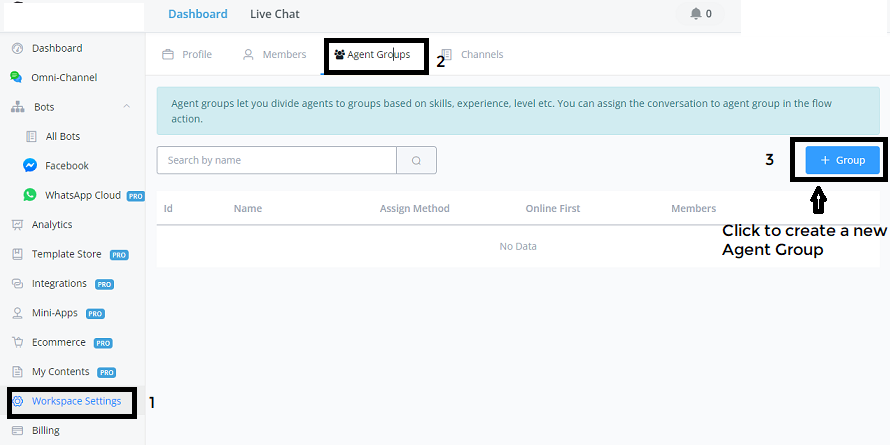
Workspace Settings -> Agent Groups (זהו הקטע הנוסף שנוסף לאחרונה).
כעת ניתן ללחוץ על "+ group" כדי להוסיף קבוצה חדשה של נציגים יחד, לשלב אותם בהתאם לדרישות כדי לקבל את ההקצאה הטובה ביותר האפשרית.
כיצד להגדיר את קבוצת הנציגים החדשה
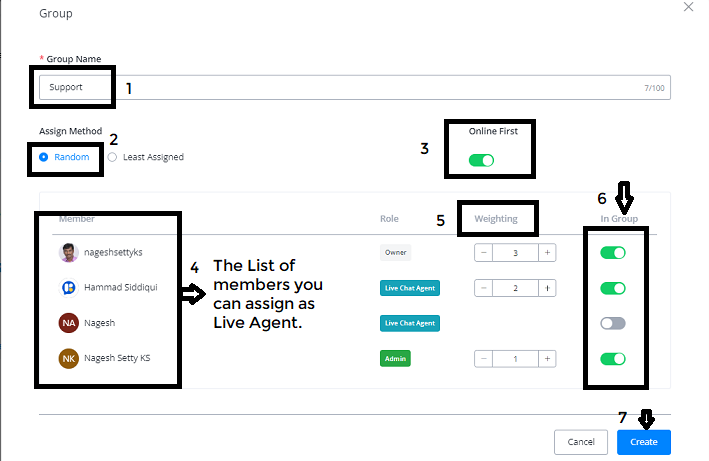
שם קבוצה: "Support"
שיטת הקצאה: "Random"
Random - שתהיה שיטת Round Robin
Least Assigned - בנציג באזור השיחות שאין לו הרבה פניות שהוקצו.
ניתן לבחור בשיטת הקצאה אקראית (Random) כיוון שמשתמשים רבים מעדיפים לעבוד עם Random.
מקוון תחילה: "הפעלה" (תכונה חשובה מאוד)
ברגע שסוכן מוקצה, רק אז מתבצעת בדיקה אם הסוכן מקוון.
אם רצוי לעבוד רק עם הקצאות חיות, יש לבחור באפשרות זו.
סקירת חברים: החברים שניתן להקצות כנציגי אזור השיחות.
משקל: ניתן גם להגדיר את המשקל - אם המספר הזה גבוה - זה אומר שהסבירות שסוכן הצ'אט הזה יוקצה תהיה גבוהה הרבה יותר.
בקבוצה: ניתן לקבוע אילו חברים רצוי לכלול בתוך הקבוצה החדשה שנוצרה ולאחר מכן להגדיר את אפשרויות המשקל.
לאחר השלמת כל ההגדרות לעיל, ניתן ללחוץ על כפתור "יצירה".
כעת הקבוצה הזו תופיע בסקירה הכללית של קבוצות סוכנים.
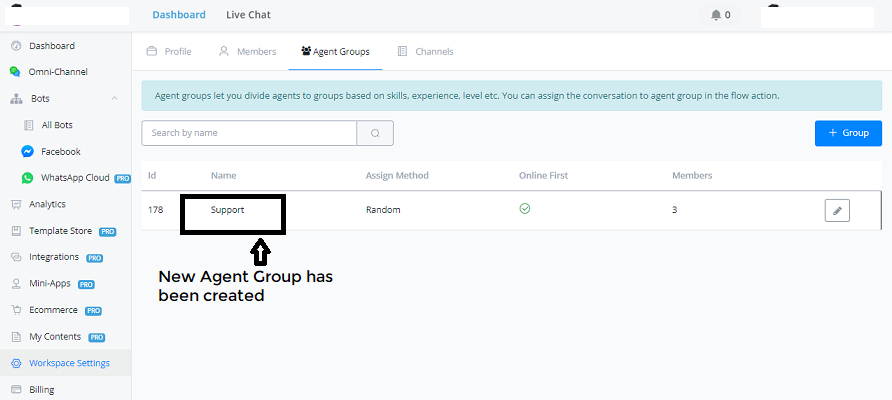
ניתן להתאים אישית על ידי מעבר דרך סמל העיפרון או ליצור קבוצה חדשה נוספת.
לדוגמה, אם יש צוות מכירות, צוות תמיכה, צוות מפתחים, ניתן ליצור את כל סוגי הקבוצות הללו.
זוהי הקצאת הקבוצה החדשה עבור נציגים.
כעת ניתן לפלח את הנציגים לקבוצות נפרדות ועל בסיס קבוצה זו, נהיה מסוגלים גם להקצות את המשתמשים בהתאם.
מה המשמעות של אימות סטטוס מקוון עבור נציגים?
או שניתן לומר, "כיצד הולכים לבדוק שהנציג מקוון?"
זה עובד קצת אחרת מפלטפורמות צ'אט חי רגילות.
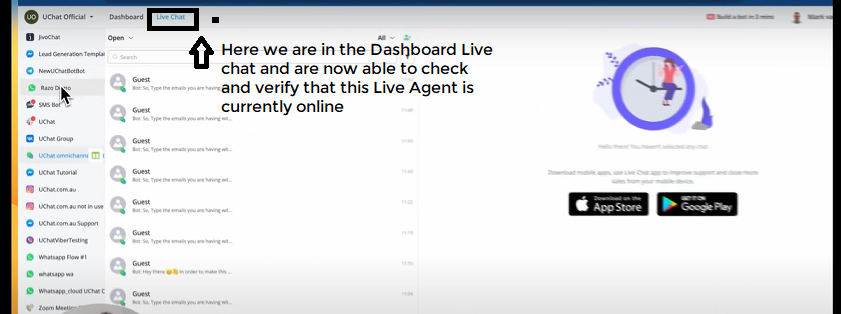
בשיג ושיח, הדרך שבה מעקב אחר נציג באזור השיחות מקוון היא אם יש לו את מדור אזור השיחות במצב פתוח.
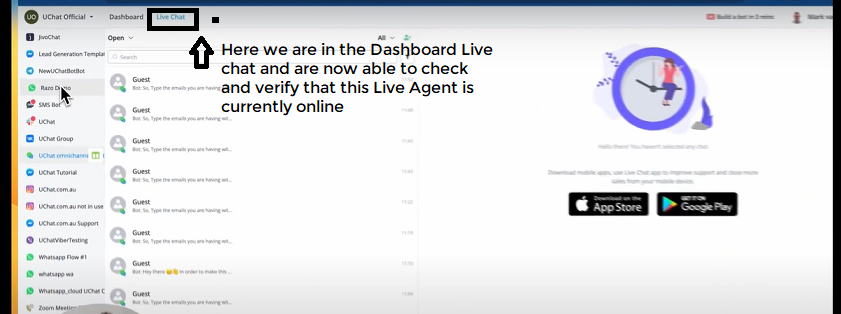
משמעות הדבר היא שאם עוברים לאזור השיחות עבור משתמש, כעת ניתן לבדוק ולאמת שהנציג הזה (במקרה זה אני) מחובר כעת.
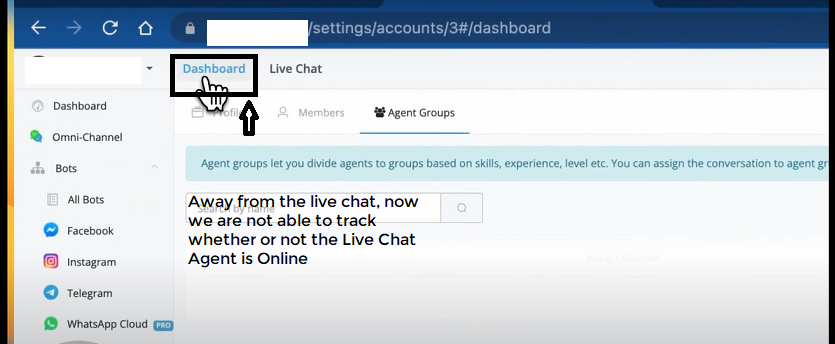
במקרה של מעבר מחלון זה, המשמעות היא שלא ניתן לעקוב אחר האם סוכן הצ'אט החי מחובר או לא.
יש לוודא שסוכן הצ'אט החי מחובר עם מדור הצ'אט החי במצב פתוח ובכרטיסייה זו בדפדפן.
שתי דרכים לגישה לאזור השיחות
לוח הבקרה הראשי > אזור השיחות (מהתפריט העליון ליד לוח הבקרה)
יש לפתוח את הערוץ > אזור השיחות (בחירה מהתפריט בצד שמאל) זהו אזור השיחות עבור ערוצים בודדים.
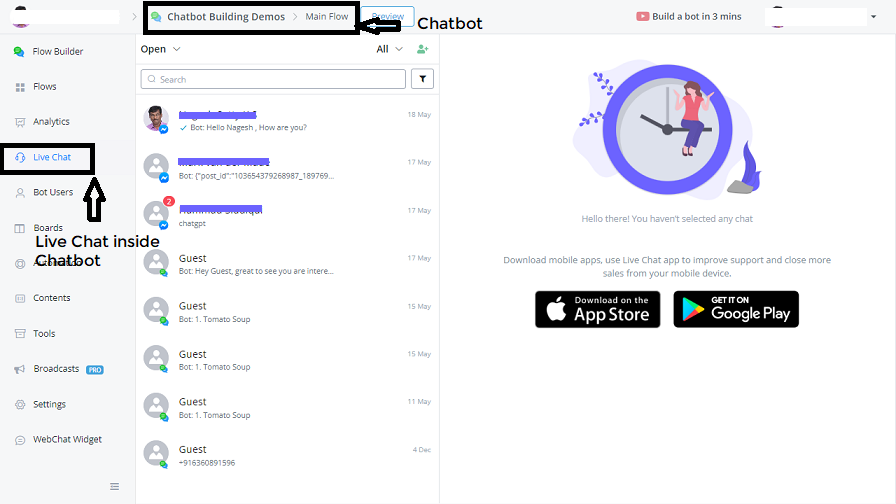
באמצעות זה ניתן לבדוק את סטטוס המקוון של הסוכן.
יש לשמור את דף הצ'אט פתוח בלוח הבקרה או בתוך הערוץ, זה לא משנה, כל עוד הסוכן נוכח במקוון בחלון הספציפי הזה.
כיצד פועל הצ'אט החי בתוך בונה תהליכי האוטומציה?
ניצור תהליך עבודה לדוגמה:
יש ליצור תהליך אוטומציה משני בשם "הקצאת סוכן צ'אט חי"
בלוק פעולה ← פעולות בסיסיות ← הקצאה לסוכן או הקצאה לקבוצת סוכנים.
בואו נבחר קבוצת סוכנים.
ניתן לראות כמה אפשרויות כאן.
ללא
קבוצת ברירת מחדל 1 - כל המשתמשים (אקראי)
קבוצת ברירת מחדל 2 - כל המשתמשים (הוקצה הכי פחות)
קבוצת ברירת מחדל 3 - סוכנים בלבד (אקראי)
קבוצת ברירת מחדל 4 - סוכנים בלבד (הוקצה הכי פחות)
(קבוצות מותאמות אישית)
ההבדל בין קבוצה 1-2 לקבוצה 3-4 הוא:
קבוצה 1 ו-2 מקצות לכל המשתמשים או החברים בתוך סביבת העבודה.
קבוצה 3 ו-4 מקצות רק להרשאת תפקיד הנציג עצמה.
במקרה שאין צורך באף אחת מהאפשרויות הקיימות מראש, לדוגמה, הגדרת קבוצת תמיכה, שבה כבר משולבים כל ההגדרות הללו וגם מסופקים חברי צוות זמינים כאן.
עדכונים בבלוק התנאי
כעת ניתן לבדוק כמה הגדרות נציג נוספות:
רשימת תנאים המחוברים לנציג:
אינטראקציה אחרונה של נציג (דקות שעברו)
מוקצה לנציג
הנציג המוקצה מחובר
יש נציגים מחוברים
נעשה שימוש ב-"הנציג המוקצה מחובר" בבלוק התנאי.
במקרה שהנציג לא מחובר או לא נמצא באזור השיחות, אז ניתן להמשיך עם בלוק התנאי הזה ולהקצות נציג אחר.
כמו כן, ניתן לבדוק אם לערוץ יש סוכנים זמינים באופן מקוון. אם לא, ניתן לומר "כרגע אין תמיכת אזור שיחות זמינה, אך נחזור אליכם בשעות העבודה המסוימות.
כמו כן, קיים שדה מערכת בשם "אינטראקציה אחרונה של סוכן", שבאמצעותו ניתן לבדוק את האינטראקציה האחרונה של סוכן בין מסגרת זמן מסוימת.
אחרי
לפני
תאריך ב-
תאריך בין
שעה בין
שעה אחרי
שעה לפני
קיימת מגוון שלם של קבוצות תנאים.
עם עדכונים אלה, הבאנו כמה תכונות חזקות ומדהימות באמת הנוגעות להקצאת נציגי אזור השיחות, כמו גם בדיקת הסטטוס המקוון שלהם, וגם זמן האינטראקציה האחרון של אותו נציג ספציפי.
באמצעות זאת ניתן לספק חוויית תמיכת לקוחות משופרת בהרבה עבור המשתמשים.