שיג ושיח הציגה אפליקציות למכשירים ניידים עבור אנדרואיד ו-iOS, במסמך עזרה זה, יוצג כיצד להשתמש באפליקציה הניידת עם שיג ושיח בצורה חלקה.
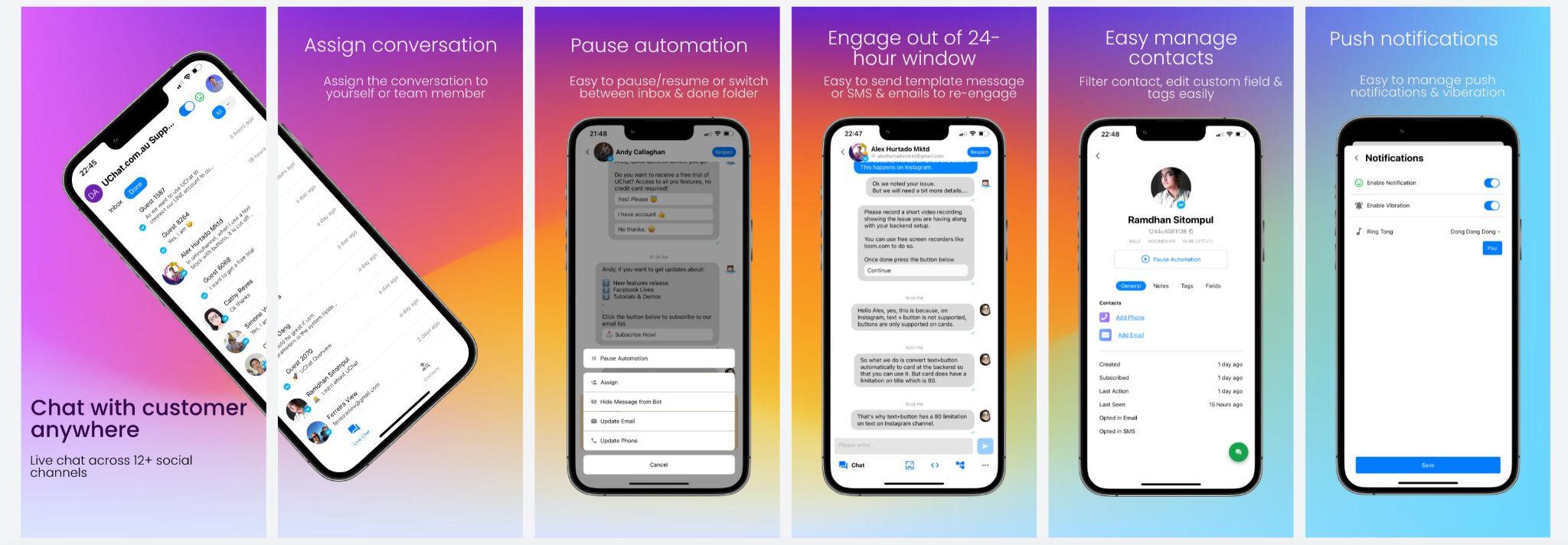
עם אפליקציית שיג ושיח למכשירים ניידים, ניתן:
להקצות את השיחה לעצמך או לחברי צוות, ולבנות מערכת ניהול פניות. האפשרות משתלבת בצורה חלקה ישירות בבונה תהליכי האוטומציה עם הפעולה "הקצאת חבר צוות".
להשהות/לחדש אוטומציה בקלות, להחליף בקלות בין תיבת הדואר הנכנס לתיקיית הפריטים שהושלמו, כך שניתן תמיד לעקוב אחר הפניות
ליצור מעורבות מחודשת עם הלקוחות: ניתן לשלוח הודעות תבנית או הודעות SMS והודעות דואר אלקטרוני כדי להגיע ללקוחות שנמצאים מחוץ לחלון של 24 השעות.
לנהל אנשי קשר בקלות: ניתן לקבל את כל אנשי הקשר מערוצי מדיה חברתית שונים במקום אחד, ניתן לסנן את אנשי הקשר על בסיס תגיות, שדות מותאמים אישית או ערוצים, ואפילו לערוך תגיות או שדות מותאמים אישית של משתמשים.
התראות דחיפה: ניתן להפעיל או לכבות בקלות את התראות הדחיפה, וגם לבחור את צליל הצלצול המועדף, תמיד להישאר בקשר עם אנשי הקשר.
הפרטים יוצגו אחד אחד.
הורדת אפליקציית שיג ושיח לנייד
ניתן להוריד או להפנות משתמשים להורדת אפליקציית המובייל הלבנה דרך הקישור למטה:
תכונות של אפליקציית המובייל
הגדרת הגדרות הצ'אט החי
בהתאם להגדרות הצ'אט החי הקיימות, הן יפעילו את הצ'אט החי לאפליקציות המובייל שלנו או לפלטפורמת הצ'אט באינטרנט שאיתה אנו משתלבים.
ניתן לעבור להגדרות בערוץ הנוכחי, ולאחר מכן לבחור "צ'אט חי", ושם ניתן למצוא את ההגדרות הבאות:
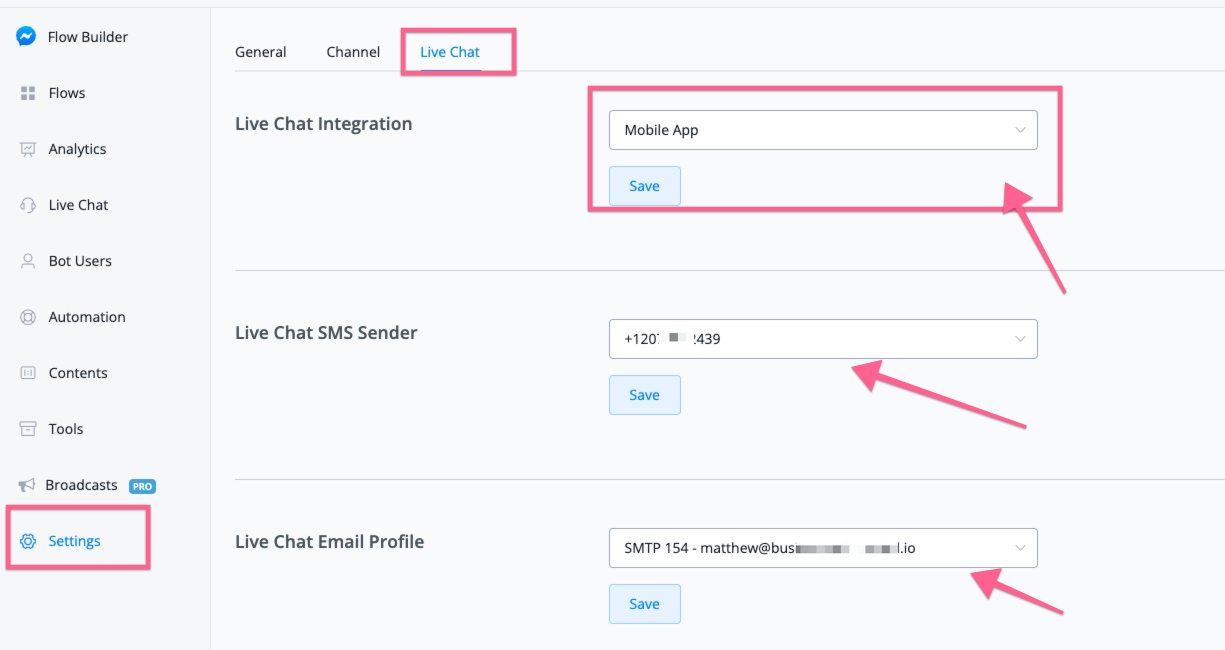
שיג ושיח לא רק יציע אפליקציות מובייל לטיפול באזור השיחות, אלא שגם תהיה אפשרות לנהל צ'אט חי עם פלטפורמות צ'אט אינטרנטיות אחרות בעתיד.
כאן ניתן לבחור באפליקציות מובייל, ואז השיחה תידחף לאפליקציות המובייל שלנו.
לגבי הגדרות פרופיל SMS ודואר אלקטרוני, אפליקציות המובייל של שיג ושיח מאפשרות ליצור קשר עם המשתמש אם המשתמש נמצא מחוץ לחלון הקשר (עבור Messenger, Instagram, WhatsApp, זהו חלון של 24 שעות, עבור Google Business messenger, זה 30 יום, וכו')
אם הוגדר ספק SMS ודואר אלקטרוני, תהיה אפשרות לשלוח הודעות SMS והודעות דואר אלקטרוני למשתמש באפליקציות המובייל ובאזור השיחות שלנו.
הקצאת השיחה
הקצאת השיחה בבונה תהליכי האוטומציה
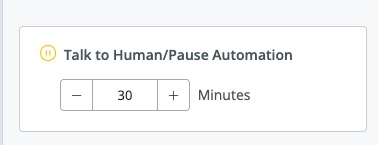
לאחר השימוש בפעולה "שיחה עם אדם/השהיית אוטומציה" בבונה תהליכי האוטומציה, הערוץ יושהה, ולאחר מכן הצ'אט החי יופעל.
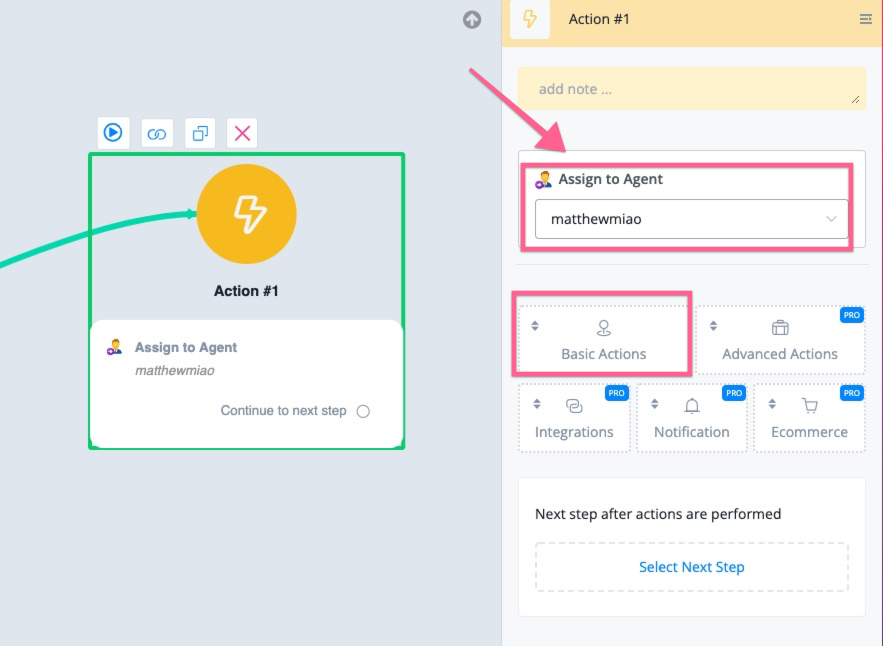
ניתן למצוא את הפעולה "הקצאה לסוכן" בפעולות הבסיסיות, ולאחר מכן ניתן לבחור את חברי הצוות שאליהם רוצים להקצות.
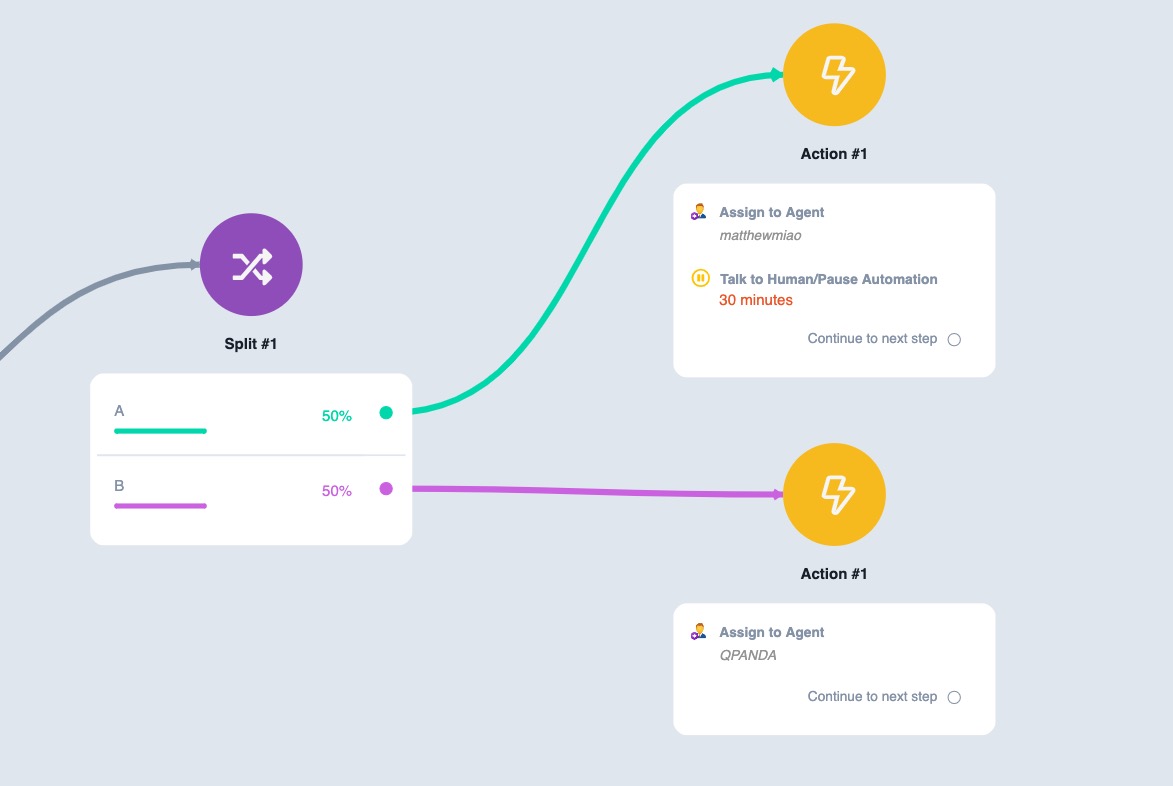
ניתן להגדיר כללים משלך להקצאת השיחה ברגע שהמשתמש "משהה את ההתראה", לדוגמה, ניתן להשתמש ב-"Split" כדי לבצע אקראיות ולהקצות את השיחה/כרטיסים.
ניתן גם להקצות את השיחה בהתאם לשעה וליום בשבוע.
ניתן גם להקצות את השיחה על סמך הבחירה שהמשתמש מבצע בערוץ. לדוגמה, אם יש רצון להגיע למחלקות שונות בעסק.
הקצאת השיחה בחלון הצ'אט החי
בחלון הצ'אט החי, ניתן תחילה לבדוק את השיחות "לא מוקצות" ו"הכל", וגם את השיחה שהוקצתה למשתמש.
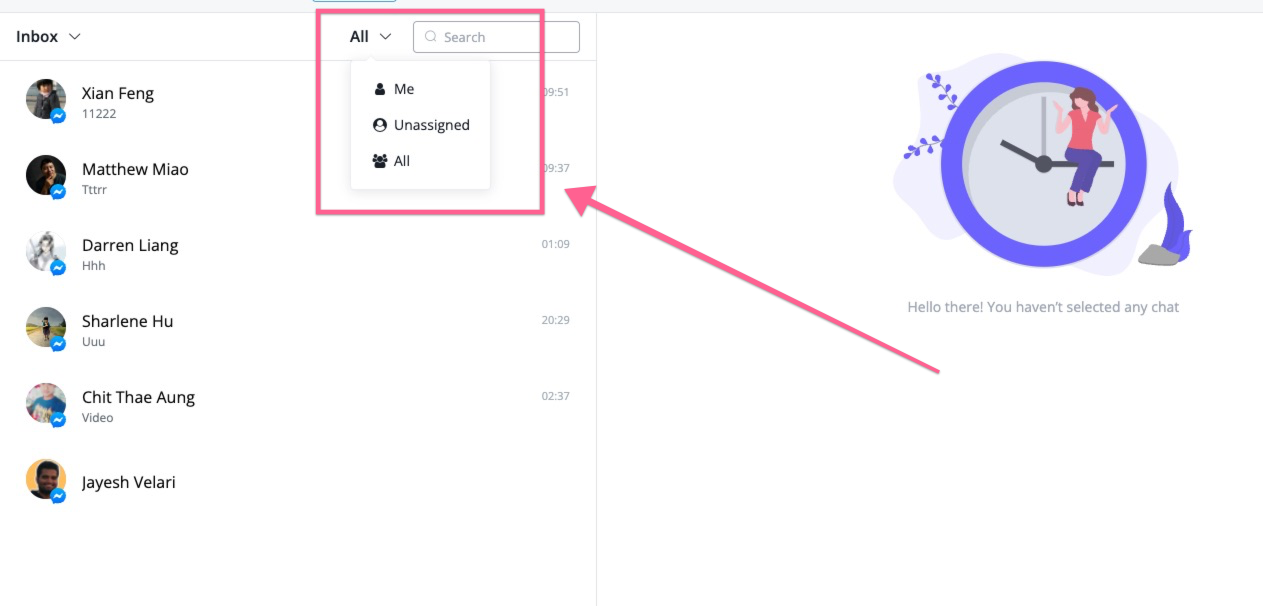
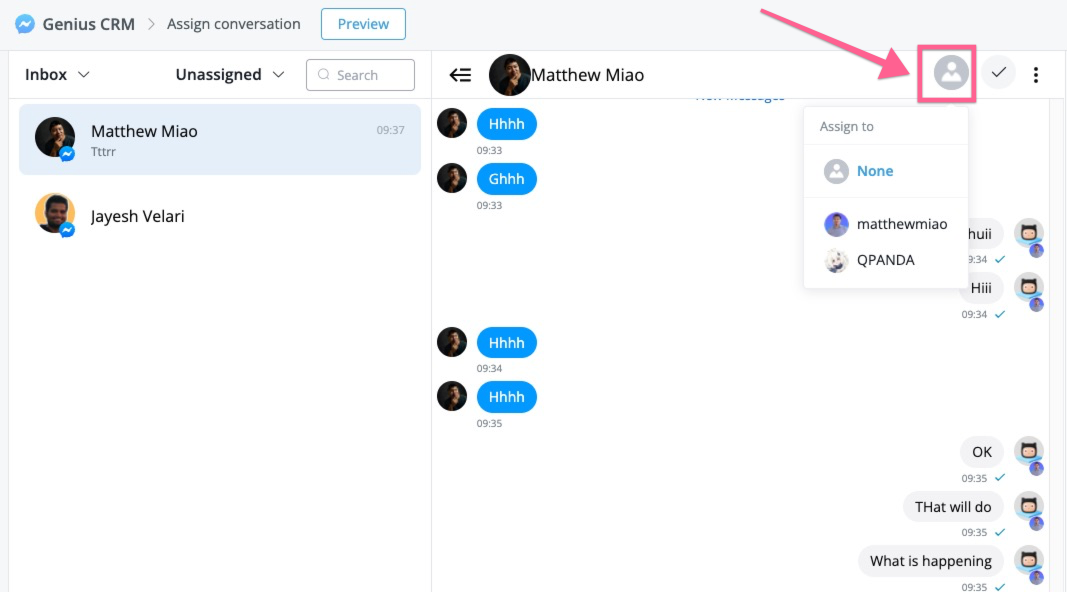
במעבר לשיחה לא מוקצית, ניתן ללחוץ על ה"סמל" בצ'אט החי, ולאחר מכן ניתן לבחור חבר צוות כדי להקצות שיחה זו.
הקצאת השיחה באפליקציית המובייל של שיג ושיח
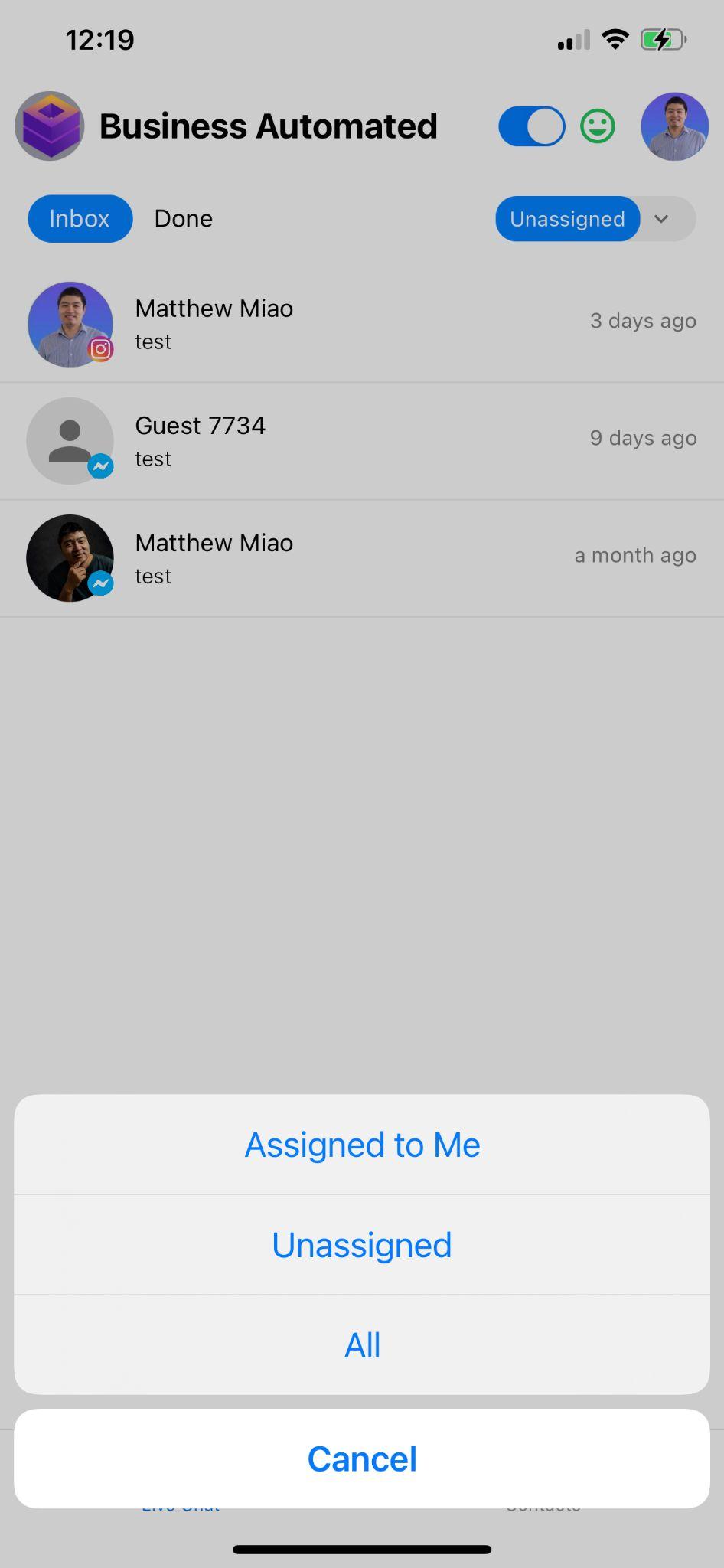
ניתן גם להקצות את השיחה באפליקציה הניידת שלנו, ניתן לבחור את השיחה "לא מוקצית" מהפינה הימנית העליונה.
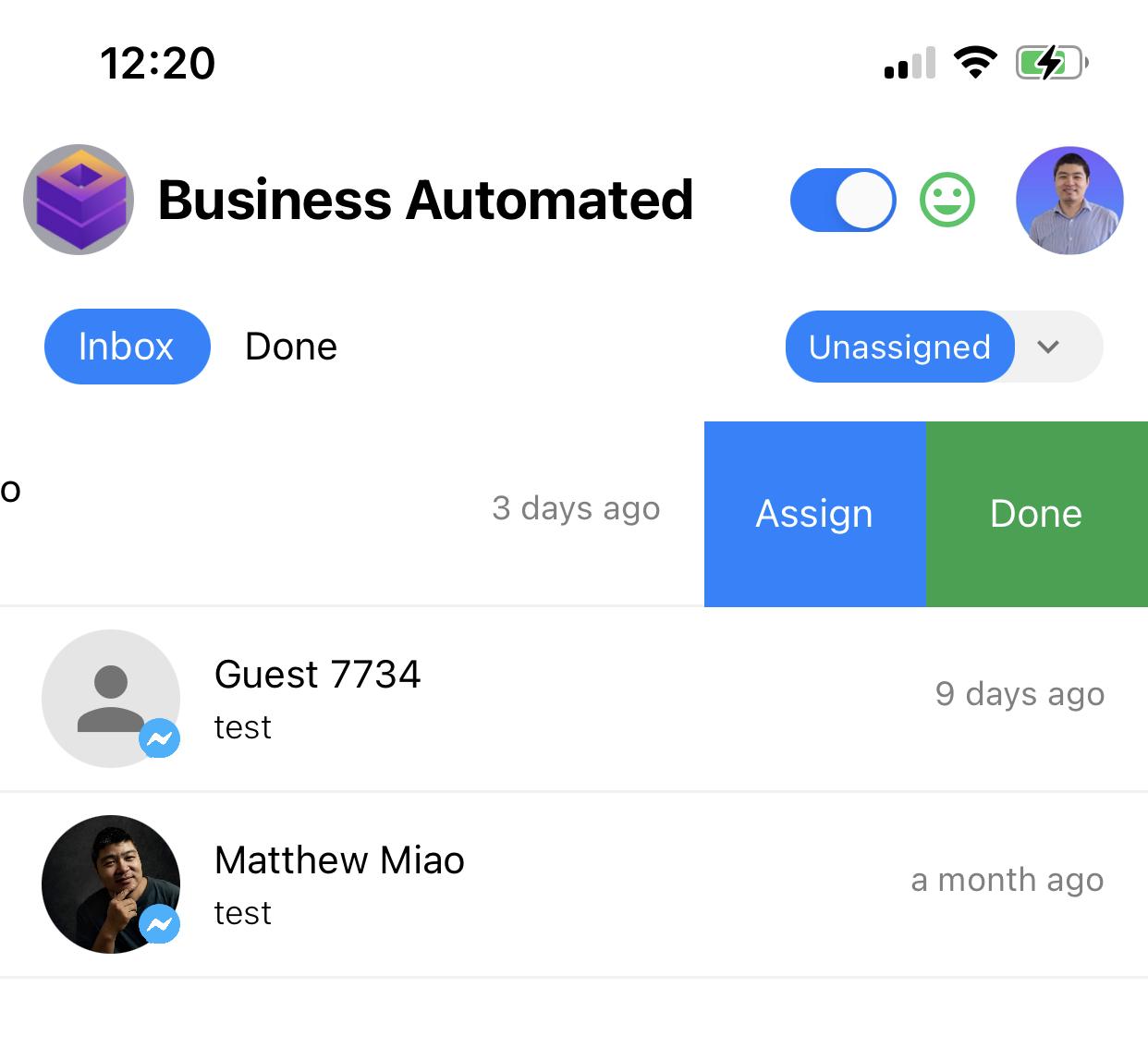
לאחר מכן יוצגו כל השיחות הלא מוקצות, ניתן להחליק את השיחה שמאלה ולאחר מכן לבחור בפעולה "הקצאה" כדי להקצות לאחד מחברי הצוות.
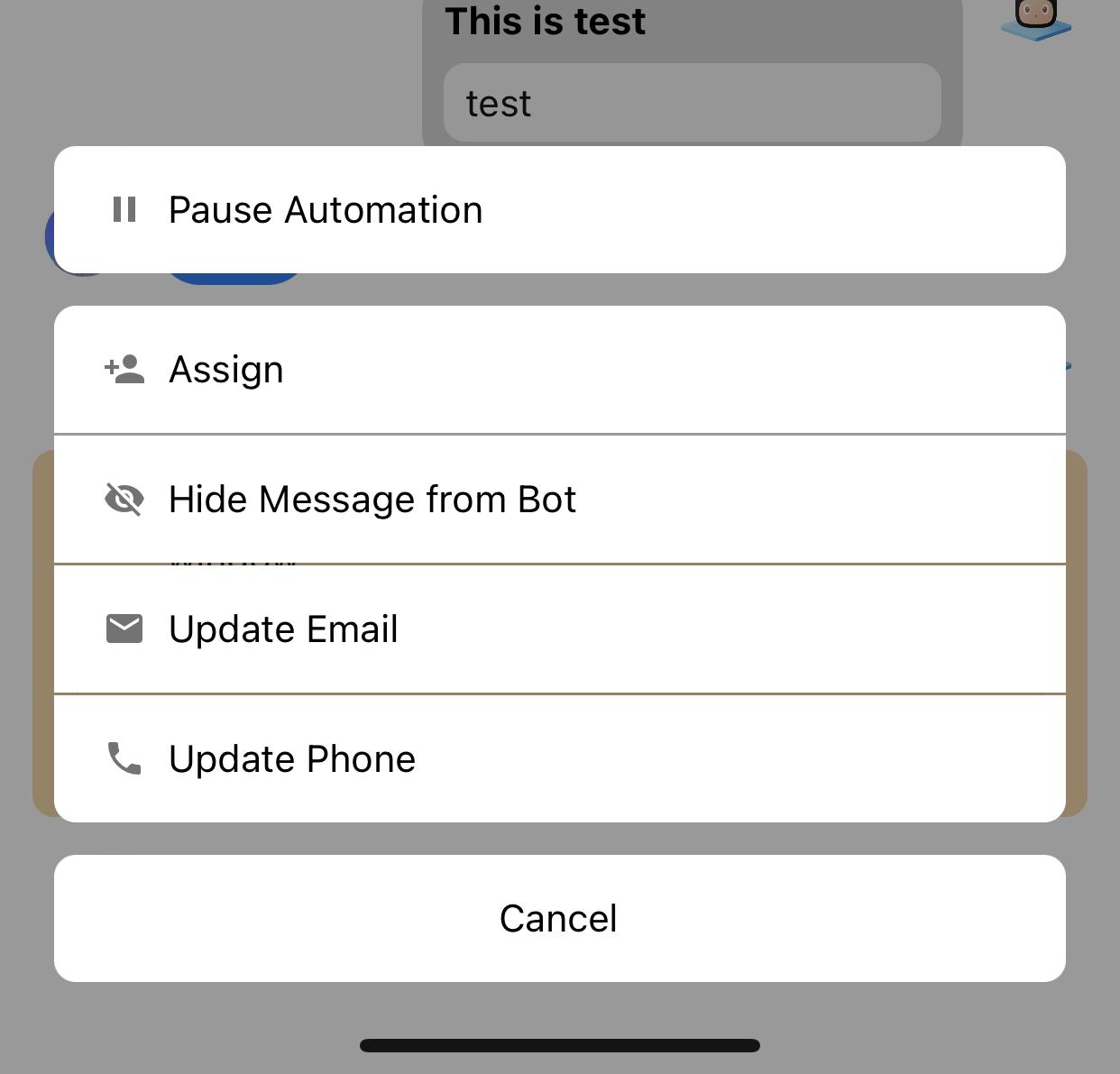
ניתן גם ללחוץ על השיחה, ולאחר מכן לבחור בסמל "..." בפינה הימנית התחתונה, פעולה זו תציג אפשרויות נוספות עבור המשתמש הנוכחי.
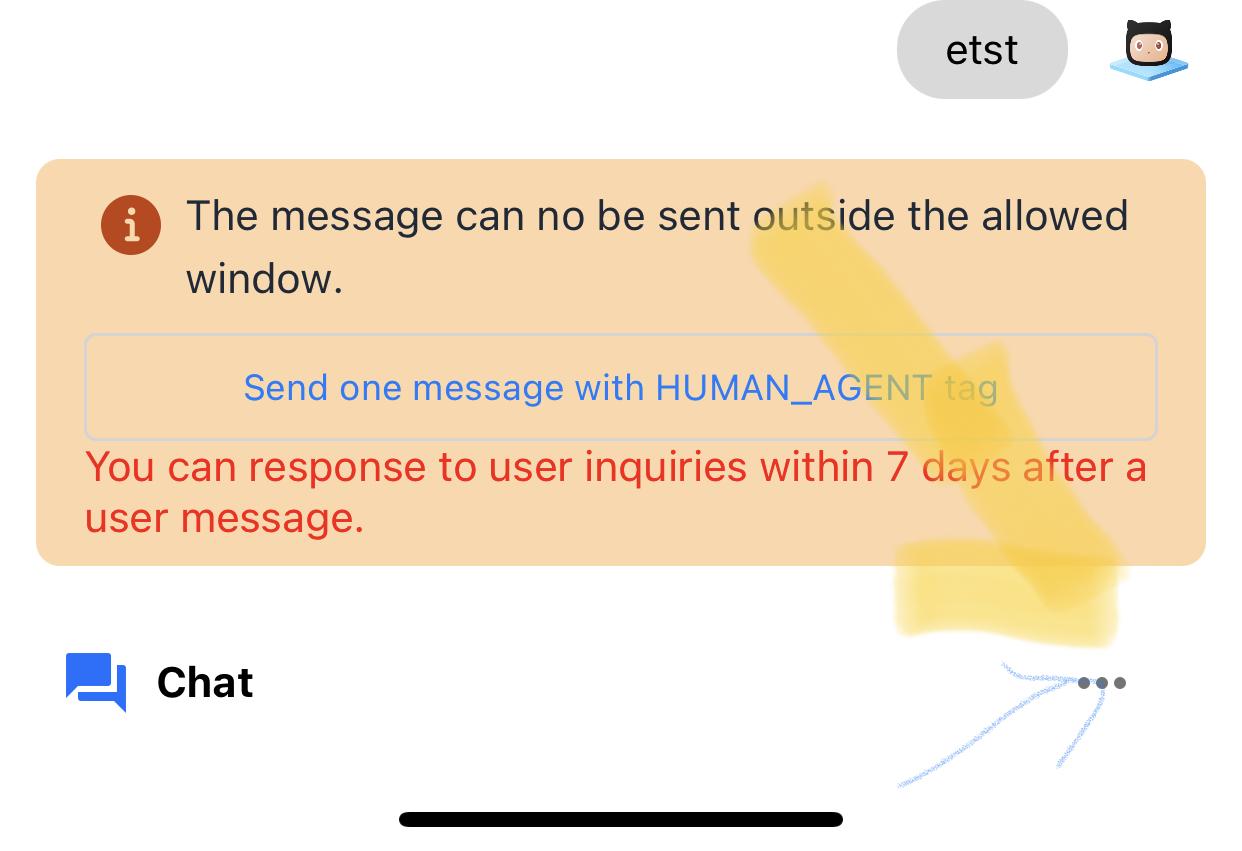
לאחר מכן ניתן לבחור "Assign" ואז לבחור את חבר הצוות.
מעבר בין תיבת הדואר הנכנס ותיקיית הפריטים שהושלמו
תיבת הדואר הנכנס ותיקיית הפריטים שהושלמו הן דרך נוחה לארגון השיחות. ניתן "לסמן את השיחה" כהושלמה אם הפנייה נפתרה.
החלפה בבונה תהליכי האוטומציה
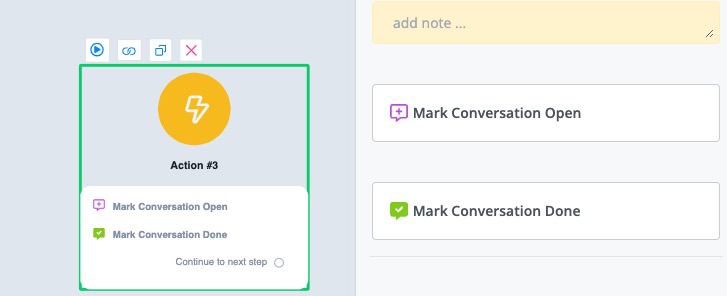
ניתן להשתמש בפעולה "סימון שיחה כפתוחה" ו-"סימון שיחה כהושלמה" בפעולה הבסיסית כדי להחליף את השיחה בין תיבת הדואר הנכנס לתיקיית ההושלמו. יש לשים לב שאין לכך שום קשר להשהיה/חידוש אוטומציה.
החלפה בצ'אט החי
בחלון הצ'אט החי בשולחן העבודה של שיג ושיח, ניתן ללחוץ על הסמל למטה כדי לסמן את השיחה כהושלמה.
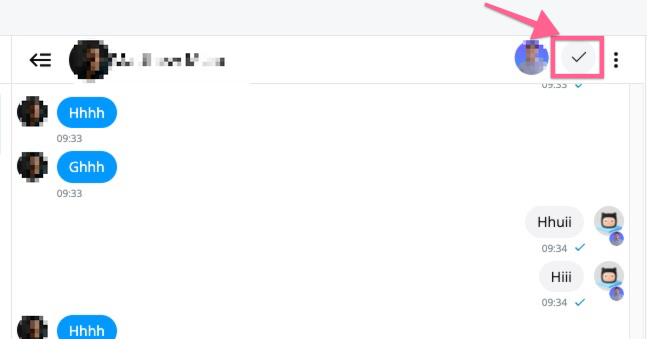
ובלחיצה על התפריט הנפתח של תיבת הדואר הנכנס, ניתן לעבור לתיקיית הפריטים שהושלמו עבור כל השיחות.
מעבר באפליקציה לנייד
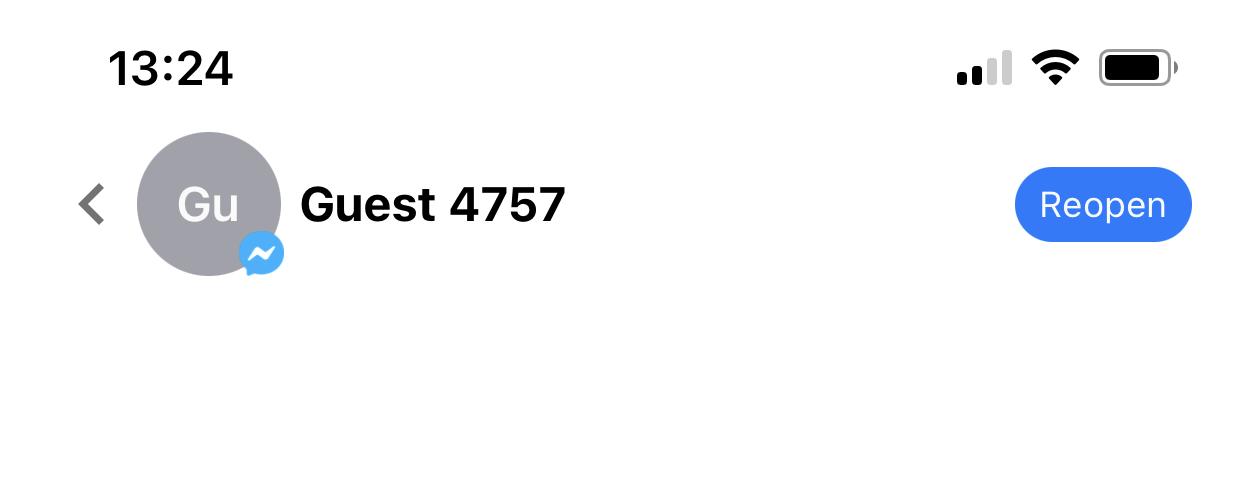
ניתן לעבור בין תיבת דואר נכנס/פריטים שהושלמו ישירות מהניווט, כפי שמוצג בצילום המסך למטה:
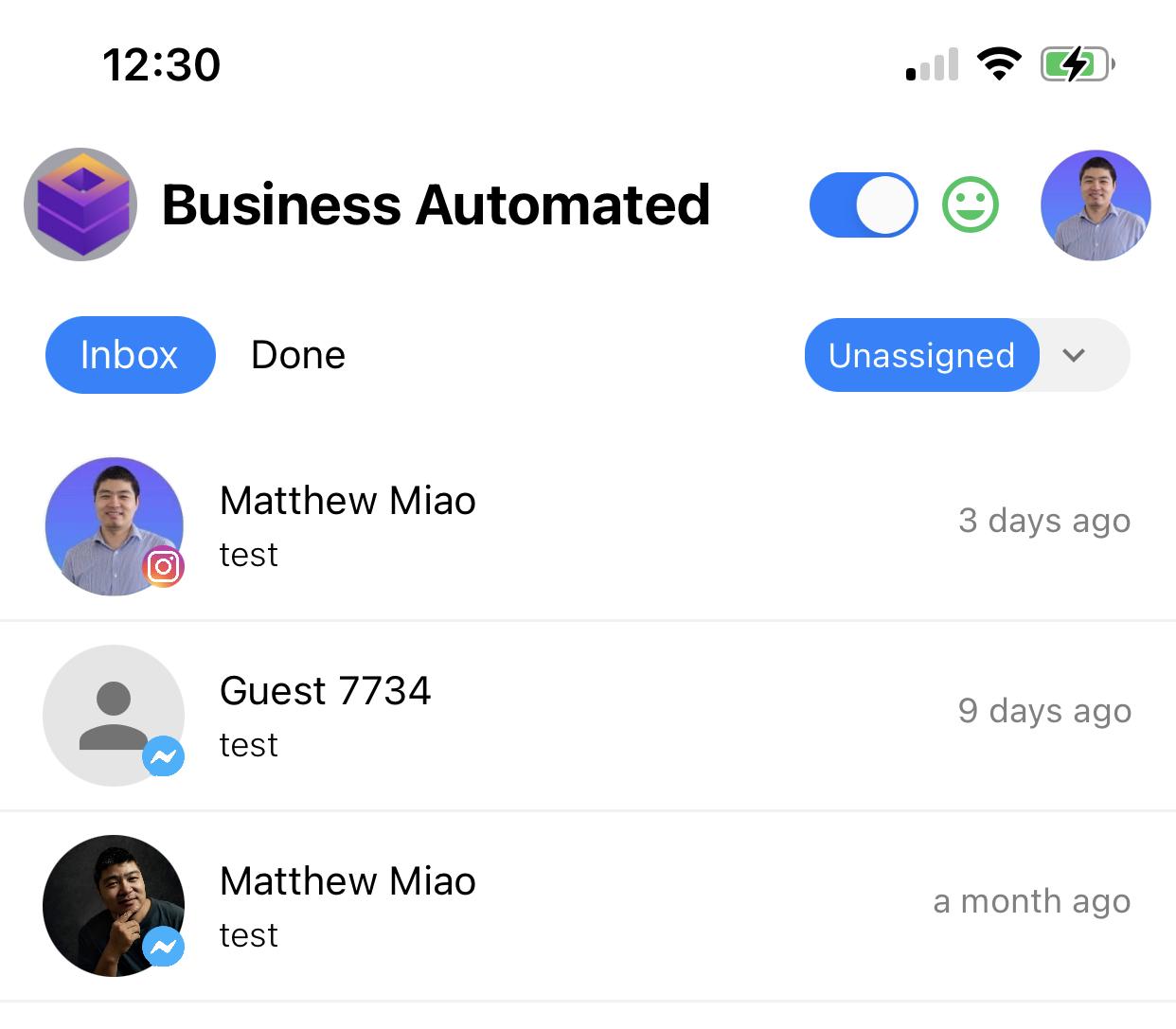
אם לוחצים על השיחה, ניתן למצוא את "פתיחה מחדש" ו-"בוצע" בחלק העליון של הניווט, וניתן לעבור בקלות בין תיבת הדואר הנכנס לתיקיית הבוצע.
השהיה/חידוש אוטומציה
אם נעשה שימוש בפעולה "השהיית אוטומציה" בבונה תהליכי האוטומציה, אז כל ההודעות יועברו לפתרון הצ'אט החי שנבחר. אפליקציית המובייל של שיג ושיח היא רק אחת מהן.
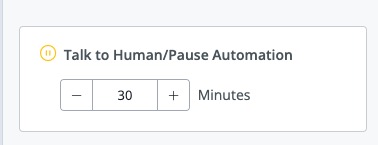
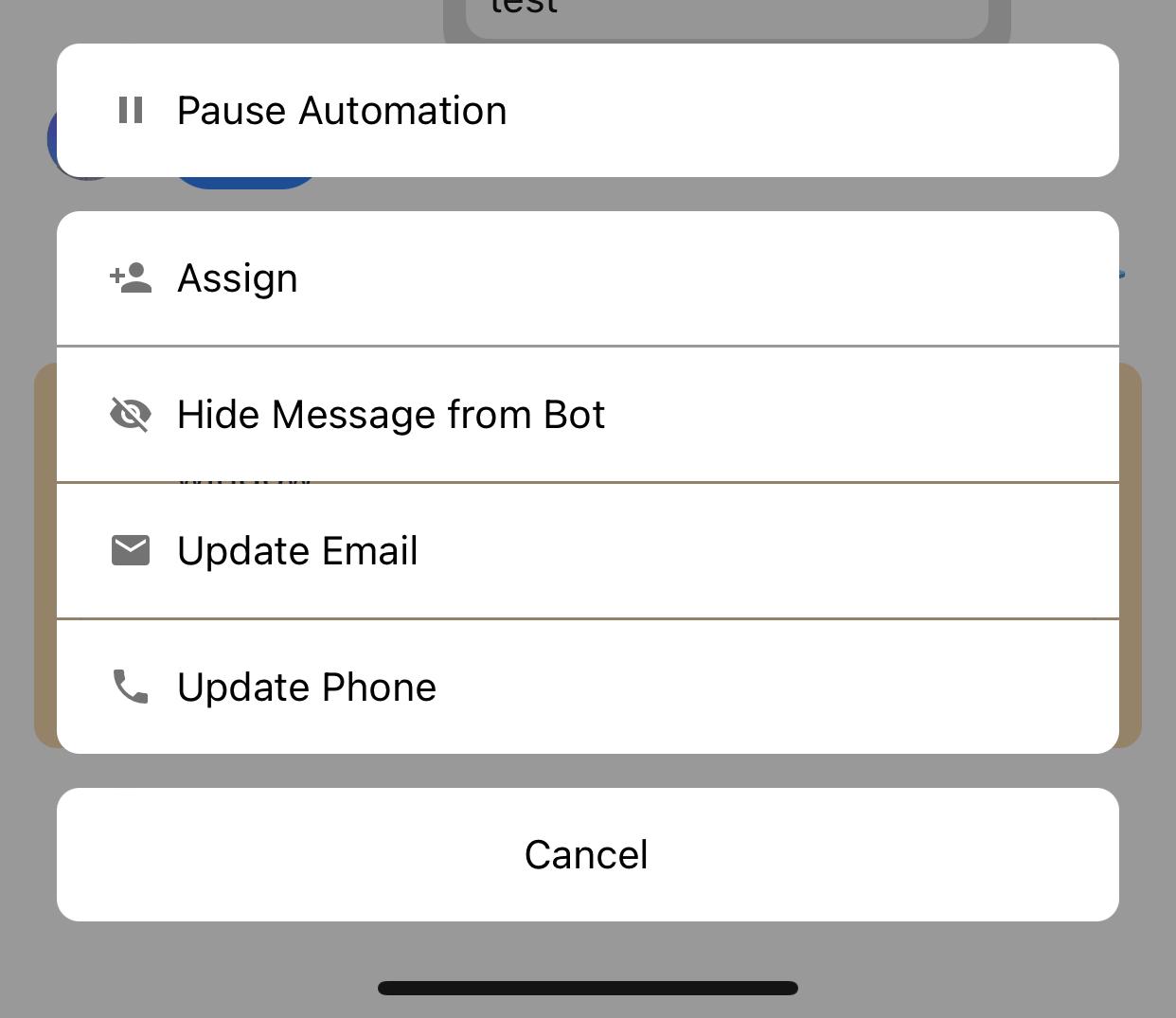
כמו כן, אם לוחצים על שיחות מפורטות, ניתן למצוא את האפשרות "להשהות" או "לחדש" את האוטומציה.
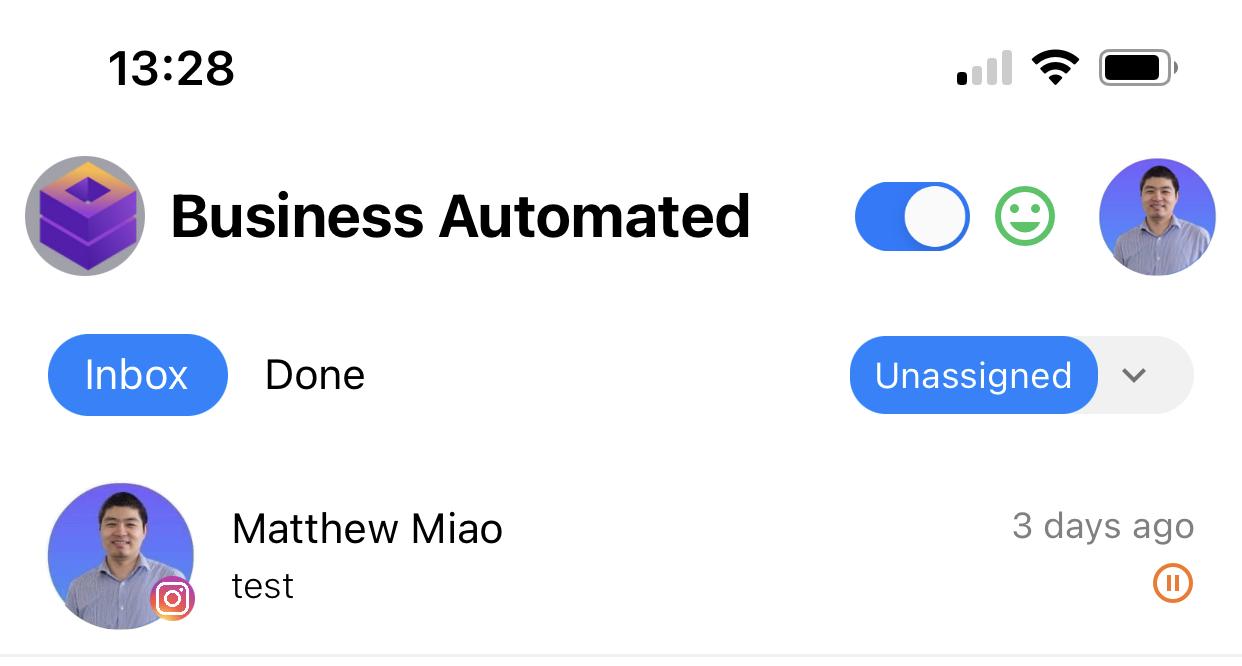
עבור כל השיחות שכבר הושהו, ניתן למצוא את סמל ה"השהיה" הקטן ברשימות השיחות.
כמו כן, כסוכן, אם נשלחת תגובה ישירה למשתמש (אם אנשי הקשר נמצאים בתוך חלון המעורבות), האוטומציה תושהה עבור המשתמש באופן אוטומטי, כברירת מחדל, למשך 30 דקות, וניתן להוסיף זמן נוסף להשהיה.
לאחר חלוף זמן ההשהיה, המשתמש יחזור לאוטומציה של הערוץ.
כמו כן, אם נשלח תהליך אוטומציה משני למשתמש, לאחר שהמשתמש מקבל את תהליך האוטומציה המשני, הוא יחזור לערוץ באופן אוטומטי.
צ'אט חי עם לקוח
במהלך השיחה עם הלקוחות, קיימת תמיכה בשליחת צ'אט, הודעות SMS והודעות דואר אלקטרוני (אם לאיש הקשר יש ערכים אלה).
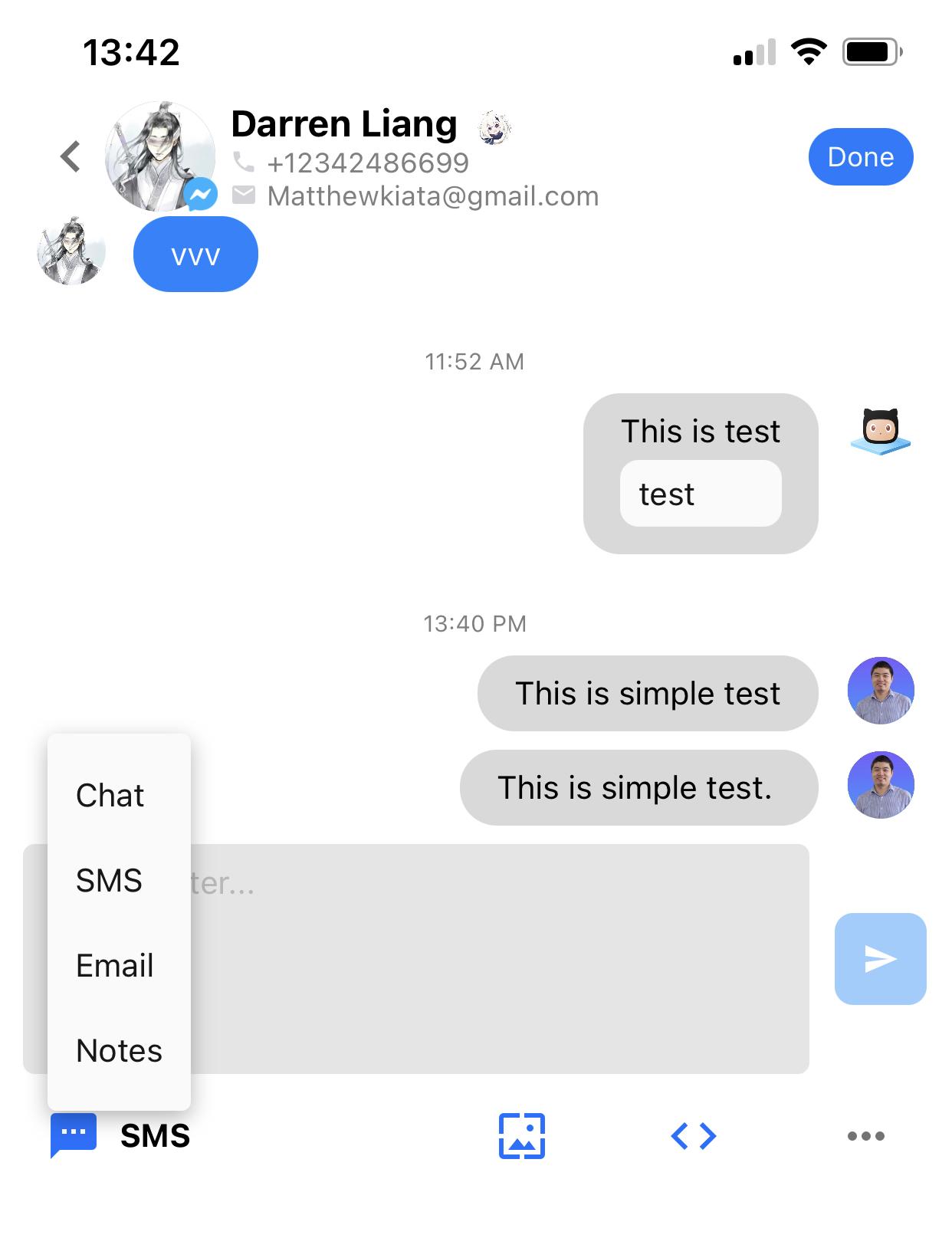
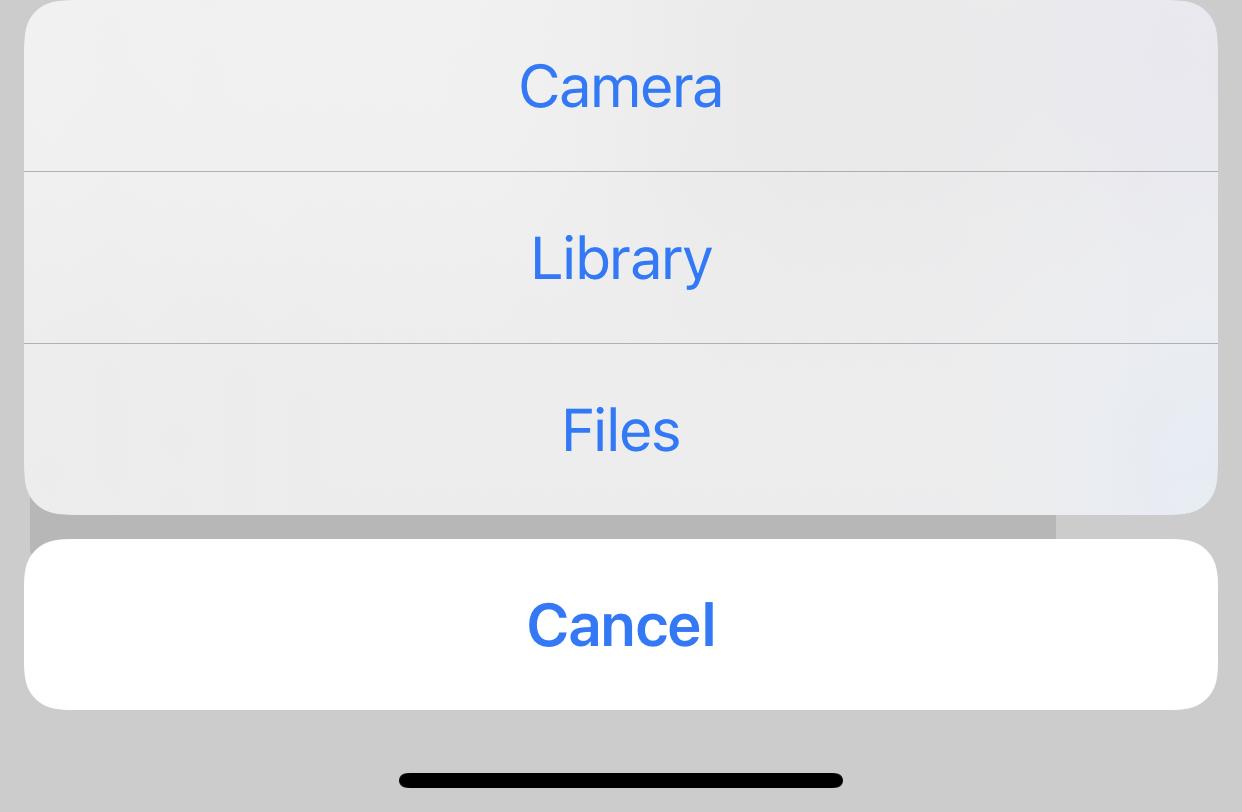
כמו כן, ניתן יהיה לשלוח תמונות וקבצים, ואפילו לצלם תמונה עם המצלמה.
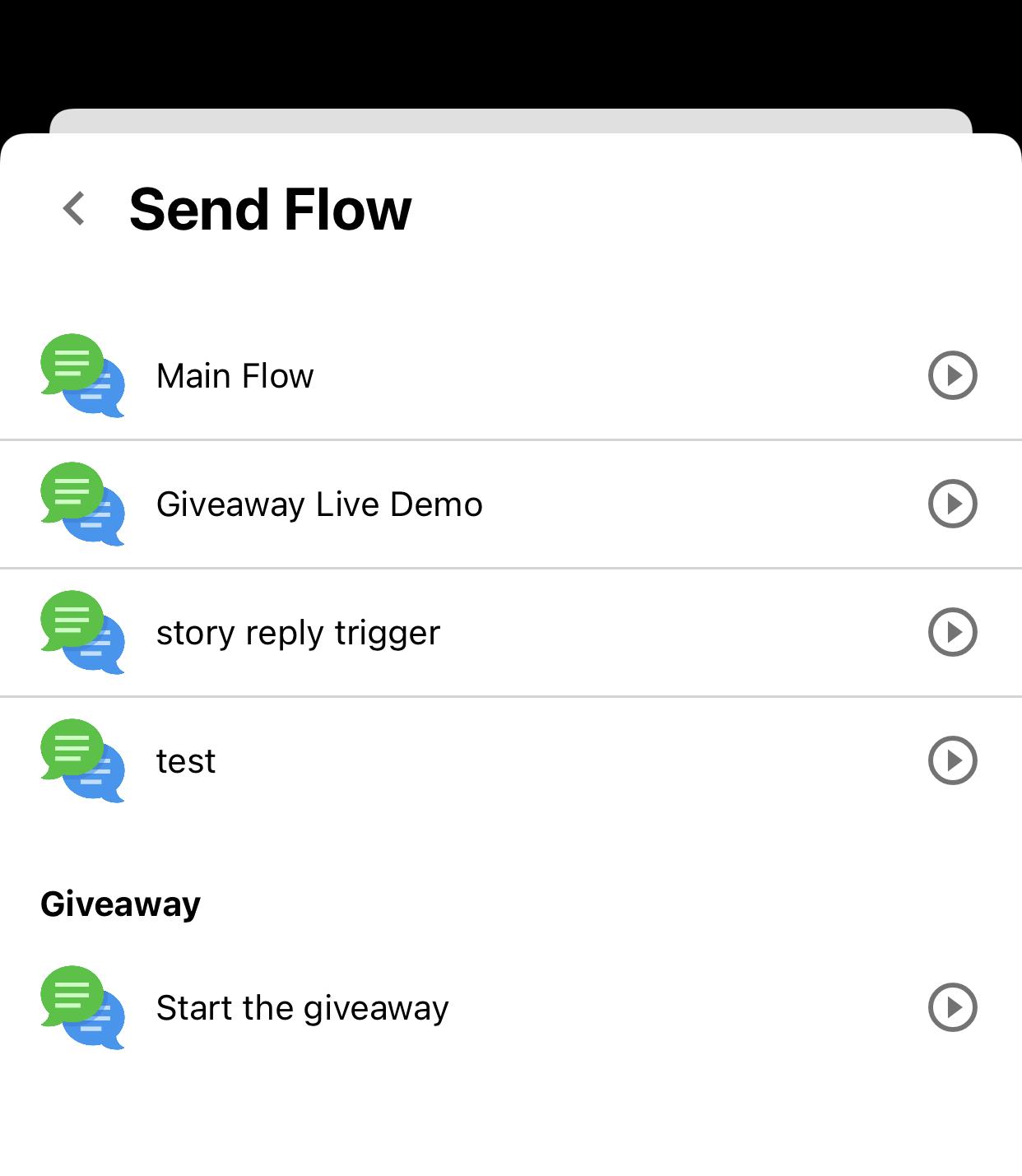
כמו כן, ניתן יהיה לשלוח את תהליכי האוטומציה ישירות באזור השיחות.
אנו גם תומכים בשליחת תגובות מוכנות - קיצור דרך ישירות בצ'אט החי.
תחילה יש להגדיר את כל קיצורי הדרך בשיג ושיח.
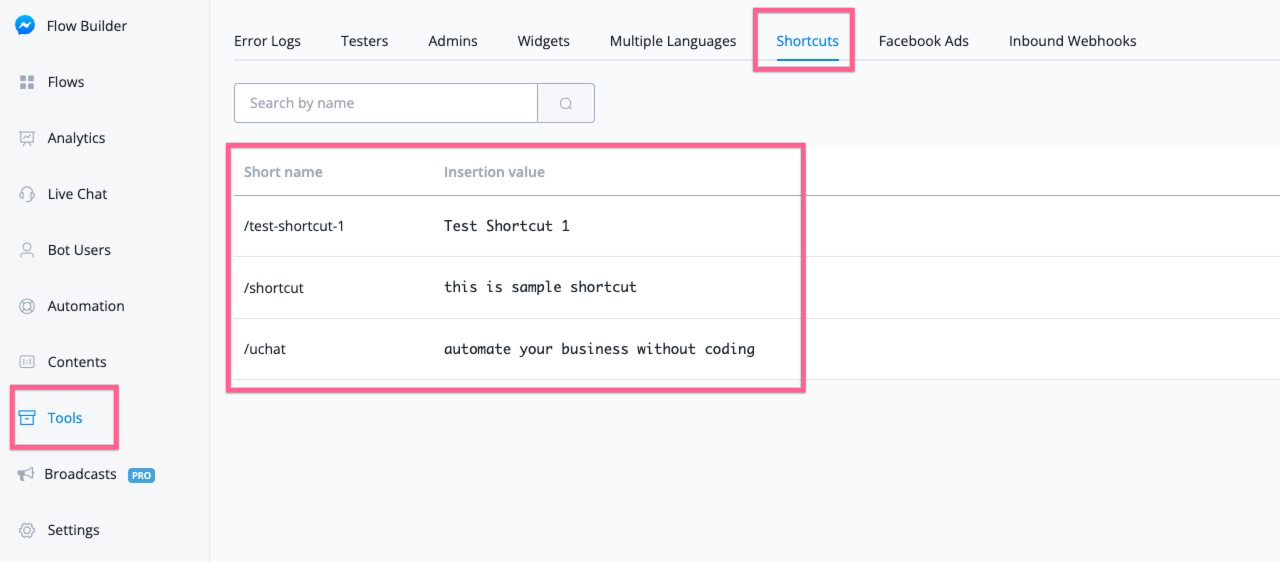
לאחר הגדרת קיצורי הדרך בשיג ושיח, ניתן יהיה לבחור ולהשתמש בתגובות המוכנות הללו באפליקציה לנייד (הערות, צ'אט, דואר אלקטרוני, SMS)
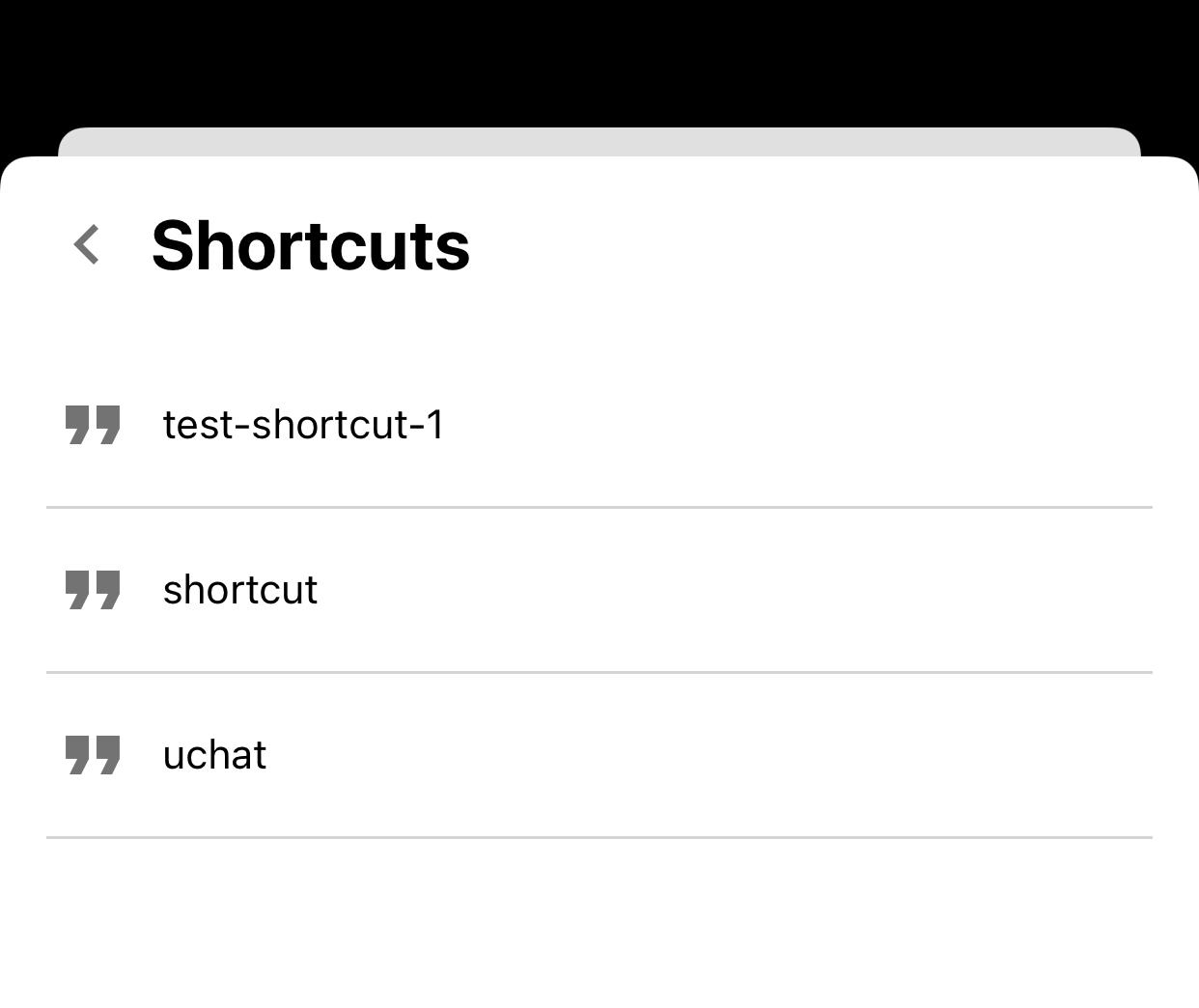
בחלון השיחה, ניתן יהיה גם לעדכן את כתובת הדואר האלקטרוני או מספר הטלפון, וגם להסתיר הודעות אוטומטיות.
אם מסתירים את הודעות אוטומטיות, אז יוצג רק הצ'אט החי עם אנשי הקשר, כל השיחות שהערוץ ניהל יוסתרו.
ניהול קל של אנשי קשר
ניתן גם לנהל בקלות את כל אנשי הקשר שיש בערוץ.
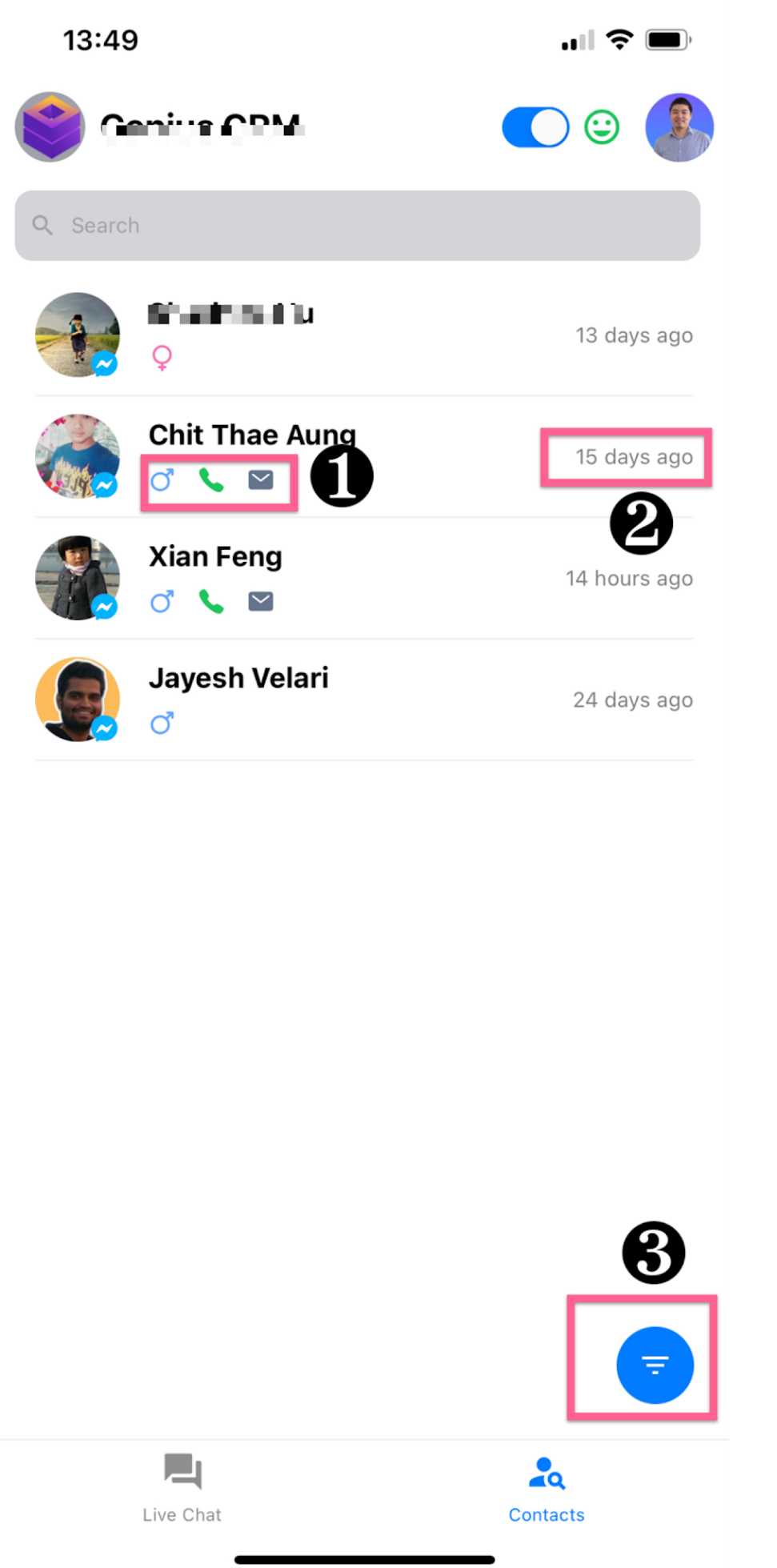
נקודה 1: ניתן למצוא את 3 הסמלים מתחת לאיש הקשר, שיציגו את המצב של המגדר, הדואר האלקטרוני או מספר הטלפון של המשתמש.
כמו כן, ניתן למצוא את סמל ערוץ המדיה החברתית בפינה הימנית התחתונה של אנשי הקשר.
נקודה 2: ניתן לראות את זמן האינטראקציה האחרון עם המשתמש, יש לשים לב שלערוצי מדיה חברתית שונים יש חלונות זמן שונים שדרכם ניתן ליצור קשר עם המשתמש.
נקודה 3: ניתן לסנן את איש הקשר לפי כללים שונים.
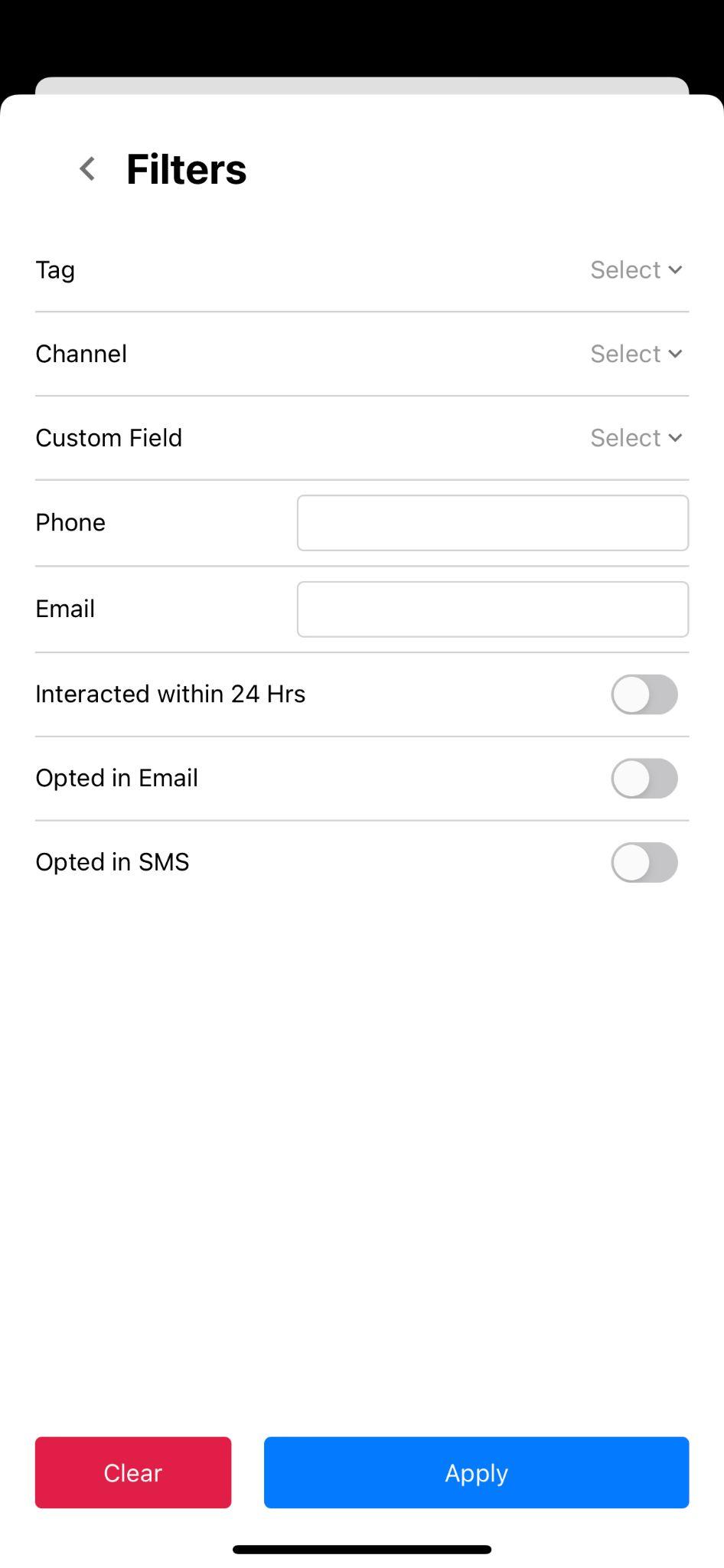
ניתן לסנן את אנשי הקשר לפי תגית, שדה מותאם אישית, ערוץ, מספר טלפון, דואר אלקטרוני, ואינטראקציה בחלון של 24 שעות, או אם הסכימו לקבל דואר אלקטרוני או SMS.
אם תלחצו על אנשי הקשר, תמצאו פרטים נוספים על אנשי הקשר.
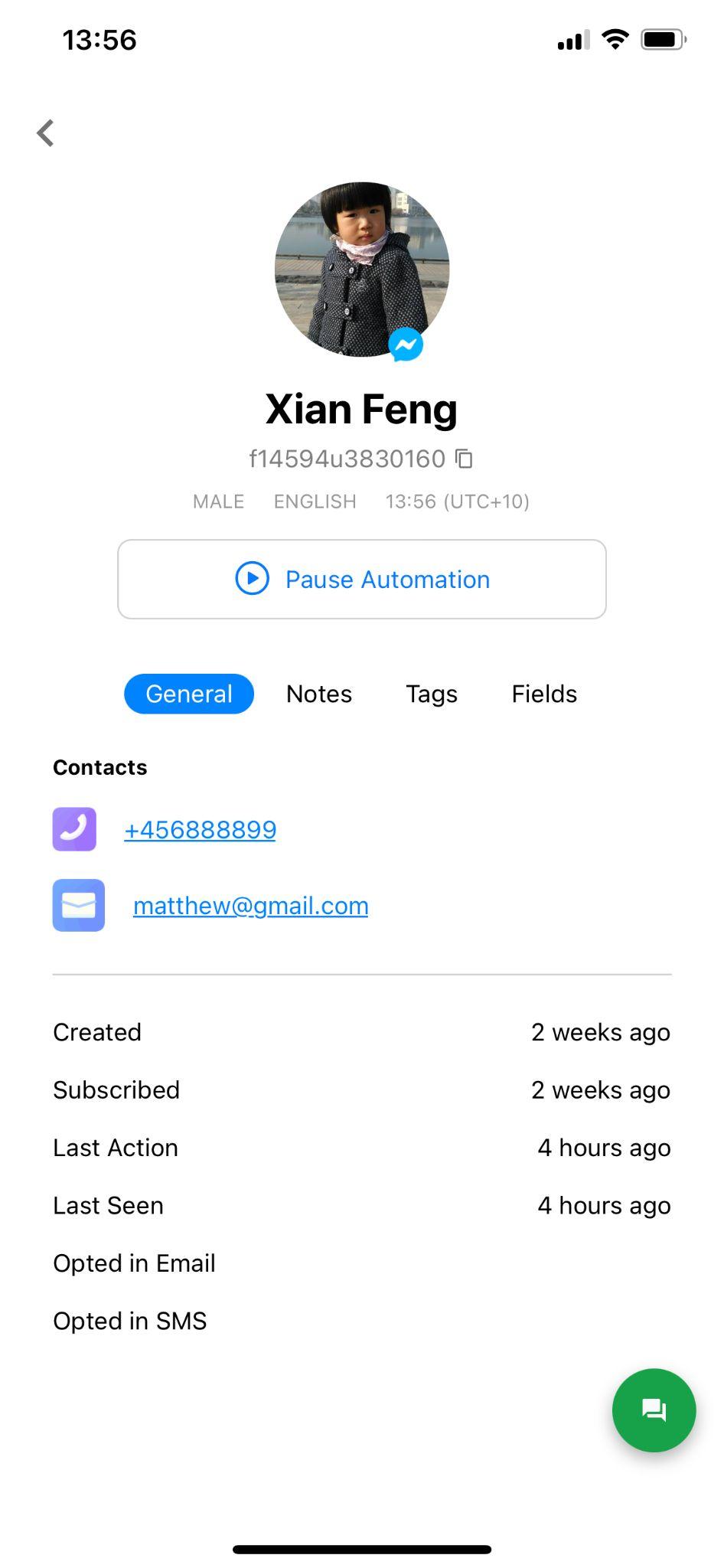
בלשונית הכללית, ניתן למצוא את מספר הטלפון, הדואר האלקטרוני, זמן היצירה, זמן ההרשמה, זמן האינטראקציה האחרונה, הצפייה האחרונה, וגם את סטטוס ההסכמה לדואר האלקטרוני ול-SMS.
ניתן גם לעדכן בקלות את מספר הטלפון וכתובת הדואר האלקטרוני.
ניתן גם לעבור בין לשוניות שונות כדי לבדוק את ההערות, התגיות והשדות המותאמים אישית של המשתמש. ניתן למחוק את התגיות, או לבצע שינויים בשדות המותאמים אישית של המשתמש.
אם לוחצים על סמל הצ'אט הירוק בפינה הימנית התחתונה, תתבצע הפניה לשיחה עם איש הקשר.
ניתן להתחיל שיחה עם המשתמש במידת הצורך. ניתן לשלוח SMS או דואר אלקטרוני למשתמש אם הוא מחוץ לחלון איש הקשר.
ניתן להשהות את האוטומציה באופן ידני ממש מתחת לתמונת הפרופיל של איש הקשר.
התראות דחיפה
אם מוגדר הצ'אט החי לאפליקציות מובייל, כל "השהיית אוטומציה" תעצור את האוטומציה, ולאחר מכן ההודעות שבאות אחרי הפעולה יפעילו את הצ'אט החי לאפליקציית המובייל.
כל עוד לא מתבצעת יציאה מהאפליקציה הניידת, תתקבל התראת push על השיחה החיה.
לאחר לחיצה על ההתראה, תתבצע מעבר ישיר אל השיחה.

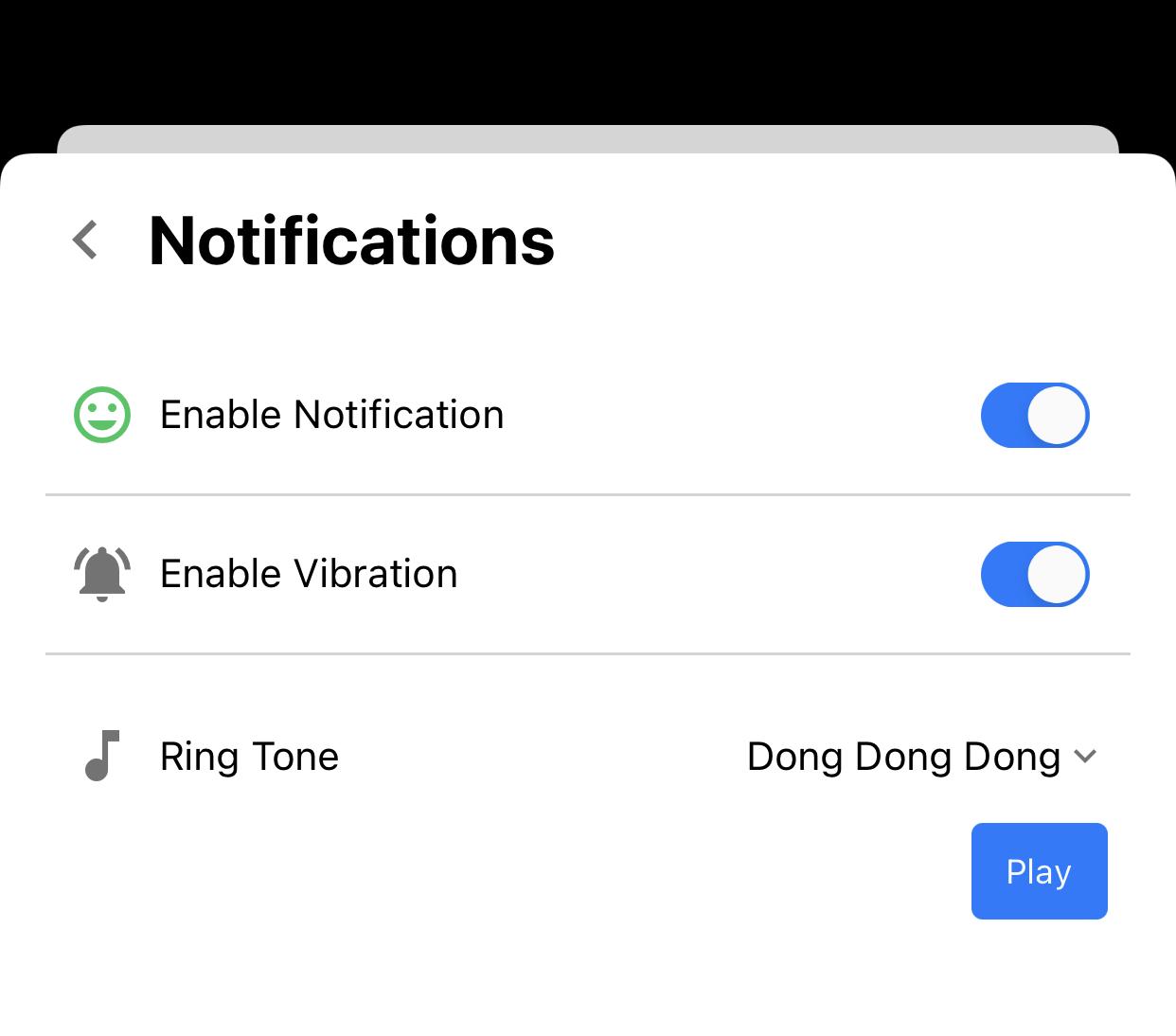
ניתן להפעיל/לכבות בקלות את התראות ה-push.
כמו כן, ניתן לעבור להגדרות כדי לנהל את הגדרות התראות ה-push.
כמו כן, נוצרה פעולה בבונה תהליכי האוטומציה, שמאפשרת להפעיל התראת push לאפליקציה הניידת או לסוכן הצ'אט החי של צד שלישי שבשימוש.
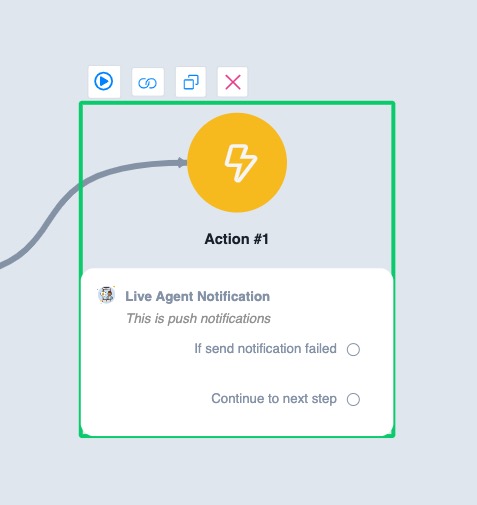
ניתן למצוא פעולה זו בפעולות - התראות.
יש לשים לב שפעולה זו תשלח התראות push לפתרון הצ'אט החי שנבחר בהגדרות הצ'אט החי.
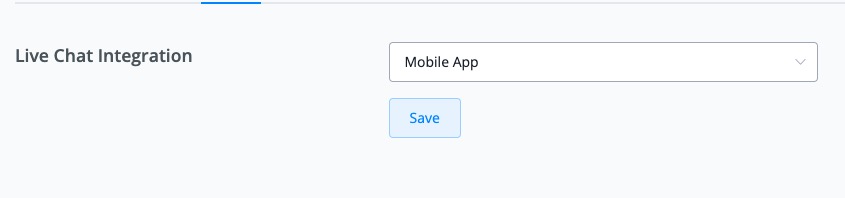
אם נבחרת אפליקציית הנייד, היא תשלח את התראת הדחיפה לאפליקציית הנייד, אם נבחר האינטרקום, אז היא תשלח את התראת הדחיפה לאינטרקום.
הערה: התראות הדחיפה של אפליקציית הנייד פועלות על בסיס הקצאת סוכן, ולכן רק הסוכן שהשיחה הוקצתה לו יקבל את ההתראה.
החלפת סביבות עבודה/ערוצים
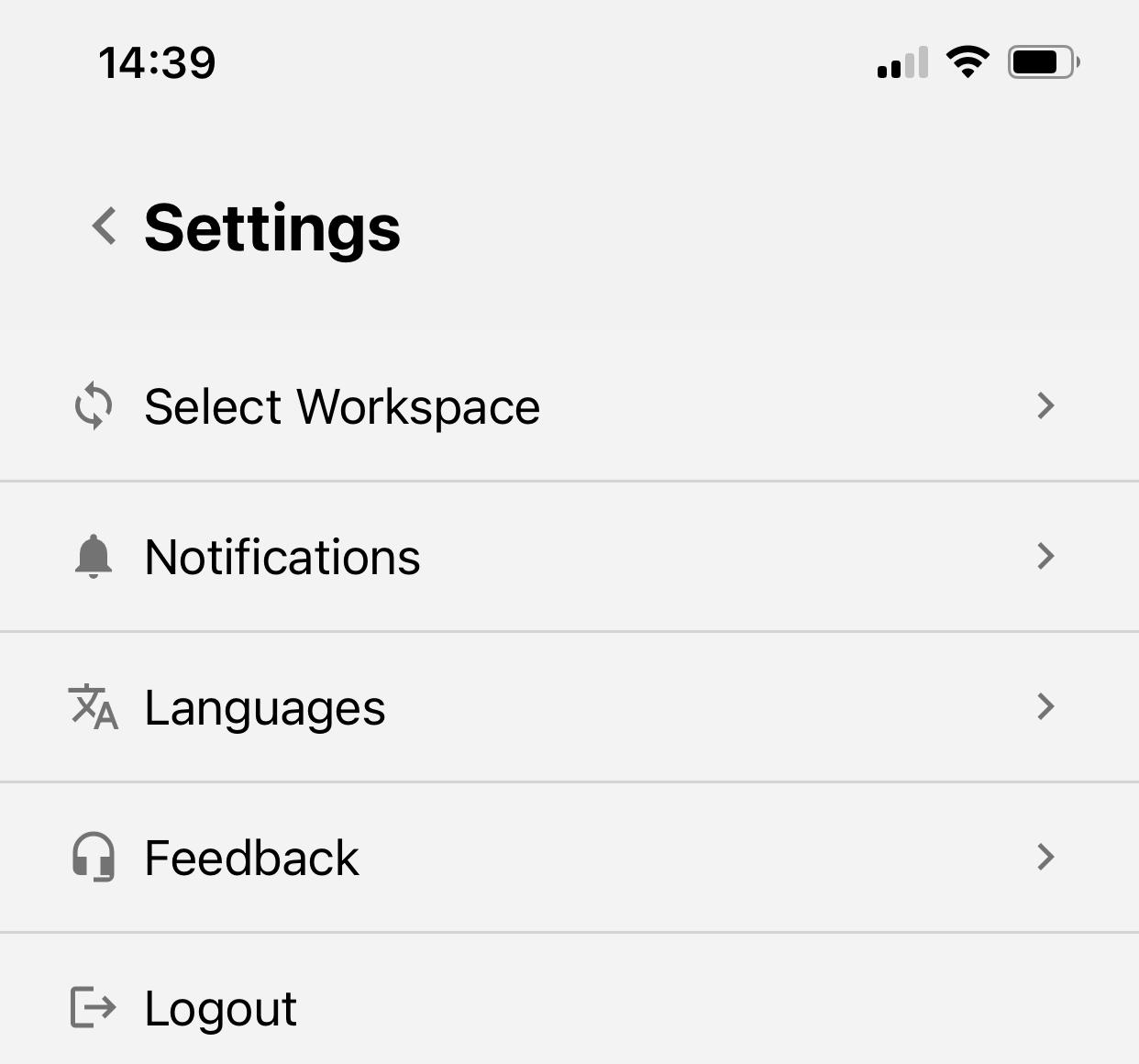
בשיג ושיח, קיימת תמיכה ביצירה או הצטרפות למספר סביבות עבודה, וניתן להחליף בקלות את סביבת העבודה ואת הערוץ מההגדרות.
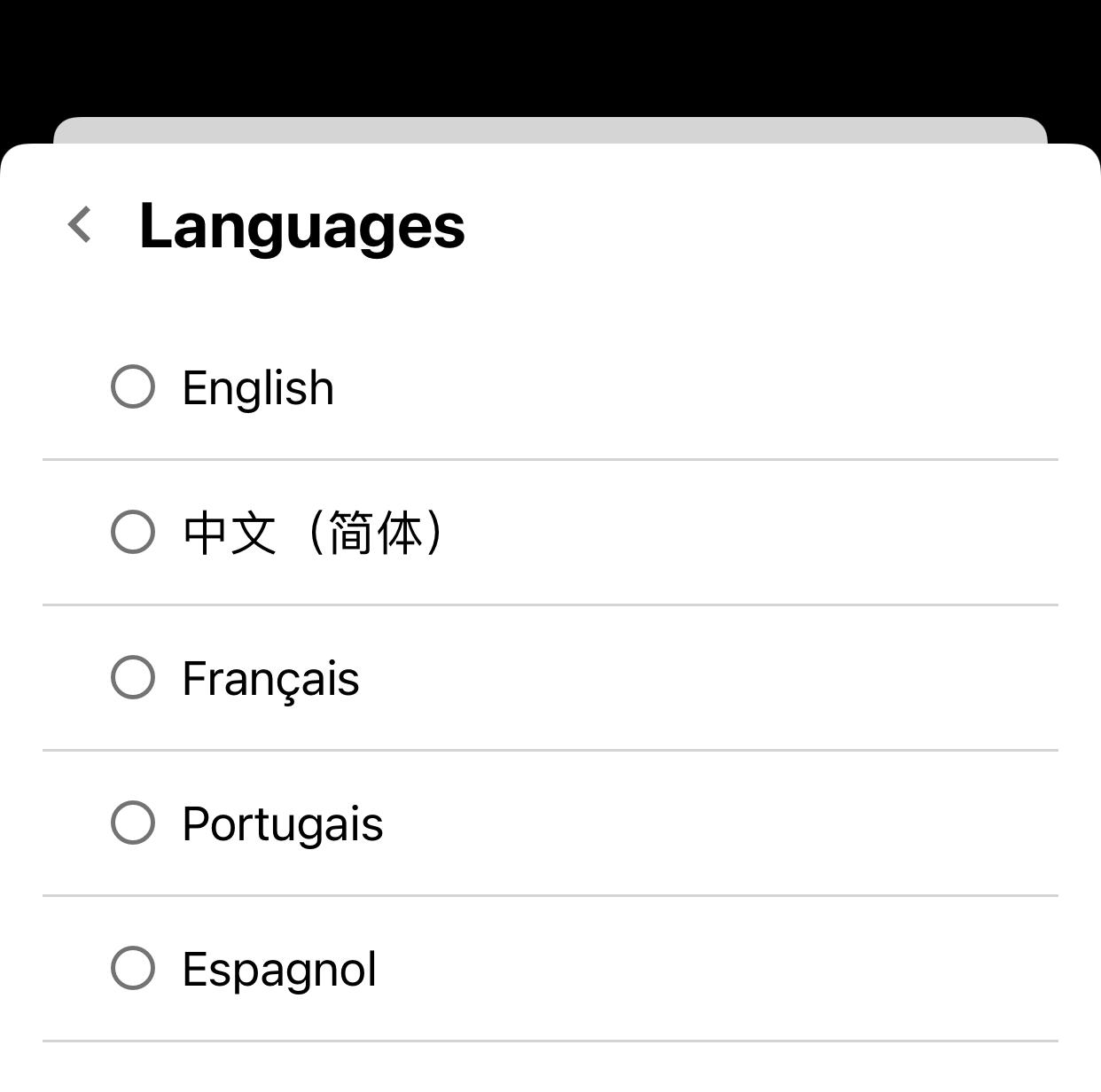
החלפת שפה
ניתן להחליף בקלות לשפות שונות, כרגע, יש תמיכה ב:
אנגלית
סינית
צרפתית
פורטוגזית
ספרדית
ניתן לבצע את השינויים בהתאם לצילום המסך למטה
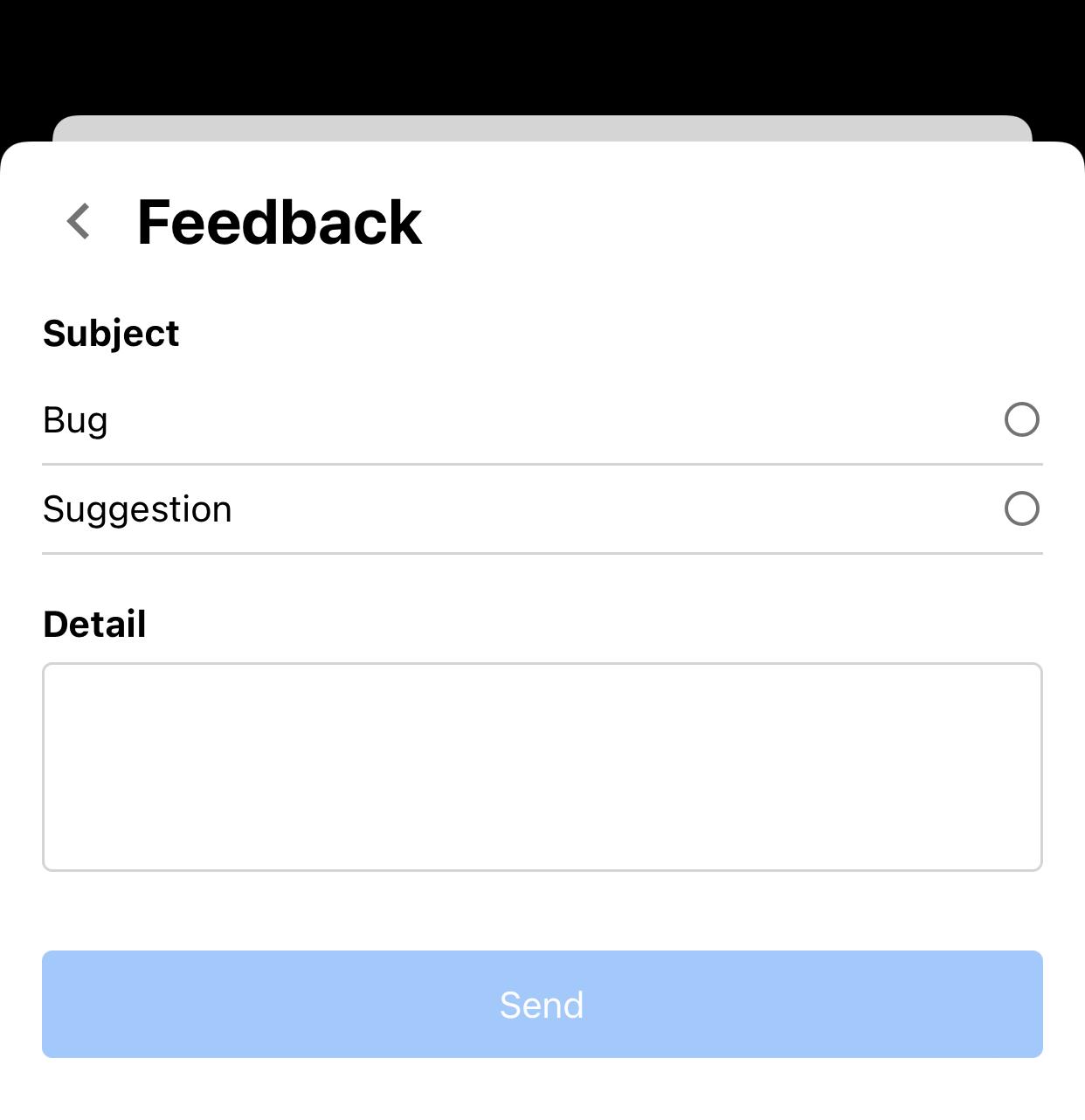
שליחת הצעות או דיווח על באגים
במקרה של באגים או הצעות לשיפור, ניתן לשלוח את השאלה או ההצעות בקטע המשוב.