שיג ושיח הציגה אפליקציות מובייל עבור אנדרואיד ו-iOS. בתיעוד עזרה זה, נציג כיצד ניתן להשתמש באפליקציית המובייל עם שיג ושיח בצורה חלקה.
הורדת אפליקציית המובייל
ניתן להוריד את אפליקציית המובייל מהקישור למטה או לחפש "שיג ושיח live chat" ב-AppStore, או לחפש "שיג ושיח" ב-Google Play.
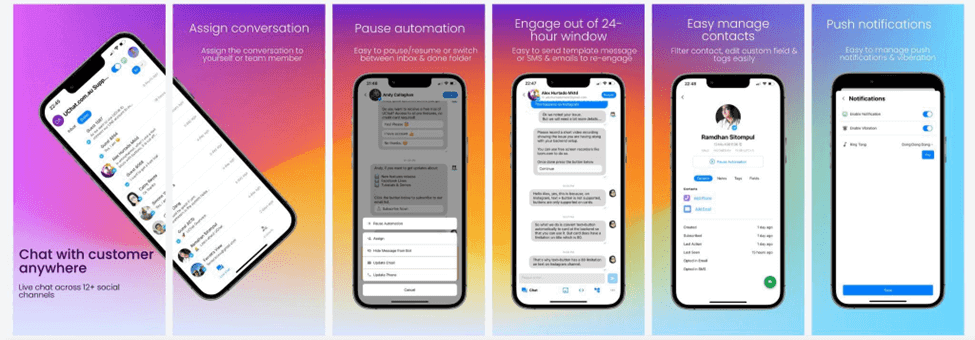
תכונות אפליקציית שיג ושיח
באמצעות אפליקציית המובייל של שיג ושיח, ניתן:
- לשייך את השיחה לעצמך או לחברי צוות, ולבנות מערכת ניהול פניות. האינטגרציה חלקה ישירות בבונה תהליכי האוטומציה עם הפעולה "שיוך נציג".
- להשהות/לחדש אוטומציה בקלות, לעבור בקלות בין תיבת הדואר הנכנס ותיקיית הטיפול שהושלם, כך שניתן תמיד לעקוב אחר הפניות
- ליצור מחדש קשר עם הלקוח: ניתן לשלוח הודעות תבנית או הודעות SMS ודואר אלקטרוני כדי להגיע ללקוחות שנמצאים מחוץ לחלון 24 השעות.
- לנהל אנשי קשר בקלות: ניתן לקבל את כל אנשי הקשר מערוצים חברתיים שונים במקום אחד, ניתן לסנן את אנשי הקשר על בסיס תגיות, שדות מותאמים אישית או ערוצים, ואפילו לערוך תגיות או שדות מותאמים אישית של המשתמש.
- התראות דחיפה: ניתן להפעיל או לכבות בקלות את התראות הדחיפה, וגם לבחור את צלצול הרינגטון המועדף, תמיד להישאר בקשר עם אנשי הקשר שלך.
נדון בפרטים אחד אחד.
הגדרת הגדרות הצ׳אט הלייב
בהתאם להגדרות הצ׳אט הלייב שיש לך, זה יפעיל את הצ׳אט הלייב לאפליקציות המובייל שלנו או לפלטפורמת הצ׳אט באתר שאיתה אנו משתלבים.
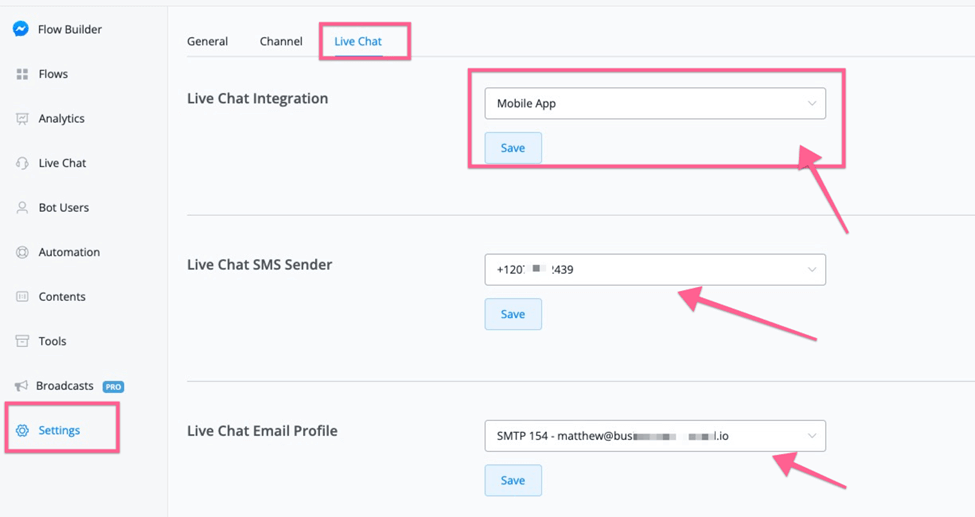
ניתן לעבור להגדרות בערוץ הנוכחי שלך, ולאחר מכן לבחור "Live Chat" (אזור השיחות), שם ניתן למצוא את ההגדרות למטה:
מלבד שימוש באפליקציות מובייל לטיפול בצ׳אטים הלייב שלך, ניתן יהיה להשתמש בפלטפורמות צ׳אט באתר אחרות בעתיד.
כאן ניתן לבחור באפליקציות מובייל, ואז השיחה תידחף לאפליקציות המובייל שלנו.
לגבי הגדרות פרופיל SMS ודואר אלקטרוני, אפליקציות המובייל של שִׂיג ושִׂיח מאפשרות ליצור קשר עם המשתמש אם המשתמש נמצא מחוץ לחלון הקשר (עבור Messenger, Instagram, WhatsApp, זה חלון 24 שעות, עבור Google Business Messenger, זה 30 יום, וכו')
אם הוגדר ספק SMS ודואר אלקטרוני, ניתן יהיה לשלוח הודעות SMS והודעות דואר אלקטרוני למשתמש באפליקציות המובייל ובחלון אזור השיחות שלנו.
שיוך השיחה (מערכת ניהול פניות)
שיוך השיחה בבונה תהליכי האוטומציה
לאחר שימוש בפעולה "Talk to human/Pause automation" (שיחה עם אדם/השהיית אוטומציה) בבונה תהליכי האוטומציה, זה ישהה את הערוץ, ואז יפעיל את הצ׳אט הלייב.
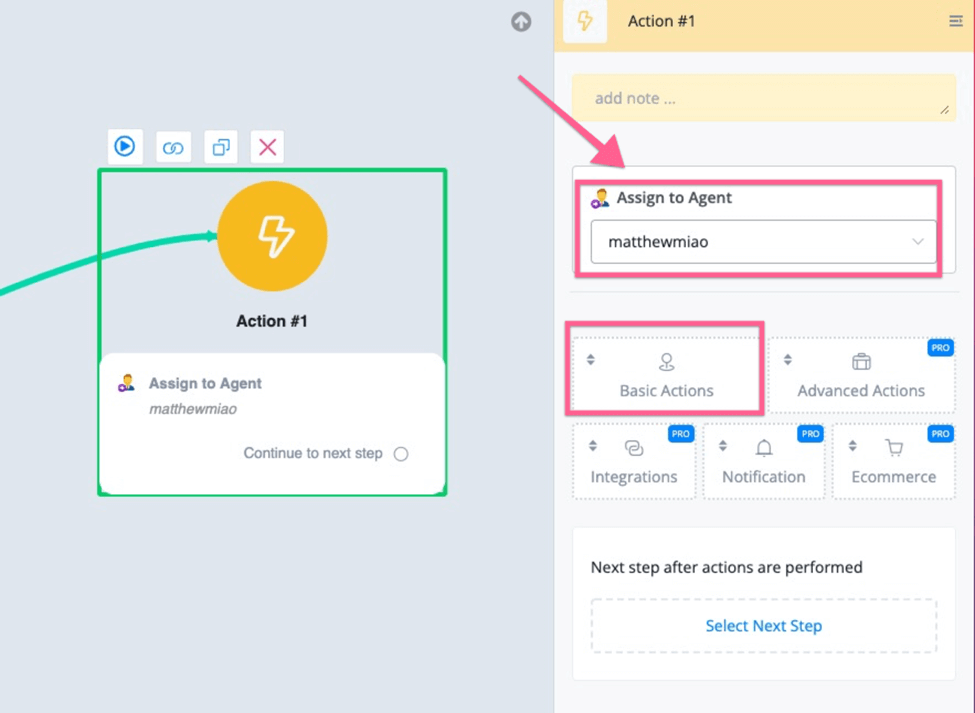
ניתן למצוא את הפעולה "assign to agent" (שיוך לנציג) בפעולות הבסיסיות, ואז ניתן לבחור את חברי הצוות שאליהם רוצים לשייך.
ניתן להגדיר כללים משלך לשיוך השיחה ברגע שהמשתמש "משהה את ההתראה", לדוגמה, ניתן להשתמש ב-"Split" (פיצול) כדי לשייך באופן אקראי את השיחה/הפניות.
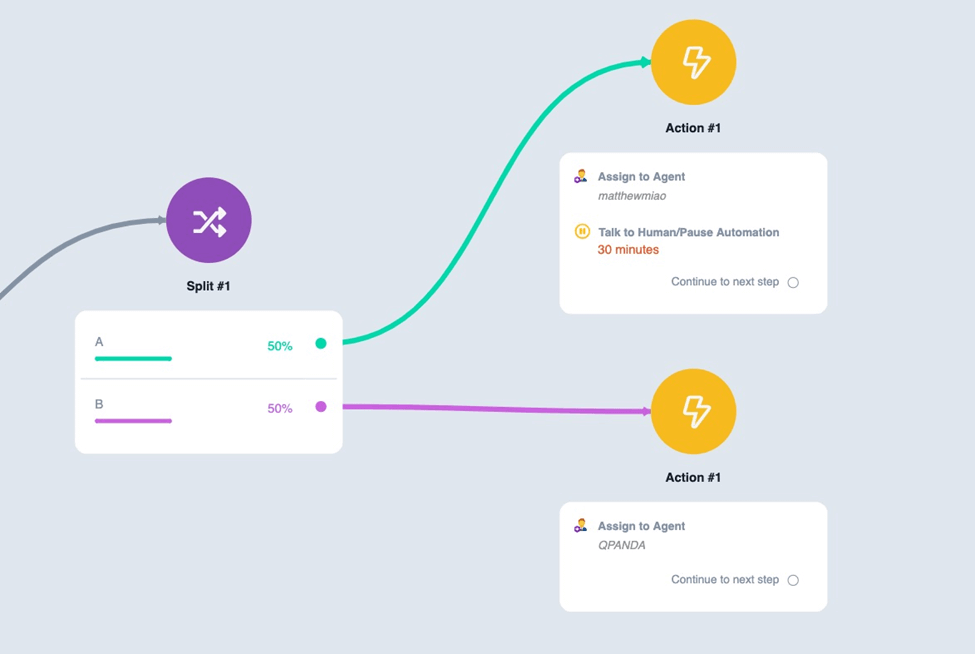
ניתן גם לשייך את השיחה בהתאם לשעה וליום בשבוע.
ניתן גם לשייך את השיחה על בסיס הבחירה שהמשתמש עושה בערוץ. לדוגמה, אם רוצים ליצור קשר עם מחלקות שונות בעסק שלך.
שיוך השיחה בחלון הצ׳אט הלייב
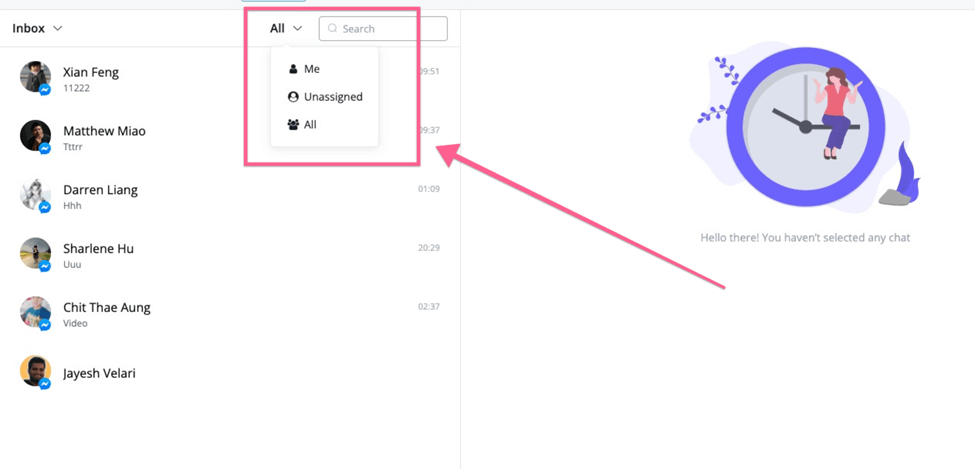
בחלון הצ׳אט הלייב, ניתן תחילה לבדוק את השיחות "unassigned" (לא משוייכות) ו-"all" (הכל), וגם את השיחה שמשוייכת אליך.
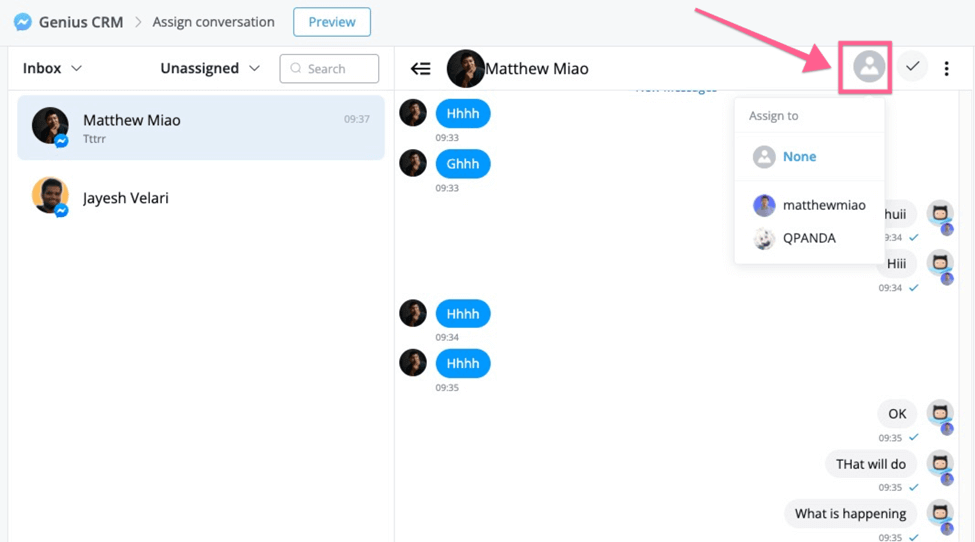
אם נכנסים לשיחה הלא משוייכת, ניתן ללחוץ על ה-"icon" (סמל) בצ׳אט הלייב, ואז ניתן לבחור את חבר הצוות שלך כדי לשייך את השיחה הזו.
שיוך השיחה לאפליקציית המובייל של שיג ושיח
ניתן גם לשייך את השיחה באפליקציית המובייל שלנו, ניתן לבחור את השיחה "unassigned" (לא משוייכת) מהפינה הימנית העליונה.
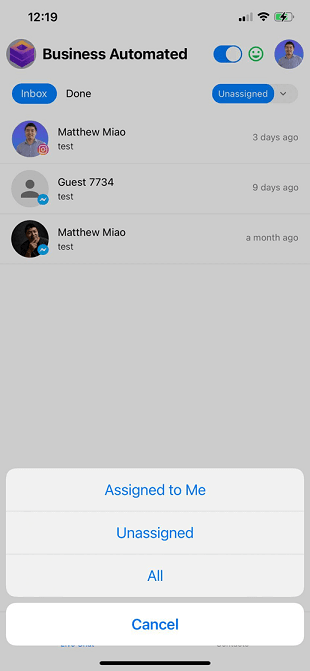
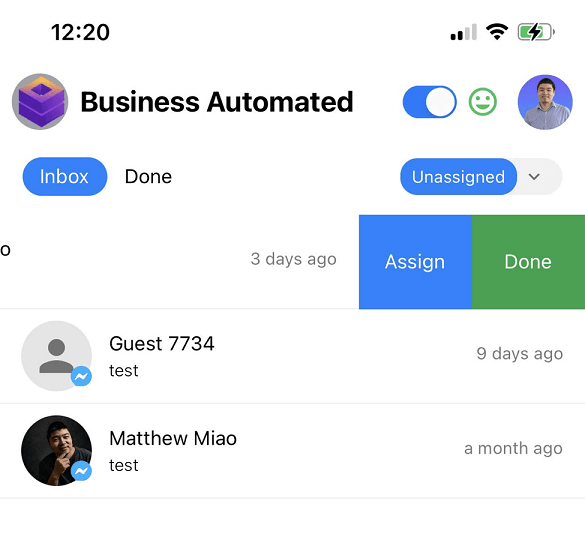
אז זה ימשוך את כל השיחות הלא משוייכות, ניתן להחליק את השיחה שמאלה ואז לבחור את הפעולה "assign" (שיוך) כדי לשייך לאחד מחברי הצוות שלך.
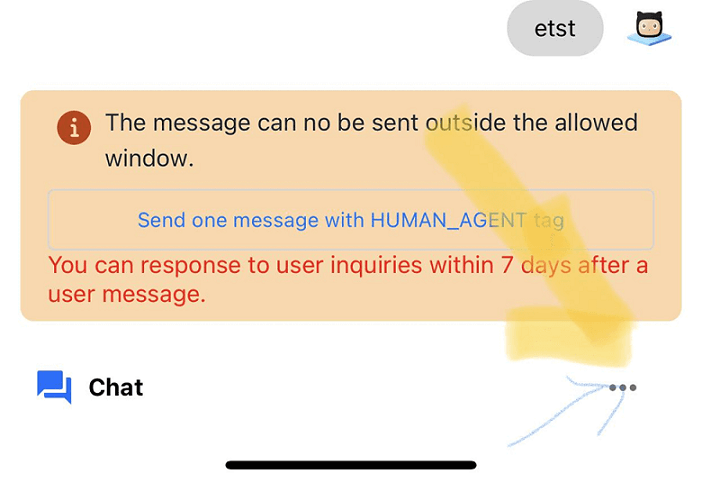
ניתן גם ללחוץ לתוך השיחה, ואז לבחור בפינה הימנית העליונה "...", זה יפתח אפשרויות נוספות עבור המשתמש הנוכחי.
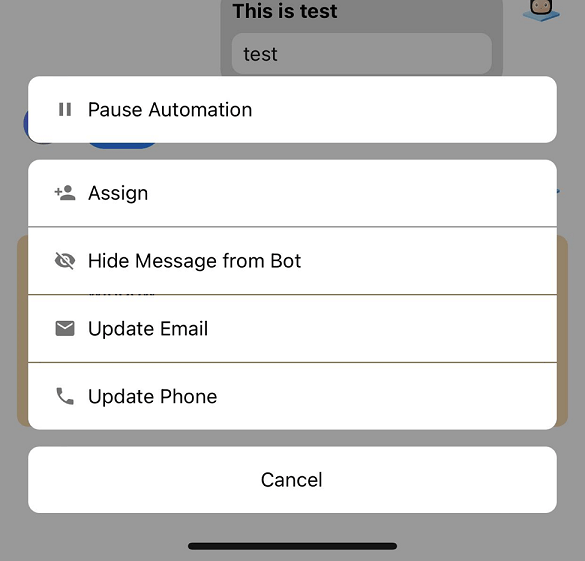
ואז ניתן לבחור "Assign" (שיוך) ואז לבחור את חבר הצוות.
מעבר בין תיבת דואר נכנס ותיקיית טיפול שהושלם
תיבת דואר נכנס ותיקיית טיפול שהושלם הן דרך נחמדה לארגן את השיחות. ניתן "לסמן את השיחה" כטיפול שהושלם אם הפנייה נפתרה.
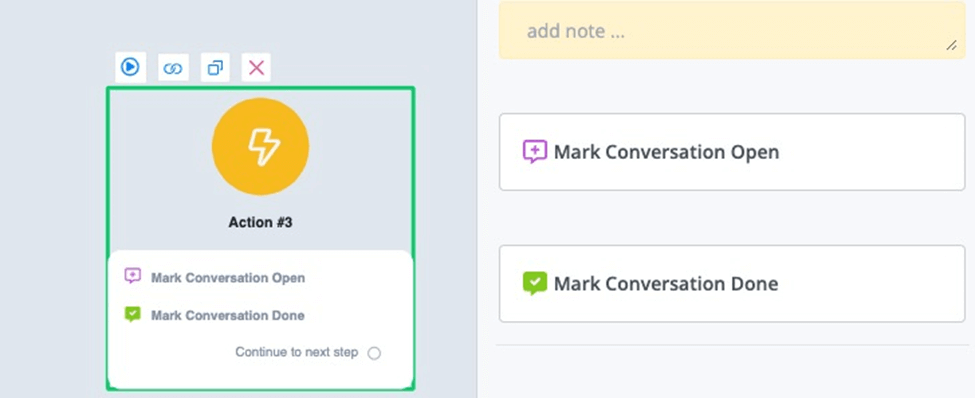
מעבר בבונה תהליכי האוטומציה
ניתן להשתמש בפעולות "mark conversation open" (סימון שיחה כפתוחה) ו-"mark conversation done" (סימון שיחה כטיפול שהושלם) בפעולות הבסיסיות כדי להעביר את השיחה בין תיבת הדואר הנכנס ותיקיית הטיפול שהושלם. יש לשים לב שלזה אין שום קשר להשהיה/חידוש אוטומציה.
מעבר בצ׳אט הלייב
בחלון הצ׳אט הלייב בשולחן העבודה של שיג ושיח, ניתן ללחוץ על הסמל למטה כדי לסמן את השיחה כטיפול שהושלם.
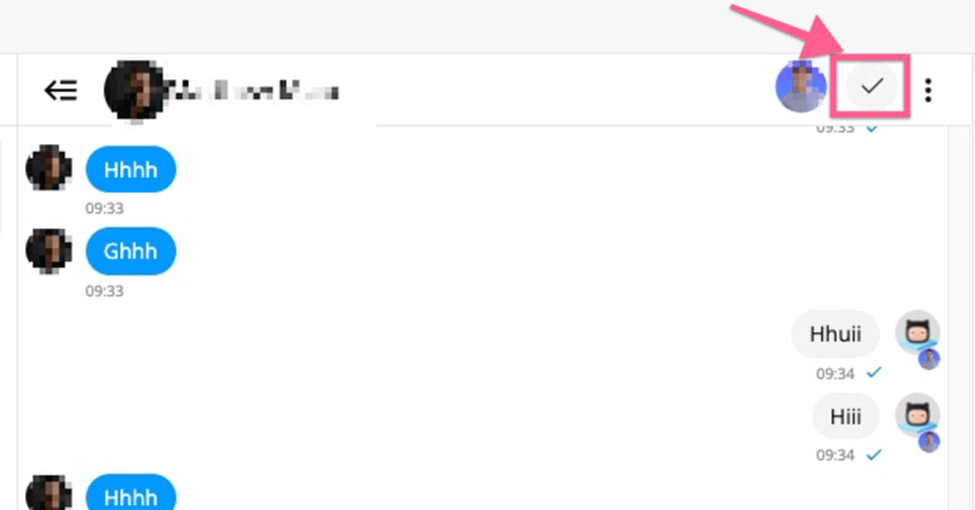
ואם לוחצים על התפריט הנפתח של תיבת הדואר הנכנס, ניתן לעבור לתיקיית הטיפול שהושלם עבור כל השיחות.
מעבר באפליקציית המובייל
ניתן לעבור בין תיבת דואר נכנס/טיפול שהושלם ישירות מהניווט, כפי שמוצג בצילום המסך למטה:
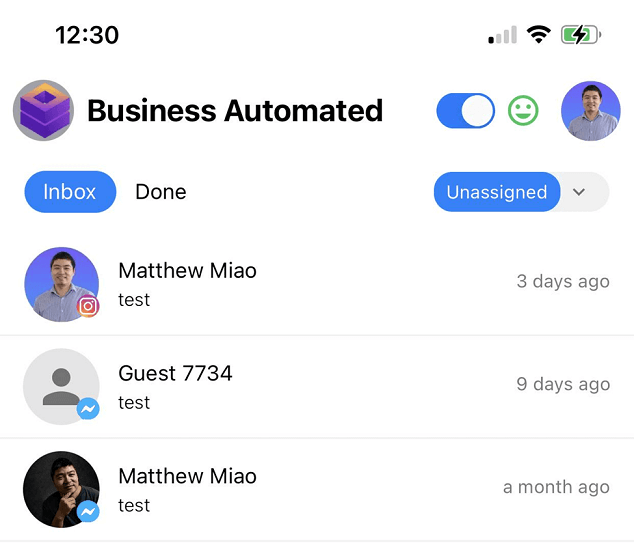
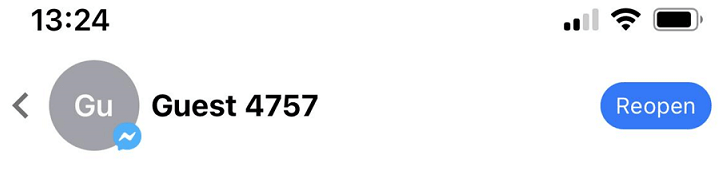
אם לוחצים לתוך השיחה, ניתן למצוא את "Reopen" (פתיחה מחדש) ו-"Done" (הושלם) בחלק העליון של הניווט, ניתן לעבור בקלות בין תיבת הדואר הנכנס ותיקיית הטיפול שהושלם.
השהיה/חידוש אוטומציה
אם משתמשים בפעולה "pause automation" (השהיית אוטומציה) בבונה תהליכי האוטומציה, אז כל ההודעות יועברו לפתרון הצ׳אט הלייב שנבחר. אפליקציית המובייל של שיג ושיח היא רק אחת מהן.
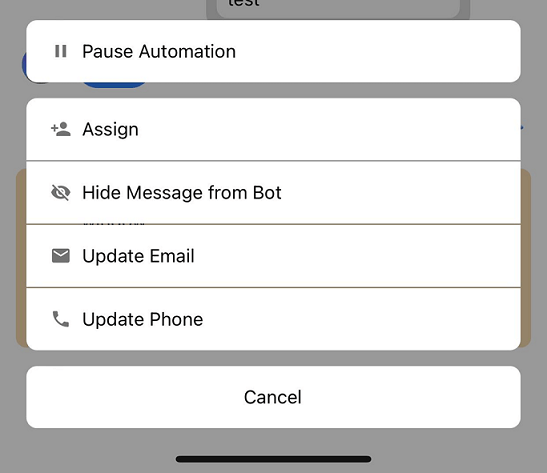
כמו כן, אם לוחצים לתוך שיחות מפורטות, ניתן למצוא את האפשרות "pause" (השהיה) או "resume" (חידוש) אוטומציה.
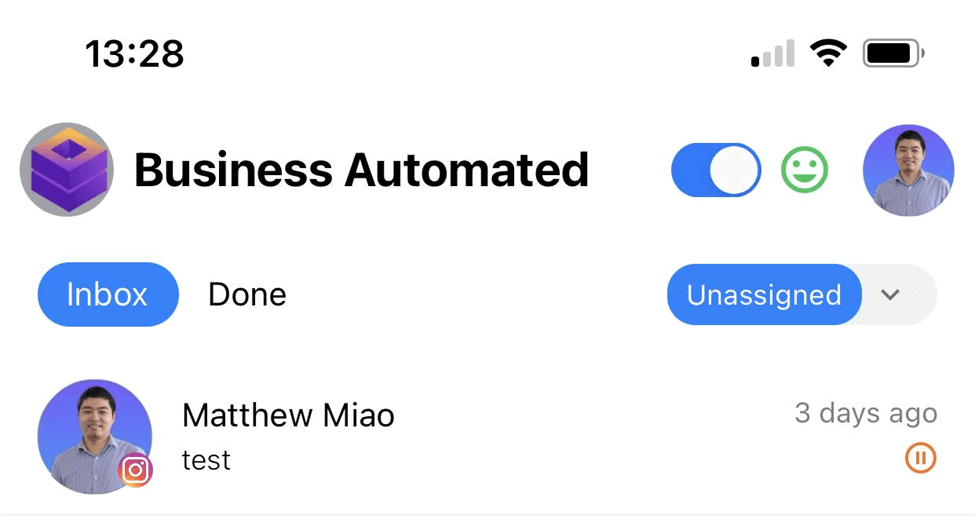
עבור כל השיחות שכבר הושהו, ניתן למצוא את סמל ה-"pause" (השהיה) הקטן ברשימות השיחות.
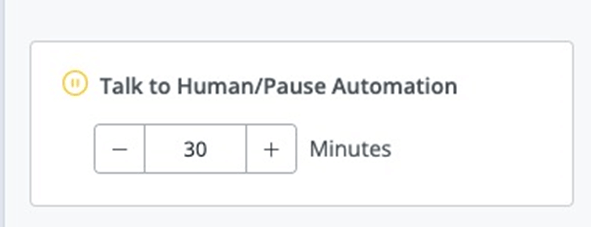
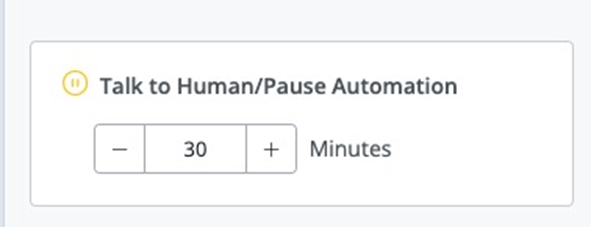
כמו כן, כנציג, אם עונים למשתמש ישירות (אם אנשי הקשר נמצאים בתוך חלון המעורבות), זה ישהה את האוטומציה עבור המשתמש באופן אוטומטי, כברירת מחדל, זה 30 דקות, וניתן להוסיף זמן נוסף להשהיה.
לאחר שזמן ההשהיה עובר, המשתמש יחזור להאוטומציה.
כמו כן, אם שולחים את תהליך האוטומציה המשני למשתמש, לאחר שהמשתמש מקבל את תהליך האוטומציה המשני, הם יחזרו לערוץ באופן אוטומטי.
שיחה עם לקוח
במהלך השיחה עם הלקוחות שלך באזור השיחות, אנו תומכים בשליחת צ׳אט, SMS ודואר אלקטרוני (אם לאיש הקשר יש את הערכים האלה).
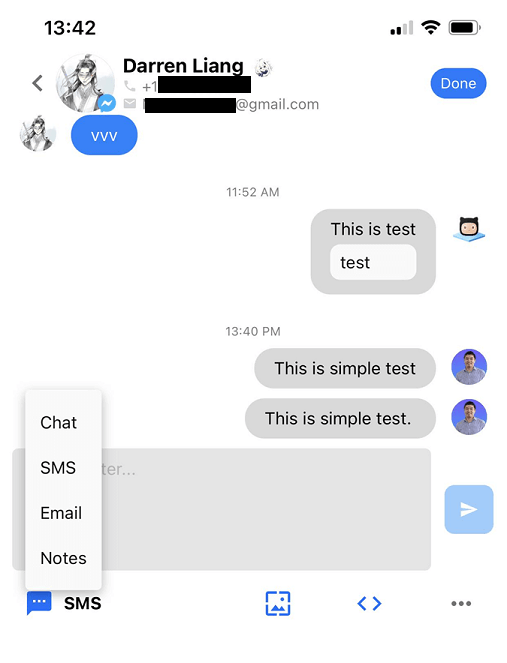
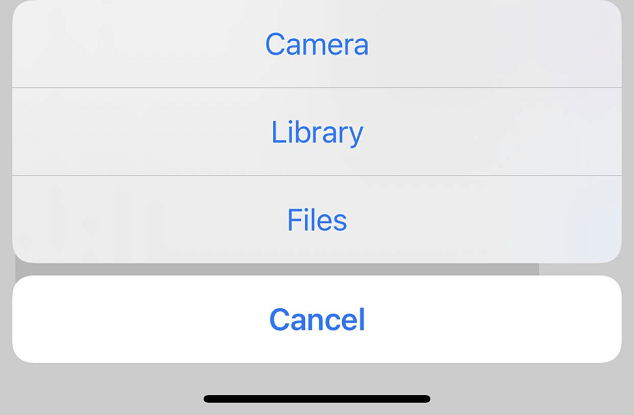
כמו כן, ניתן יהיה לשלוח תמונות וקבצים, ואפילו לצלם תמונה עם המצלמה.
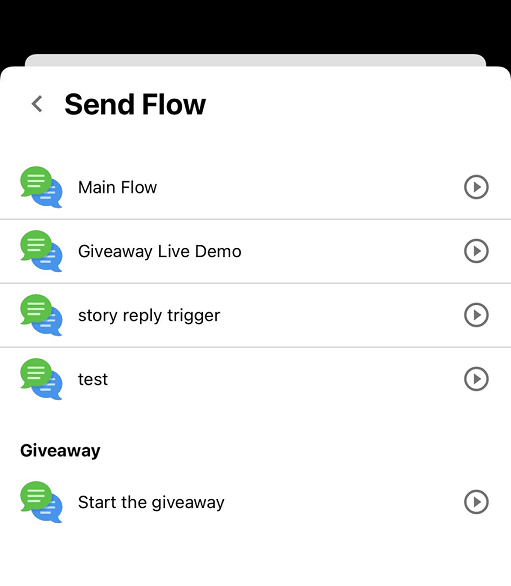
ניתן גם לשלוח את תהליכי האוטומציה ישירות בצ׳אט הלייב.
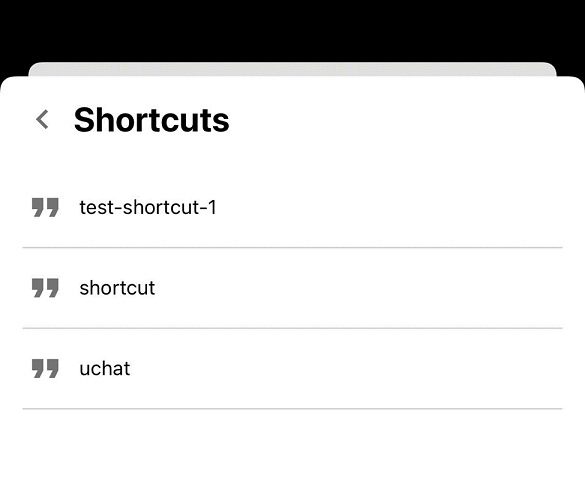
אנו גם תומכים בשליחת תשובות מוכנות - קיצורי דרך ישירות בצ׳אט הלייב.
יש להגדיר תחילה את כל קיצורי הדרך בשיג ושיח.
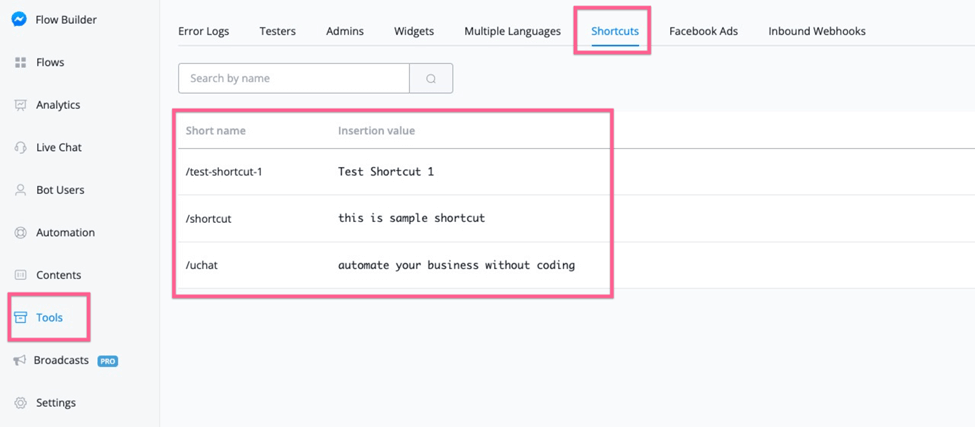
לאחר הגדרת קיצור הדרך בשִׂיג ושִׂיח, ניתן יהיה לבחור ולהשתמש בתשובות המוכנות האלה באפליקציית המובייל (הערות, צ׳אט, דואר אלקטרוני, SMS)
בחלון השיחה באזור השיחות, ניתן גם לעדכן את כתובת הדואר האלקטרוני או מספר הטלפון, וגם להסתיר את הודעות אוטומטיות.
אם מסתירים את הודעות אוטומטיות, אז זה יציג רק את הצ׳אט הלייב עם אנשי הקשר, כל השיחות שהערוץ עסק בהן יוסתרו.
ניהול קל של אנשי קשר
ניתן גם לנהל בקלות את כל אנשי הקשר שיש לך בערוץ שלך.
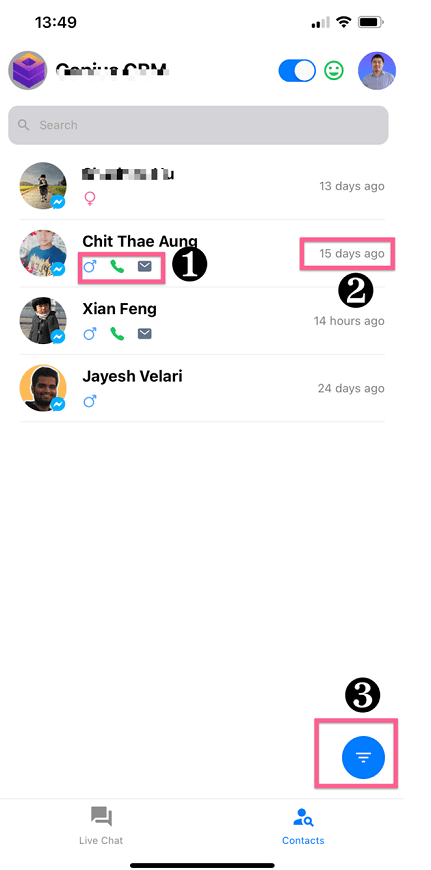
נקודה 1: ניתן למצוא את 3 הסמלים מתחת לאיש הקשר, שיציגו את המגדר, כתובת הדואר האלקטרוני או סטטוס מספר הטלפון של המשתמש. כמו כן, ניתן למצוא את סמל הערוץ החברתי בפינה הימנית התחתונה של אנשי הקשר.
נקודה 2: ניתן לראות את זמן המעורבות האחרון עם המשתמש, יש לשים לב שלערוצים חברתיים שונים יש חלונות שונים שדרכם ניתן ליצור קשר עם המשתמש.
נקודה 3: ניתן יהיה לסנן את איש הקשר לפי כללים שונים.
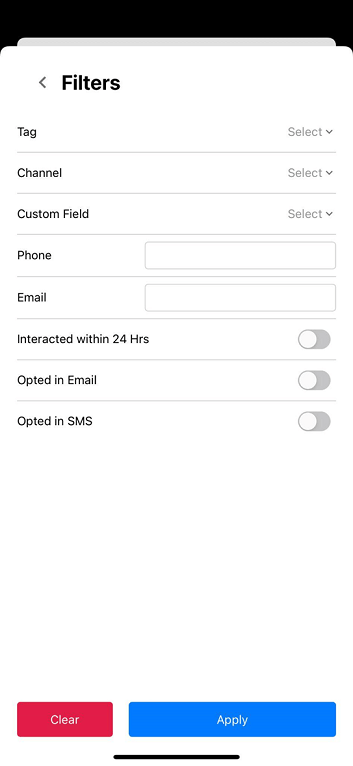
ניתן לסנן את אנשי הקשר לפי תגית, שדה מותאם אישית, ערוץ, מספר טלפון, כתובת דואר אלקטרוני, ואינטראקציה בתוך חלון 24 השעות, או אם הם הצטרפו לדואר אלקטרוני או SMS.
אם לוחצים על אנשי הקשר, ניתן למצוא פרטים נוספים על אנשי הקשר.
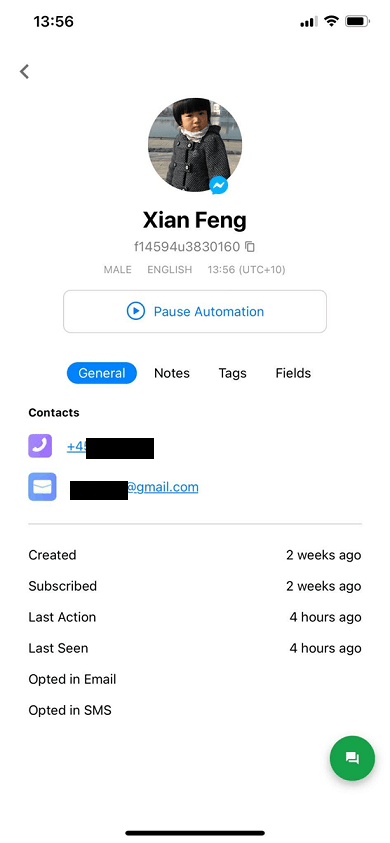
בכרטיסייה הכללית, ניתן למצוא את מספר הטלפון, כתובת הדואר האלקטרוני, זמן יצירה, זמן הרשמה, זמן אינטראקציה אחרון, נראה לאחרונה, וגם את סטטוס ההצטרפות לדואר אלקטרוני ו-SMS.
ניתן גם לעדכן בקלות את מספר הטלפון וכתובת הדואר האלקטרוני.
ניתן גם לעבור בין כרטיסיות שונות כדי לבדוק את ההערות, התגיות והשדות המותאמים אישית של המשתמש. ניתן למחוק את התגיות, או לבצע שינויים בשדות המותאמים אישית של המשתמש.
אם לוחצים על סמל הצ׳אט הירוק בפינה הימנית התחתונה, תהיה הפניה לשיחה עם איש הקשר.
ניתן להתחיל שיחה עם המשתמש אם רוצים. ניתן לשלוח SMS או דואר אלקטרוני למשתמש אם הם מחוץ לחלון הקשר.
ניתן להשהות ידנית את האוטומציה ממש מתחת לתמונת הפרופיל של איש הקשר.
התראות דחיפה
אם הגדרת את הצ׳אט הלייב לאפליקציות מובייל. אז כל "השהיית אוטומציה" תעצור את האוטומציה, ואז ההודעות שעוקבות אחרי הפעולה יפעילו את הצ׳אט הלייב לאפליקציית המובייל שלך.
כל עוד אין יציאה מאפליקציית המובייל שלך, תתקבל התראת דחיפה על הצ׳אט הלייב.
לאחר לחיצה על ההתראה, זה יקח ישירות לשיחה.
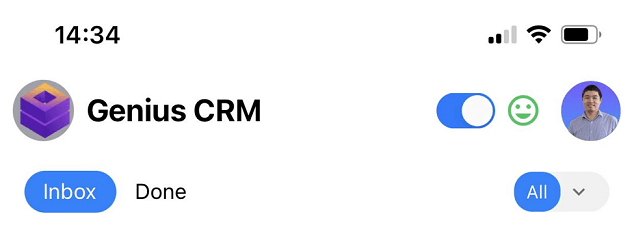
ניתן להפעיל/לכבות בקלות את התראות הדחיפה.
כמו כן, ניתן לעבור להגדרות כדי לנהל את הגדרות התראות הדחיפה שלך.
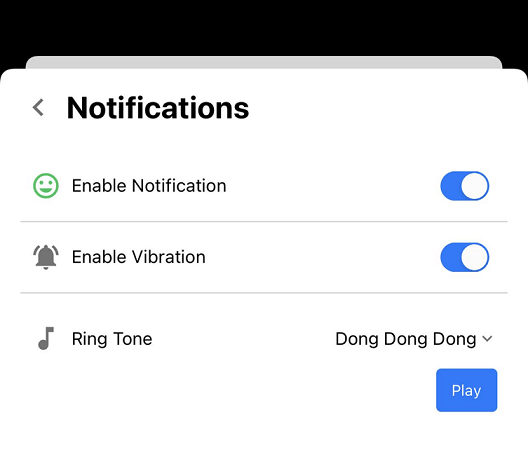
כמו כן, בנינו פעולה בבונה תהליכי האוטומציה, ניתן להפעיל התראת דחיפה לאפליקציית המובייל או לנציג הצ׳אט הלייב של צד שלישי שבו משתמשים.
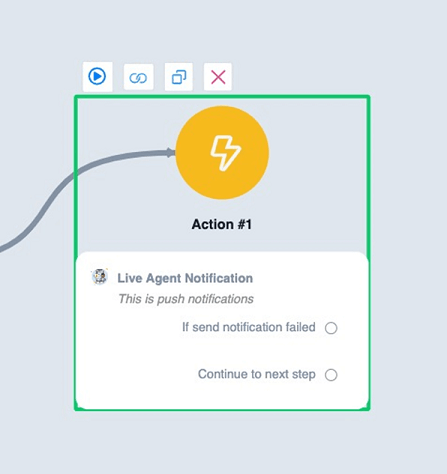
ניתן למצוא את הפעולה הזו ב-action (פעולה) ← Notifications (התראות).
יש לשים לב, שזה ישלח התראות דחיפה לפתרון הצ׳אט הלייב שנבחר תחת הגדרות הצ׳אט הלייב.

אם בוחרים באפליקציית המובייל, זה ישלח את התראת הדחיפה לאפליקציית המובייל, אם בוחרים ב-intercom, אז זה ישלח את התראת הדחיפה ל-intercom.
מעבר בין סביבות עבודה/ערוצים
בשיג ושיח, אנו תומכים ביצירה או הצטרפות למספר סביבות עבודה, ניתן לעבור בקלות בין סביבת העבודה והערוץ מההגדרות.
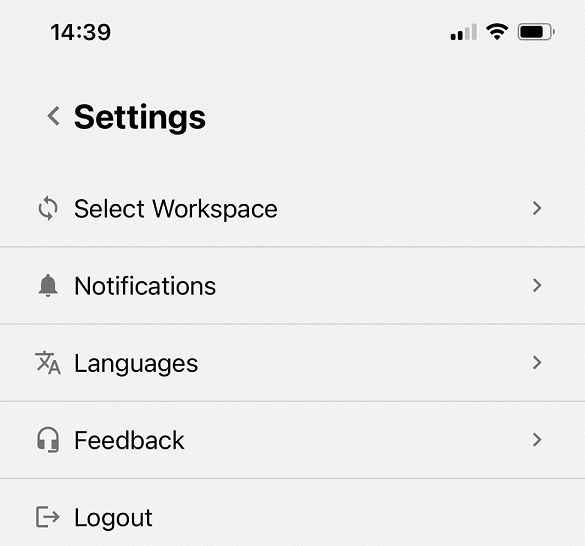
מעבר בין שפות
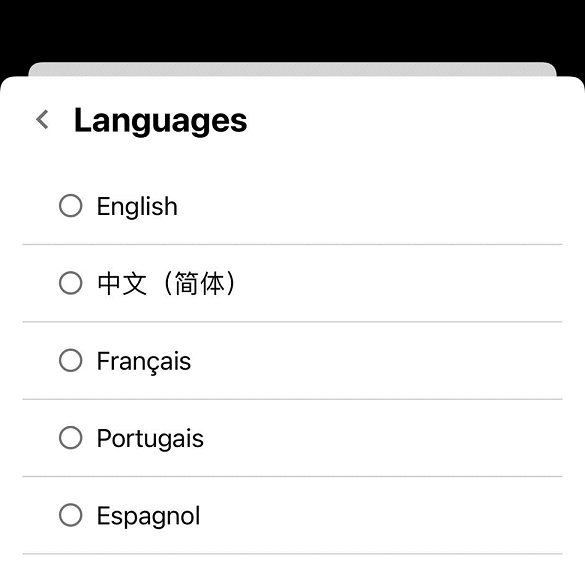
ניתן לעבור בקלות לשפות שונות, כרגע, אנו תומכים ב:
- אנגלית
- סינית
- צרפתית
- פורטוגזית
- ספרדית
ניתן לבצע את השינויים כפי שמוצג בצילום המסך למטה
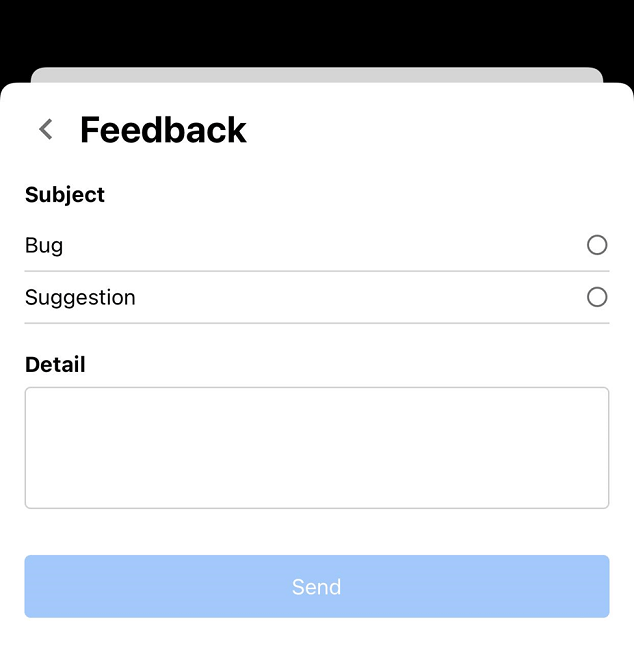
שליחת הצעות או באגים
אם נתקלים בבאגים או יש הצעות שיעזרו לנו להשתפר, יש לשלוח את השאלה או ההצעות שלך בקטע המשוב.